

User data
Le formulaire User data est l’endroit où vous saisissez les informations d’un utilisateur. Vous pouvez y accéder de deux manières :
- Cliquez sur Add user dans l’en-tête de Users pour créer un nouvel utilisateur.
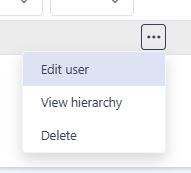
- Ouvrez le menu ··· sur la ligne d’un utilisateur et choisissez Edit user pour modifier un utilisateur existant.
Le formulaire est le même dans les deux cas ; seul le titre de la page change.
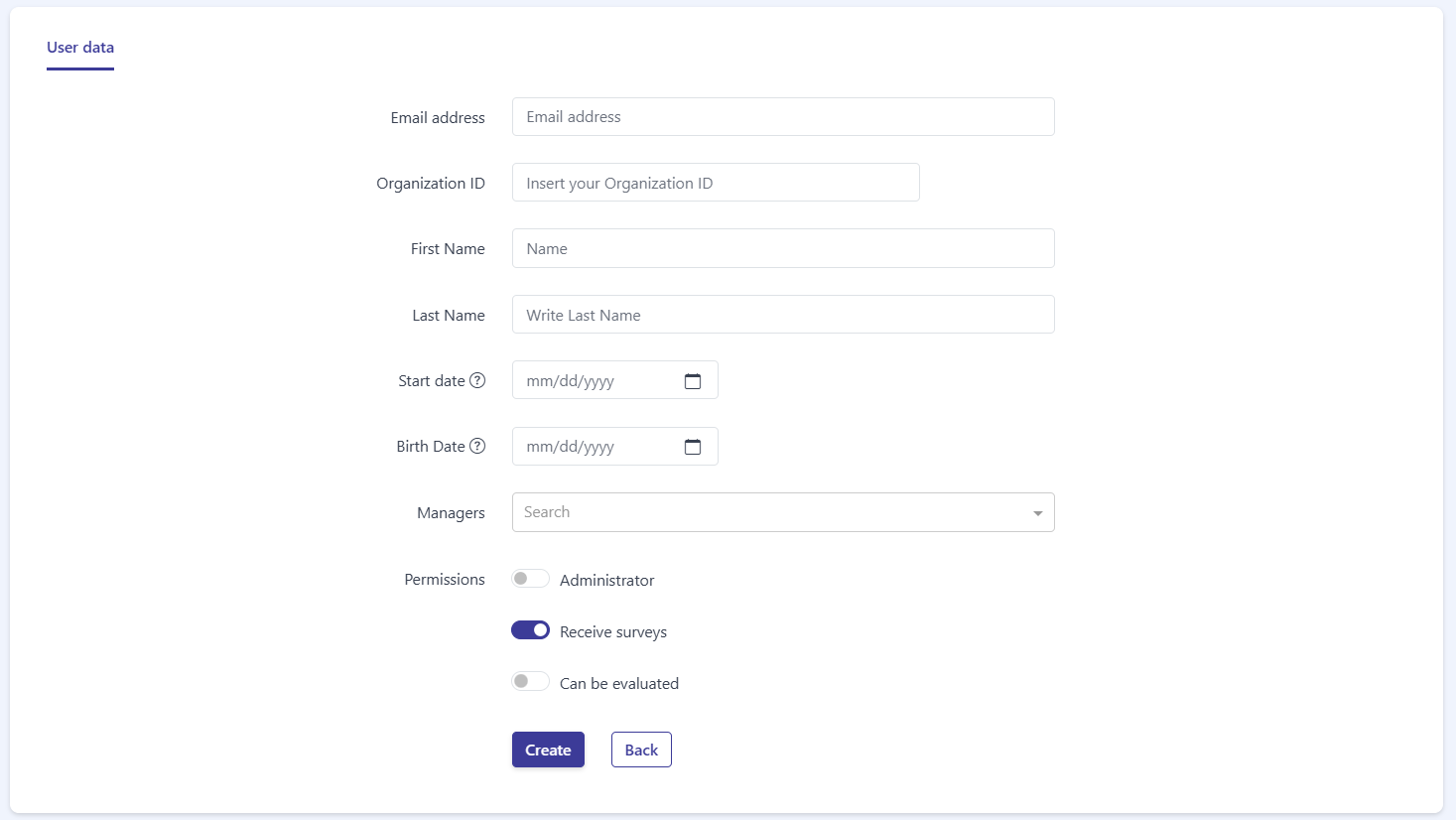
Le panneau User data contient les champs suivants :
- Email address — l’adresse e-mail de l’utilisateur. Elle est obligatoire pour identifier et contacter l’utilisateur.
- Organization ID — un identifiant interne ou personnalisé de l’utilisateur au sein de votre organisation.
- First Name — le prénom de l’utilisateur.
- Last Name — le nom de famille de l’utilisateur.
- Start date — la date à laquelle l’utilisateur a rejoint l’organisation. Cliquez sur l’icône ? à côté du libellé pour voir le format de date attendu (mm/dd/yyyy, par exemple 12/31/2022).
- Birth Date — la date de naissance de l’utilisateur. Elle utilise le même format de date, indiqué dans l’info-bulle de l’icône ? à côté du libellé.
- Managers — un sélecteur avec recherche permettant d’attribuer le ou les responsables de l’utilisateur. Saisissez du texte dans le champ Search pour trouver et sélectionner des personnes.
Autorisations
Section intitulée « Autorisations »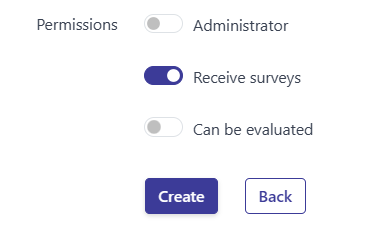
La section Permissions comporte trois interrupteurs qui contrôlent ce que l’utilisateur peut faire :
- Administrator — accorde un accès administrateur. Désactivé par défaut.
- Receive surveys — l’utilisateur reçoit des enquêtes. Activé par défaut.
- Can be evaluated — l’utilisateur peut faire l’objet d’évaluations. Désactivé par défaut.
Enregistrement
Section intitulée « Enregistrement »En bas du formulaire se trouvent deux boutons :
- Create — enregistre le nouvel utilisateur. Lorsque vous modifiez un utilisateur existant, ce bouton enregistre vos modifications.
- Back — revient à la page précédente sans enregistrer.
Questions fréquentes
Comment créer ou modifier un utilisateur ?
Cliquez sur Add user dans l'en-tête de Users pour en créer un, ou choisissez Edit user depuis le menu ··· sur la ligne d'un utilisateur pour en modifier un existant.
Quel champ est obligatoire ?
L'Email address est obligatoire pour identifier et contacter l'utilisateur.
Que font les interrupteurs d'autorisations ?
Administrator accorde l'accès administrateur (désactivé par défaut), Receive surveys envoie des enquêtes à l'utilisateur (activé par défaut), et Can be evaluated permet à l'utilisateur d'être le sujet d'évaluations (désactivé par défaut).