

Active users
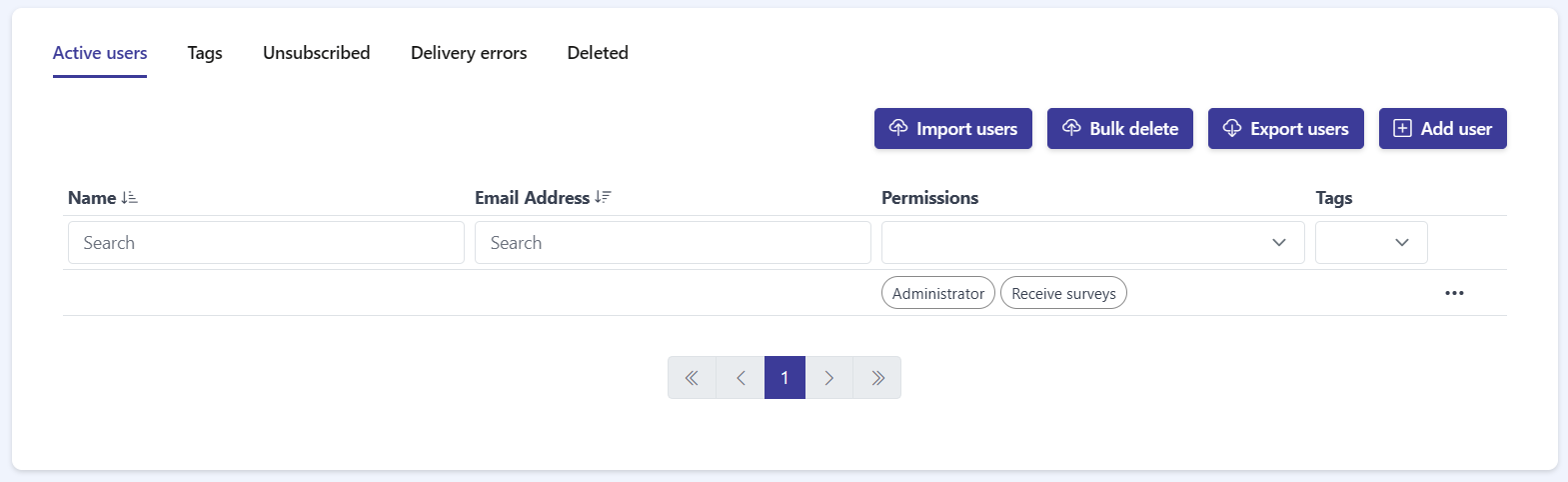
L’onglet Active users est la vue par défaut de la section Users. Il affiche un tableau de tous les utilisateurs actifs de votre organisation : les personnes qui peuvent recevoir des enquêtes et les membres qui ont accès à la plateforme. Depuis cet onglet, vous pouvez rechercher, trier, filtrer et gérer chaque utilisateur individuellement.
Colonnes du tableau
Section intitulée « Colonnes du tableau »Le tableau comporte quatre colonnes :
- Name — le nom complet de l’utilisateur.
- Email Address — l’adresse e-mail utilisée pour envoyer les enquêtes et les notifications.
- Permissions — les rôles attribués à l’utilisateur, affichés sous forme d’étiquettes telles que Administrator et Receive surveys. Un utilisateur peut avoir l’un des deux ou les deux.
- Tags — les étiquettes attribuées à l’utilisateur.
Rechercher et filtrer
Section intitulée « Rechercher et filtrer »Vous pouvez affiner la liste à l’aide des commandes situées en haut du tableau :
- Trier — les en-têtes des colonnes Name et Email Address disposent chacun d’une commande de tri. Cliquez dessus pour classer la liste par ordre croissant ou décroissant.
- Rechercher — sous les en-têtes Name et Email Address se trouve un champ de texte Search. Saisissez-y du texte pour filtrer selon cette colonne.
- Filtrer — les colonnes Permissions et Tags disposent de filtres déroulants. Ouvrez un menu déroulant et sélectionnez une valeur pour n’afficher que les utilisateurs correspondants.

Actions par utilisateur
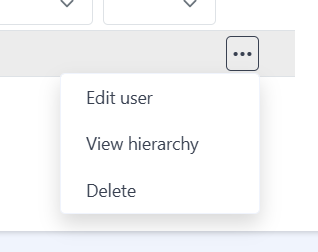
Section intitulée « Actions par utilisateur »Chaque ligne comporte un menu d’actions ··· à droite. Cliquez dessus pour ouvrir trois options :
- Edit user — ouvre le profil de l’utilisateur, où vous pouvez mettre à jour son nom, son adresse e-mail et ses autorisations.
- View hierarchy — affiche la position de l’utilisateur au sein de la structure de votre organisation.
- Delete — supprime l’utilisateur de l’organisation.
Pagination
Section intitulée « Pagination »Si votre organisation compte de nombreux utilisateurs, le tableau est réparti sur plusieurs pages. Utilisez la commande de pagination au bas du tableau pour passer d’une page à l’autre.
Questions fréquentes
Comment filtrer les utilisateurs actifs par rôle ou par tag ?
Utilisez les filtres déroulants sur les colonnes Permissions et Tags.
Quelles actions sont disponibles pour chaque utilisateur ?
Edit user, View hierarchy, et Delete, depuis le menu ··· sur la ligne de l'utilisateur.
Quelles colonnes le tableau des utilisateurs actifs affiche-t-il ?
Name, Email Address, Permissions, et Tags.