

Users
La section Users est l’endroit où vous gérez toutes les personnes de votre organisation, depuis celles qui reçoivent vos enquêtes jusqu’aux membres qui ont accès à la plateforme. C’est l’endroit central pour ajouter, organiser et consulter tous vos contacts.
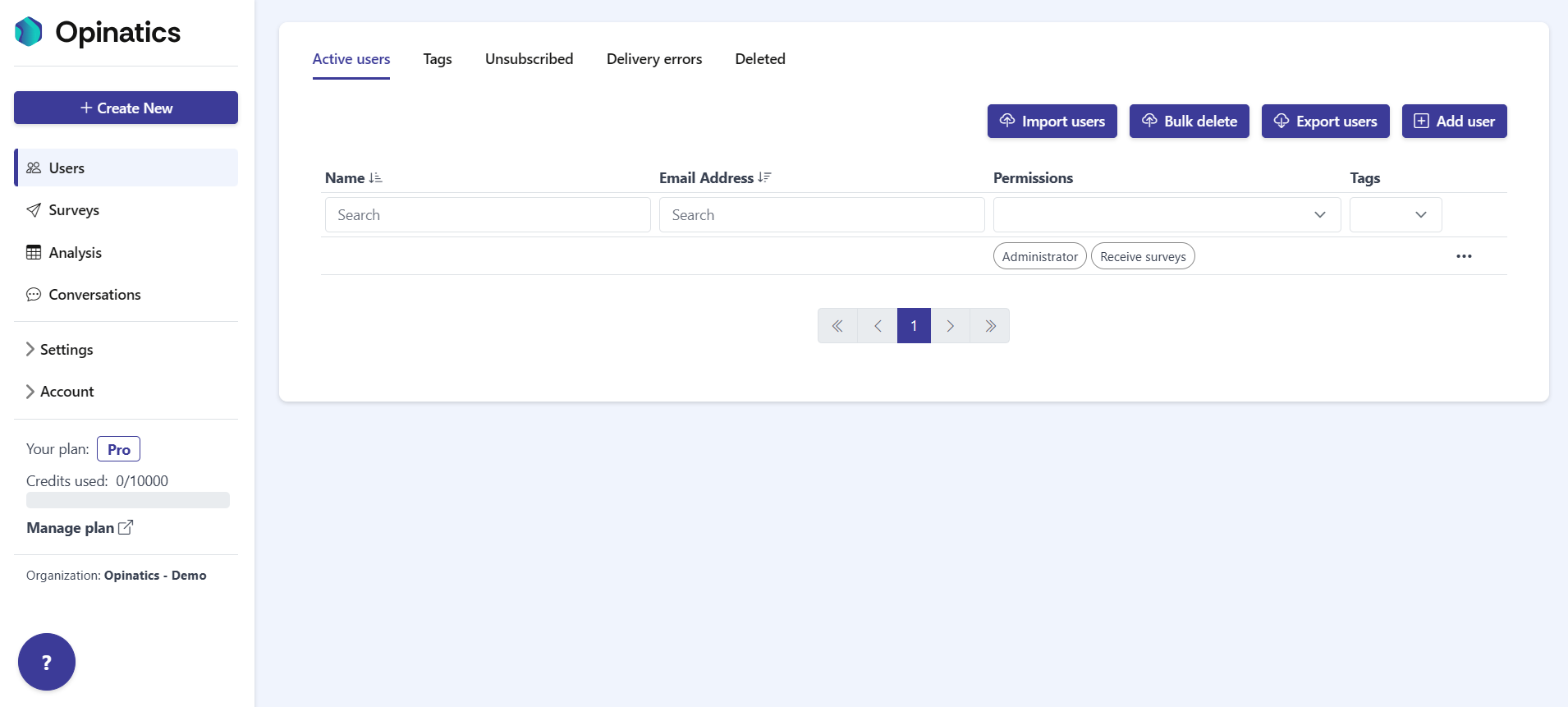
Comment y accéder
Section intitulée « Comment y accéder »Ouvrez l’entrée Users en haut de la barre latérale gauche. C’est le premier élément du menu.
La section est organisée en cinq onglets :
- Active users — les personnes actuellement actives dans votre organisation qui peuvent recevoir des enquêtes.
- Tags — des étiquettes que vous pouvez créer et attribuer pour regrouper vos utilisateurs.
- Unsubscribed — les utilisateurs qui ont choisi de ne plus recevoir d’enquêtes.
- Delivery errors — les utilisateurs dont les messages n’ont pas pu être livrés.
- Deleted — les utilisateurs qui ont été supprimés de votre organisation.
Actions rapides
Section intitulée « Actions rapides »L’en-tête propose quatre actions qui s’appliquent à vos utilisateurs :
- Import users — ajoutez de nombreux utilisateurs en une seule fois à partir d’un fichier.
- Bulk delete — supprimez plusieurs utilisateurs en une seule opération.
- Export users — téléchargez votre liste d’utilisateurs sous forme de fichier.
- Add user — ajoutez un seul utilisateur manuellement.
Questions fréquentes
Où se trouve la section Users ?
C'est le premier élément en haut de la barre latérale gauche.
Que puis-je faire depuis l'en-tête de la section Users ?
Import users, Bulk delete, Export users, et Add user.
Comment la section Users est-elle organisée ?
En cinq onglets : Active users, Tags, Unsubscribed, Delivery errors, et Deleted.