

Import users
L’assistant Import users vous permet de créer de nombreux utilisateurs à la fois à partir d’un seul fichier, au lieu de les ajouter un par un. Vous importez un fichier Excel ou CSV, associez ses colonnes aux champs d’utilisateur appropriés, vérifiez les données, puis les importez.
Pour l’ouvrir, allez dans la section Users et cliquez sur Import users dans l’en-tête, en haut à droite, à côté de Bulk delete, Export users et Add user.

Cliquer sur Import users ouvre un assistant en plein écran comportant quatre étapes, affichées dans la barre de progression en haut :

Étape 1 : Import file
Section intitulée « Étape 1 : Import file »Importez le fichier qui contient vos utilisateurs. Faites-le glisser sur la zone intitulée Drop files here or click to upload, ou cliquez sur la zone pour choisir un fichier sur votre ordinateur. L’assistant accepte les fichiers Excel et CSV.
Utilisez le lien Download the template in Excel pour obtenir un fichier au format correct à remplir.

Étape 2 : Select fields
Section intitulée « Étape 2 : Select fields »Une fois le fichier importé, un tableau d’association à deux colonnes apparaît. La colonne de gauche, Opinatics Field, répertorie les champs qu’un utilisateur peut avoir. La colonne de droite, Your file Field, comporte une liste déroulante pour chacun, qui répertorie les colonnes trouvées dans le fichier que vous avez importé.
Pour chaque Opinatics Field, ouvrez la liste déroulante et choisissez la colonne de votre fichier qui doit le remplir. C’est aussi ici que vous pouvez renseigner des informations supplémentaires au-delà du nom et de l’e-mail — comme les étiquettes, les responsables ou les autorisations — à partir de votre fichier.
Les champs que vous pouvez associer (tous facultatifs) sont :
- Email address
- Organization ID
- First Name
- Last Name
- Start date
- Birth Date
- Managers
- Administrator
- Receive surveys
- Tag
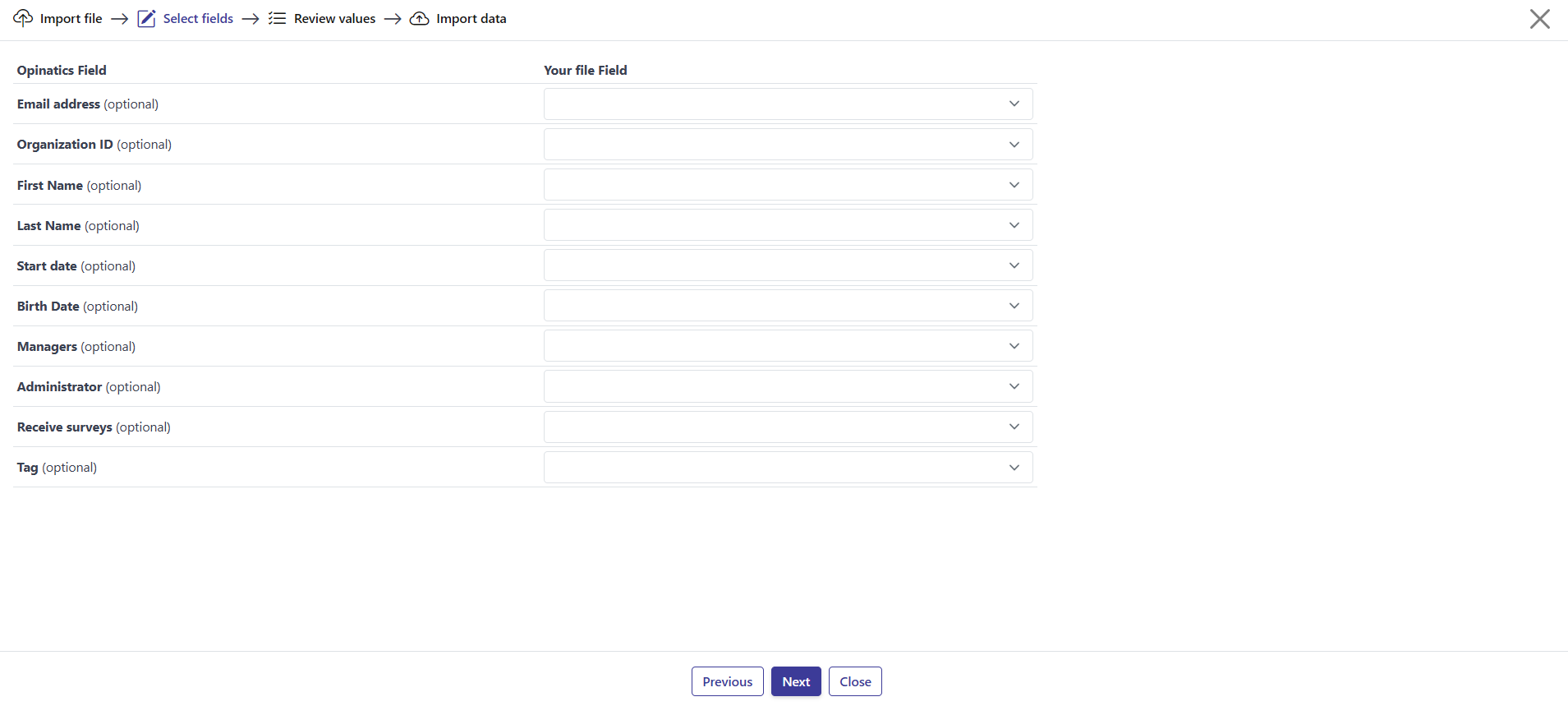
Le tableau répertorie également les Custom Fields de votre organisation, sous les champs standard. Chacun apparaît sur sa propre ligne, marquée (optional) — associez-y une colonne de votre fichier comme pour un champ standard, et ses valeurs sont renseignées lors de l’importation. Si un champ personnalisé accepte plusieurs options, utilisez son bouton + Add [field name] column pour associer plusieurs colonnes du fichier à ce champ.
Étape 3 : Review values
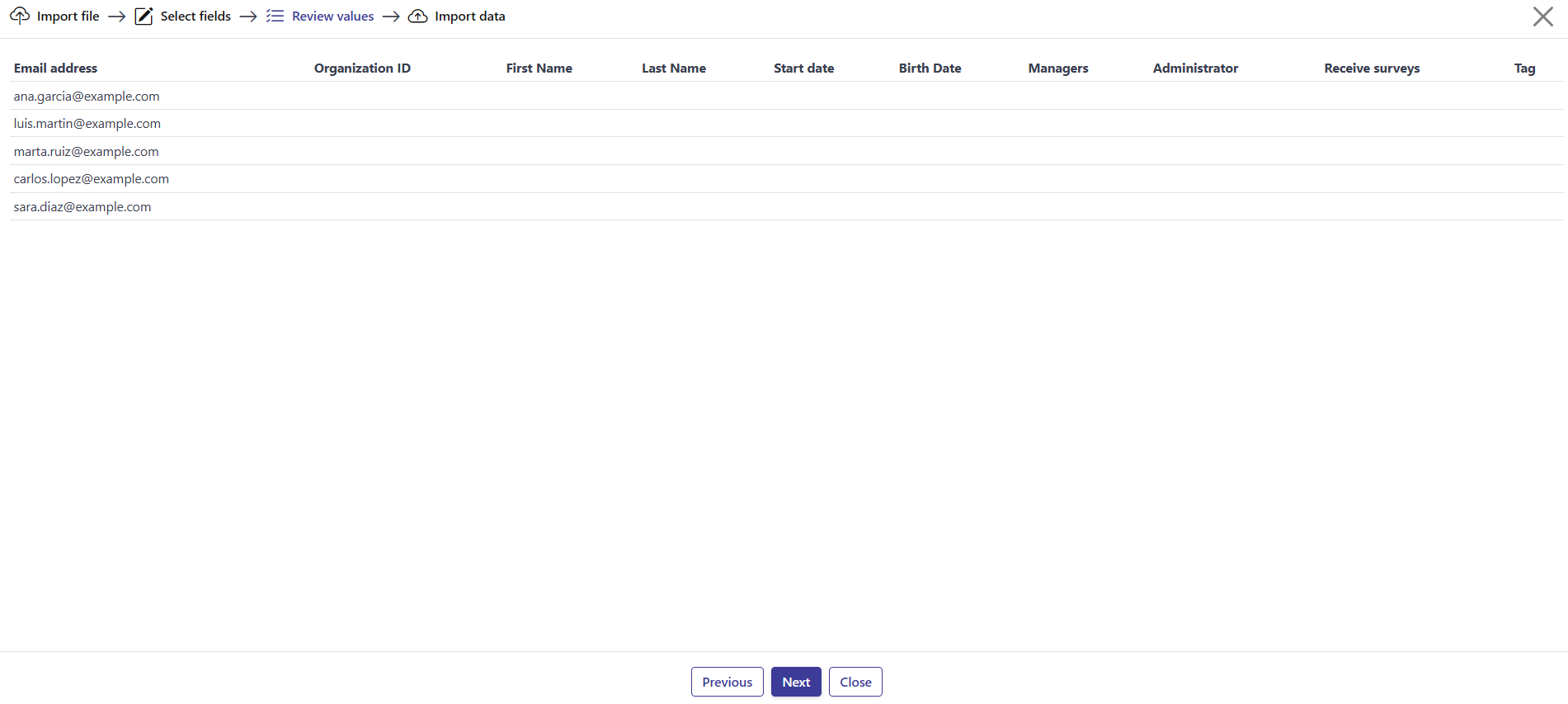
Section intitulée « Étape 3 : Review values »Un tableau d’aperçu affiche vos données, avec une colonne par Opinatics Field associé. Vérifiez que les valeurs sont correctes avant de continuer. Si quelque chose ne va pas, revenez en arrière et ajustez l’association ou corrigez votre fichier.
Étape 4 : Import data
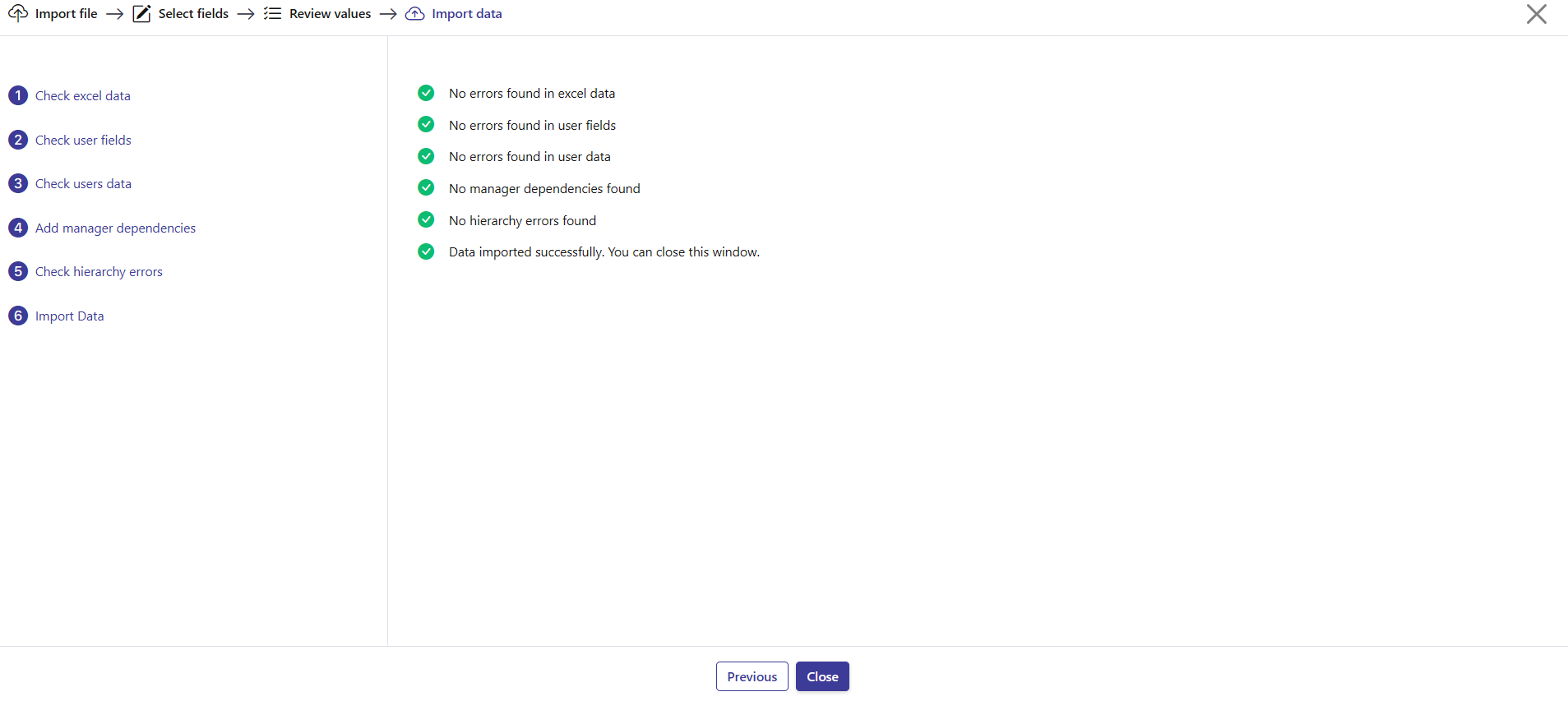
Section intitulée « Étape 4 : Import data »L’assistant exécute un processus de validation, affiché sous forme de liste de contrôle en six étapes :
- Check excel data
- Check user fields
- Check users data
- Add manager dependencies
- Check hierarchy errors
- Import Data
Si toutes les étapes réussissent, vos utilisateurs sont importés et vous pouvez fermer la fenêtre.
En cas de problème, un tableau d’erreurs s’affiche à la place, avec deux colonnes :
| Colonne | Ce qu’elle affiche |
|---|---|
| User email | L’utilisateur concerné par l’erreur. |
| Error | Ce qui n’a pas fonctionné (par exemple, Email address or Organization ID cannot be empty). |
Tant qu’il reste des erreurs, l’importation ne peut pas continuer. Corrigez les problèmes dans votre fichier et relancez l’importation.
Naviguer dans l’assistant
Section intitulée « Naviguer dans l’assistant »Utilisez Next pour passer à l’étape suivante et Previous pour revenir en arrière. Close quitte l’assistant, tout comme le X dans le coin supérieur droit.
Questions fréquentes
Quels formats de fichier puis-je importer ?
Les fichiers Excel et CSV.
Quel est le minimum requis pour chaque utilisateur ?
Chaque utilisateur doit avoir au moins une Email address ou un Organization ID, sinon la ligne échoue à la validation et l'importation ne peut pas continuer.
Existe-t-il un modèle que je peux utiliser ?
Oui. Utilisez le lien Download the template in Excel à l'étape 1 ; ses colonnes correspondent déjà aux champs attendus par Opinatics.
Puis-je importer des valeurs pour les champs personnalisés ?
Oui. Chaque champ personnalisé défini pour votre organisation apparaît sur sa propre ligne dans le tableau d'association des champs à l'étape 2, ce qui vous permet d'y associer une colonne de votre fichier.