

Tags
Les Tags sont des étiquettes que vous créez et attribuez aux utilisateurs, afin de regrouper et segmenter vos contacts.
Pour les ouvrir, allez dans la section Users et sélectionnez l’onglet Tags — le deuxième onglet, à côté de Active users.
Créer un tag
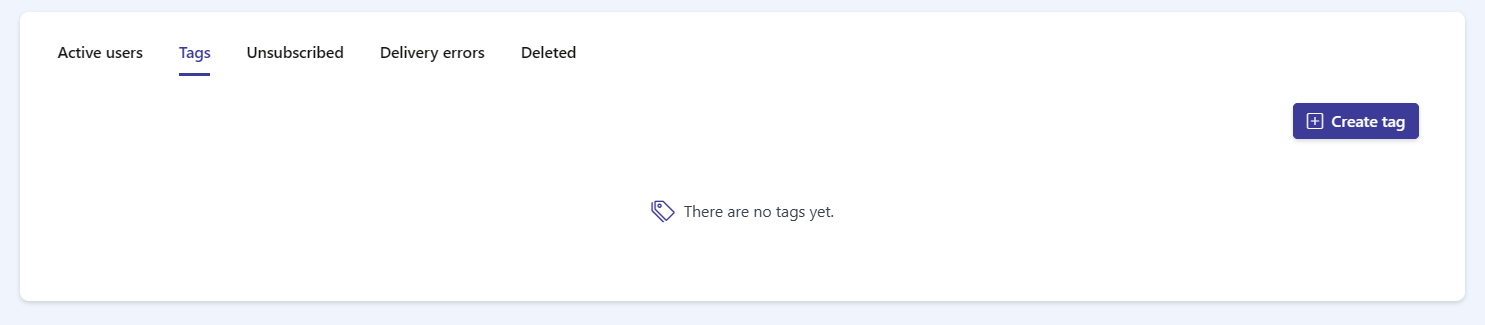
Section intitulée « Créer un tag »Lorsque votre organisation n’a encore aucun tag, l’onglet affiche There are no tags yet. et un bouton Create tag dans le coin supérieur droit.
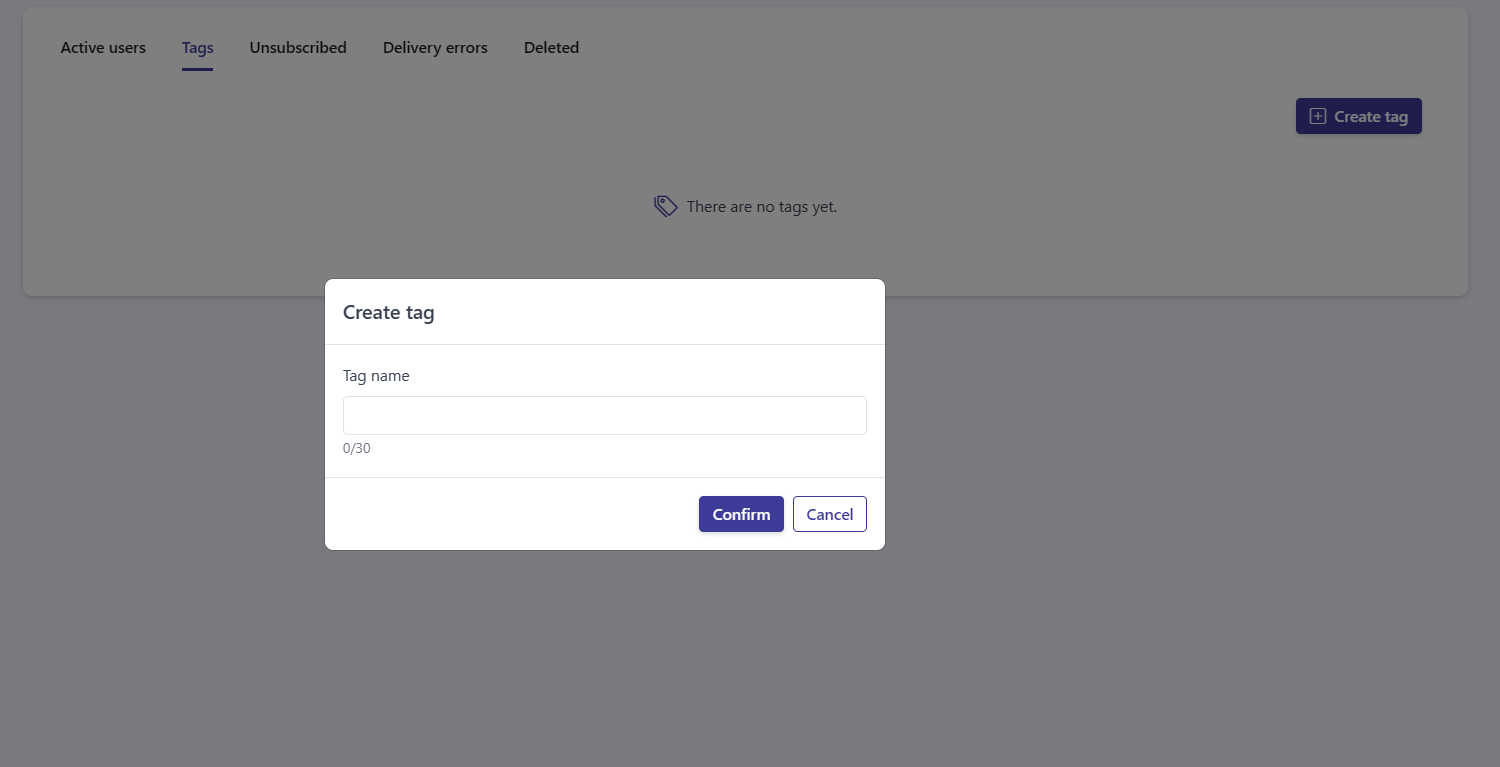
Cliquez sur Create tag pour ouvrir la fenêtre Create tag. Elle comporte un seul champ Tag name, limité à 30 caractères (un compteur 0/30 indique combien vous en avez utilisés). Saisissez un nom et cliquez sur Confirm pour créer le tag, ou sur Cancel pour l’annuler.
Liste des tags
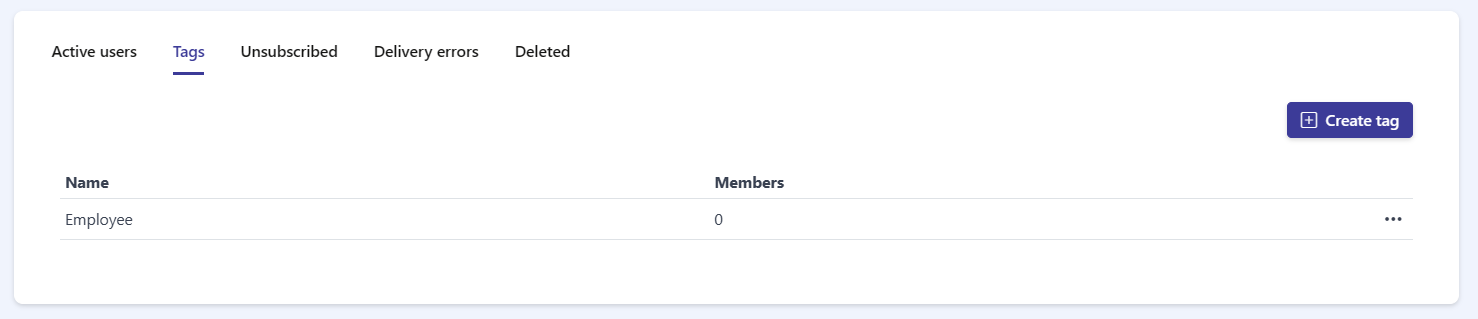
Section intitulée « Liste des tags »Une fois que vous avez créé des tags, ils apparaissent dans un tableau à deux colonnes :
- Name — le nom du tag.
- Members — le nombre d’utilisateurs attribués à ce tag.
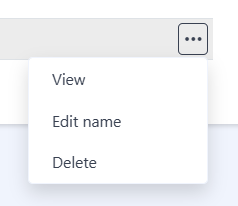
Chaque ligne comporte un menu d’actions ··· à droite avec trois options :
- View — ouvre la vue détaillée du tag pour gérer ses membres.
- Edit name — renomme le tag.
- Delete — supprime le tag.
Gérer un tag
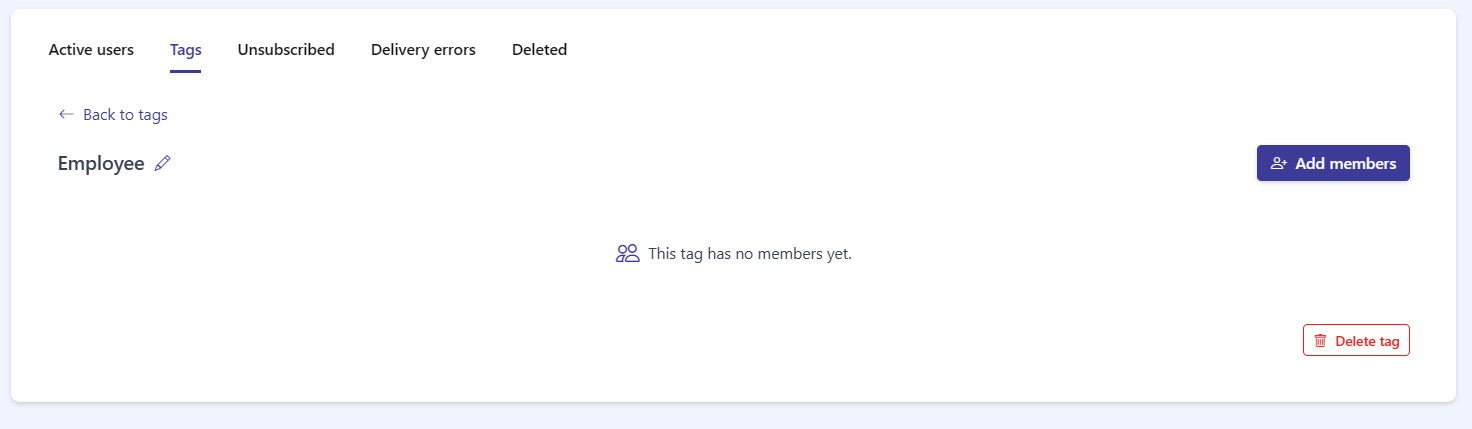
Section intitulée « Gérer un tag »Cliquez sur View sur un tag pour ouvrir sa vue détaillée. À partir d’ici, vous pouvez :
- Utiliser le lien ← Back to tags pour revenir à la liste.
- Renommer le tag directement en cliquant sur l’icône en forme de crayon à côté de son nom.
- Ajouter des utilisateurs avec le bouton Add members dans le coin supérieur droit.
- Voir les membres du tag, ou l’état vide This tag has no members yet.
- Supprimer le tag avec le bouton rouge Delete tag.
Ajouter des membres
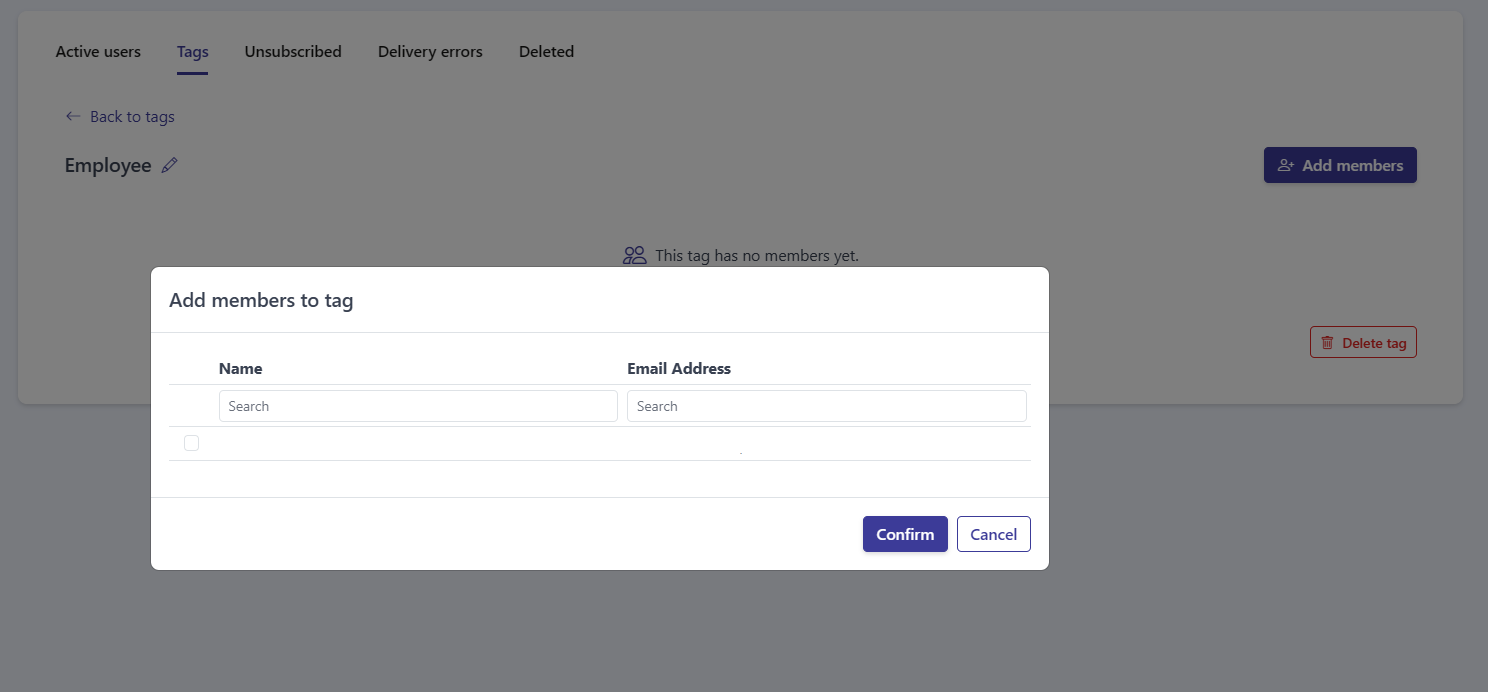
Section intitulée « Ajouter des membres »Cliquez sur Add members pour ouvrir la fenêtre Add members to tag. Elle affiche un tableau d’utilisateurs avec les colonnes Name et Email Address, chacune dotée de sa propre zone Search.
- Utilisez les zones Search pour trouver les utilisateurs souhaités.
- Cochez la case à côté de chaque utilisateur que vous souhaitez ajouter.
- Cliquez sur Confirm pour ajouter les utilisateurs sélectionnés au tag, ou sur Cancel pour fermer sans les ajouter.
Supprimer un tag
Section intitulée « Supprimer un tag »Vous pouvez supprimer un tag de deux façons : choisissez Delete dans le menu ··· de la liste des tags, ou cliquez sur Delete tag dans la vue détaillée du tag.
Questions fréquentes
À quoi servent les tags ?
Les tags sont des étiquettes que vous créez et attribuez aux utilisateurs, afin de regrouper et segmenter vos contacts.
Y a-t-il une limite pour le nom du tag ?
Oui. Le nom d'un tag peut comporter jusqu'à 30 caractères.
Comment ajouter des utilisateurs à un tag ?
Ouvrez le tag avec View, cliquez sur Add members, recherchez et cochez les utilisateurs souhaités, puis cliquez sur Confirm.
Comment renommer un tag ?
Ouvrez le tag et cliquez sur l'icône en forme de crayon à côté de son nom, ou choisissez Edit name dans le menu ··· de la liste des tags.