

Utilisateurs
La page Utilisateurs vous offre une vue complète de toutes les personnes de votre organisation. Depuis cette page, vous pouvez rechercher, filtrer et gérer chaque utilisateur individuellement.
Pour y accéder, allez dans Organisation → Utilisateurs dans la barre latérale gauche.
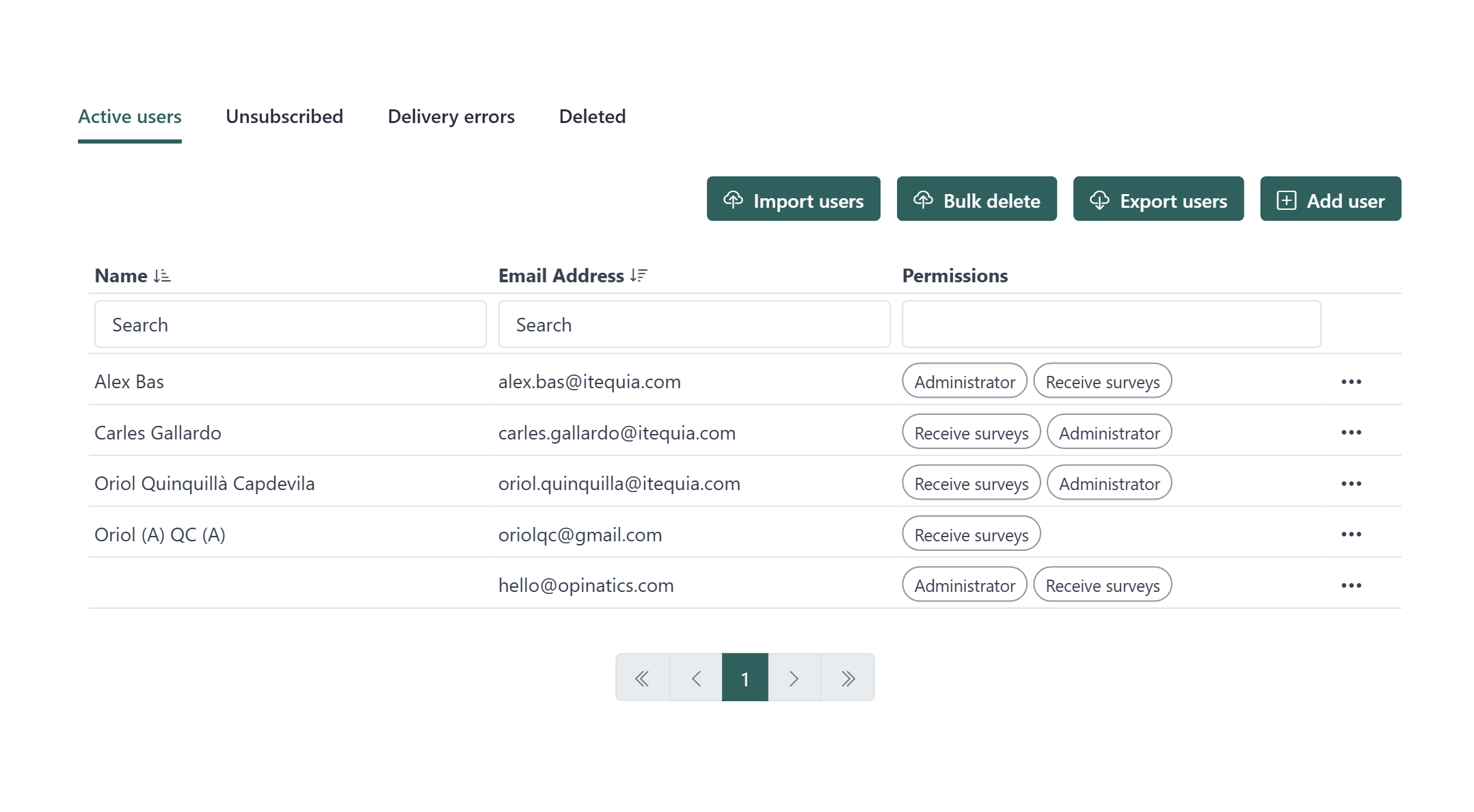
La page est divisée en quatre onglets :
- Utilisateurs actifs — utilisateurs actuellement actifs dans l’organisation.
- Désabonnés — utilisateurs ayant choisi de ne plus recevoir d’enquêtes.
- Erreurs de livraison — utilisateurs dont les e-mails n’ont pas pu être livrés.
- Supprimés — utilisateurs qui ont été retirés de l’organisation.
Cet article couvre l’onglet Utilisateurs actifs. Les autres onglets sont documentés séparément.
La liste des utilisateurs actifs
Section intitulée « La liste des utilisateurs actifs »Le tableau des utilisateurs actifs affiche tous les utilisateurs actuellement dans votre organisation. Chaque ligne affiche :
- Nom — le nom complet de l’utilisateur.
- Adresse e-mail — l’e-mail utilisé pour envoyer les enquêtes et notifications.
- Permissions — les rôles attribués à l’utilisateur. Les valeurs possibles sont Administrateur et Recevoir des enquêtes. Un utilisateur peut avoir l’un ou les deux.
Rechercher et filtrer
Section intitulée « Rechercher et filtrer »Vous pouvez affiner la liste en utilisant les champs de recherche en haut du tableau :
- Saisissez dans le champ de recherche Nom pour filtrer par nom.
- Saisissez dans le champ de recherche Adresse e-mail pour filtrer par e-mail.
- Utilisez le menu déroulant Permissions pour filtrer par rôle.
Cliquez sur les en-têtes de colonnes Nom ou Adresse e-mail pour trier la liste par ordre croissant ou décroissant.
Pagination
Section intitulée « Pagination »Si votre organisation compte de nombreux utilisateurs, la liste est répartie sur plusieurs pages. Utilisez les contrôles de navigation en bas du tableau pour naviguer entre les pages.
Actions individuelles de l’utilisateur
Section intitulée « Actions individuelles de l’utilisateur »Chaque ligne du tableau comporte une icône ··· sur le côté droit. Cliquez dessus pour accéder aux actions suivantes pour cet utilisateur :
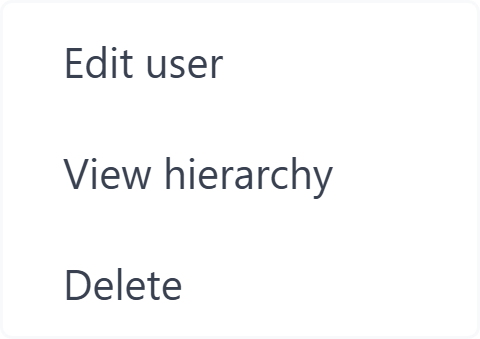
Modifier l’utilisateur
Section intitulée « Modifier l’utilisateur »Ouvre le profil de l’utilisateur, où vous pouvez mettre à jour son nom, son adresse e-mail et ses permissions.
Voir la hiérarchie
Section intitulée « Voir la hiérarchie »Affiche la position de l’utilisateur dans la structure hiérarchique de votre organisation.
Supprimer
Section intitulée « Supprimer »Retire l’utilisateur de l’organisation.
Questions fréquentes
Comment trouver un utilisateur spécifique ?
Utilisez les champs de recherche Name et Email Address, ou le menu déroulant Permissions, en haut du tableau.
Quelles permissions un utilisateur peut-il avoir ?
Administrator et Receive surveys. Un utilisateur peut en avoir une ou les deux.
Que se passe-t-il lorsque je supprime un utilisateur ?
La suppression est définitive. Ses données sont déplacées vers l'onglet Deleted et il ne reçoit plus d'enquêtes et n'apparaît plus dans les rapports actifs.