

Analysis detail
Le détail de l’analyse est l’endroit où vous construisez une analyse. Une analyse est composée d’un ou plusieurs blocs de tableau, et chaque bloc est un tableau que vous configurez séparément : vous choisissez d’où proviennent ses données, comment les résultats sont découpés et quelles statistiques supplémentaires afficher. Vous ouvrez cette vue depuis la liste Analysis : ouvrez le menu … sur la ligne d’une analyse et choisissez View.
L’en-tête reste en haut de la vue pendant que vous travaillez.
- Back — revient à la liste des analyses.
- Le titre de l’analyse, avec une icône de crayon à côté. Sélectionnez le crayon pour renommer l’analyse.
- Sous le titre, le nom de l’enquête source et sa date de lancement (par exemple, Customer Satisfaction Survey - Launched on 6/16/26).
- Export data — en haut à droite, exporte les données de l’analyse.

Blocs de tableau
Section intitulée « Blocs de tableau »Une analyse est construite à partir d’un ou plusieurs blocs de tableau. Chaque bloc a son propre titre avec une icône de crayon pour le renommer (par exemple, Numeric scale questions result), et une ligne d’actions :
- Clone — duplique le bloc.
- Up — déplace le bloc vers le haut.
- Down — déplace le bloc vers le bas.
- Delete — supprime le bloc.

Configurer un tableau
Section intitulée « Configurer un tableau »Chaque bloc de tableau a ses propres réglages. Définissez-les dans cet ordre pour choisir ce que le tableau affiche.
Get data from
Section intitulée « Get data from »Get data from choisit la source de données du tableau. Ouvrez le menu déroulant pour en choisir une :
- Numeric scale questions
- Participation
- NPS questions
- Sentiment analysis (text questions)
- Choice questions (first option)
- Choice questions (second option)
En dessous, un second menu déroulant restreint la portée de cette source (par exemple, All questions result).

See results by
Section intitulée « See results by »See results by choisit comment les résultats sont regroupés et découpés. Ouvrez le menu déroulant pour en choisir une :
- Age
- Manager (direct hierarchy)
- Manager (full hierarchy)
- Questions
- Start date
À côté, … and segment also by permet de croiser les résultats avec une seconde dimension. Combinez les deux menus déroulants pour créer un tableau croisé : le choix dans See results by définit le découpage principal, et le choix dans … and segment also by divise davantage chaque groupe.

La ligne Data comporte quatre interrupteurs. Chacun ajoute une statistique ou une colonne supplémentaire au tableau :
- Show standard deviation
- Show confidence
- Show sample size
- Show heatmap
Activez ceux que vous voulez. Laissez-les désactivés pour garder le tableau simple.

Tableau des résultats
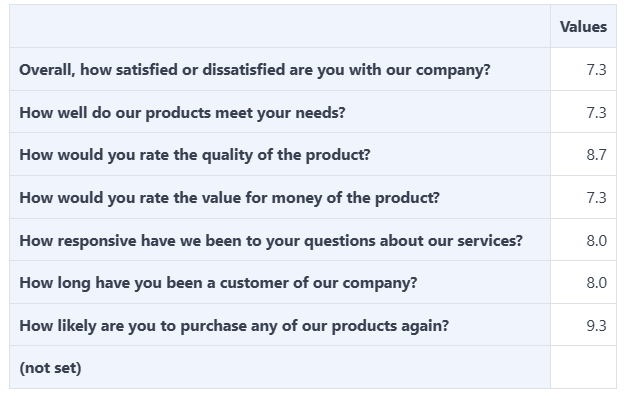
Section intitulée « Tableau des résultats »Le tableau des résultats affiche les données selon vos réglages. Les lignes sont les questions (ou ce que vous avez choisi dans See results by), et la colonne Values affiche la valeur calculée de chaque ligne (par exemple, 7.3 ou 8.7).
Une ligne (not set) peut apparaître pour les réponses sans valeur pour le regroupement choisi.
Ajouter un tableau
Section intitulée « Ajouter un tableau »Pour ajouter un autre bloc de tableau à l’analyse, sélectionnez Add table en bas de la vue. Le nouveau bloc apparaît sous les blocs existants, prêt à être configuré.

Questions fréquentes
Comment ouvrir le détail de l'analyse ?
Depuis la liste Analysis, ouvrez le menu ... sur la ligne d'une analyse et choisissez View.
Qu'est-ce qu'un bloc de tableau ?
Un bloc de tableau est un tableau configurable au sein d'une analyse. Vous choisissez sa source de données avec Get data from, son découpage avec See results by, et les statistiques supplémentaires à afficher dans la ligne Data.
Comment croiser deux dimensions ?
Choisissez une dimension dans See results by et une seconde dans ... and segment also by. Les combiner crée un tableau croisé.
Une analyse peut-elle comporter plusieurs tableaux ?
Oui. Sélectionnez Add table en bas pour ajouter un autre bloc de tableau.