

Analysis
La section Analysis est l’endroit où vous créez et gérez des analyses des données de vos enquêtes. Une analyse est un tableau qui vous permet de croiser et de segmenter les résultats de vos enquêtes clôturées, afin de comparer les réponses entre différents groupes de participants.
Comment y accéder
Section intitulée « Comment y accéder »Ouvrez l’entrée Analysis dans la barre latérale gauche. C’est le troisième élément du menu, sous Surveys.
Liste des analyses
Section intitulée « Liste des analyses »La section affiche toutes vos analyses existantes dans un tableau. Chaque ligne est une analyse, avec trois colonnes :
- Title — le nom de l’analyse.
- Created — la date de création de l’analyse.
- Survey — l’enquête sur laquelle repose l’analyse, affichée avec sa date de lancement (par exemple, Customer Satisfaction Survey - Launched on 6/16/26).
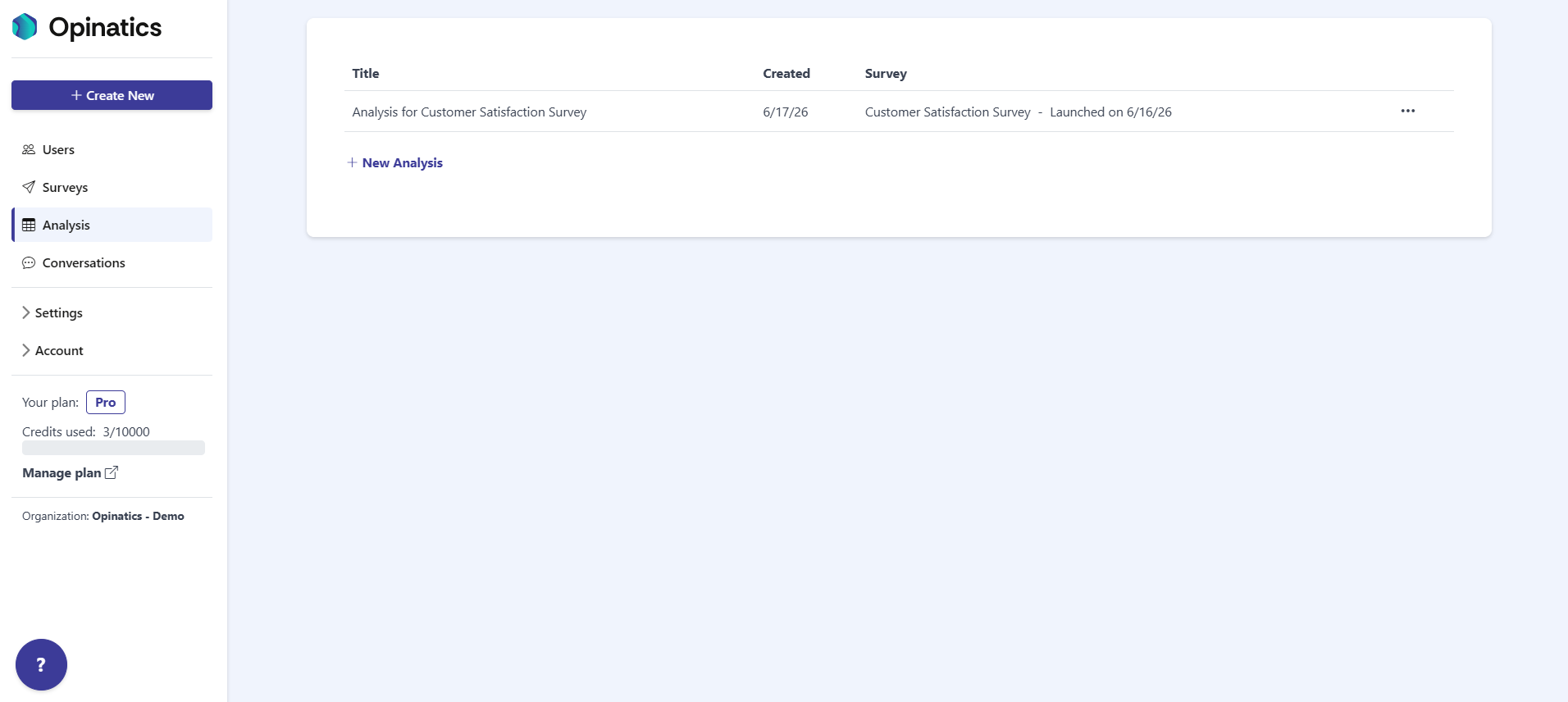
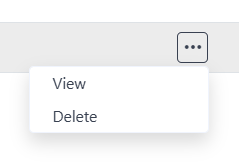
Chaque ligne dispose d’un menu … à droite. Ouvrez-le pour voir deux options :
- View — ouvre le détail de l’analyse pour voir l’analyse complète.
- Delete — supprime l’analyse de votre organisation.
Créer une nouvelle analyse
Section intitulée « Créer une nouvelle analyse »En bas de la liste, sélectionnez New Analysis pour commencer à créer une nouvelle analyse à partir de l’une de vos enquêtes clôturées.
Questions fréquentes
Où se trouve la section Analysis ?
C'est le troisième élément de la barre latérale gauche, sous Surveys.
Que montre chaque analyse dans la liste ?
Son Title, la date Created, et le Survey sur lequel elle repose ainsi que la date de lancement de cette enquête.
Comment ouvrir ou supprimer une analyse ?
Ouvrez le menu ... sur la ligne de l'analyse et choisissez View pour l'ouvrir ou Delete pour la supprimer.