

Conversations
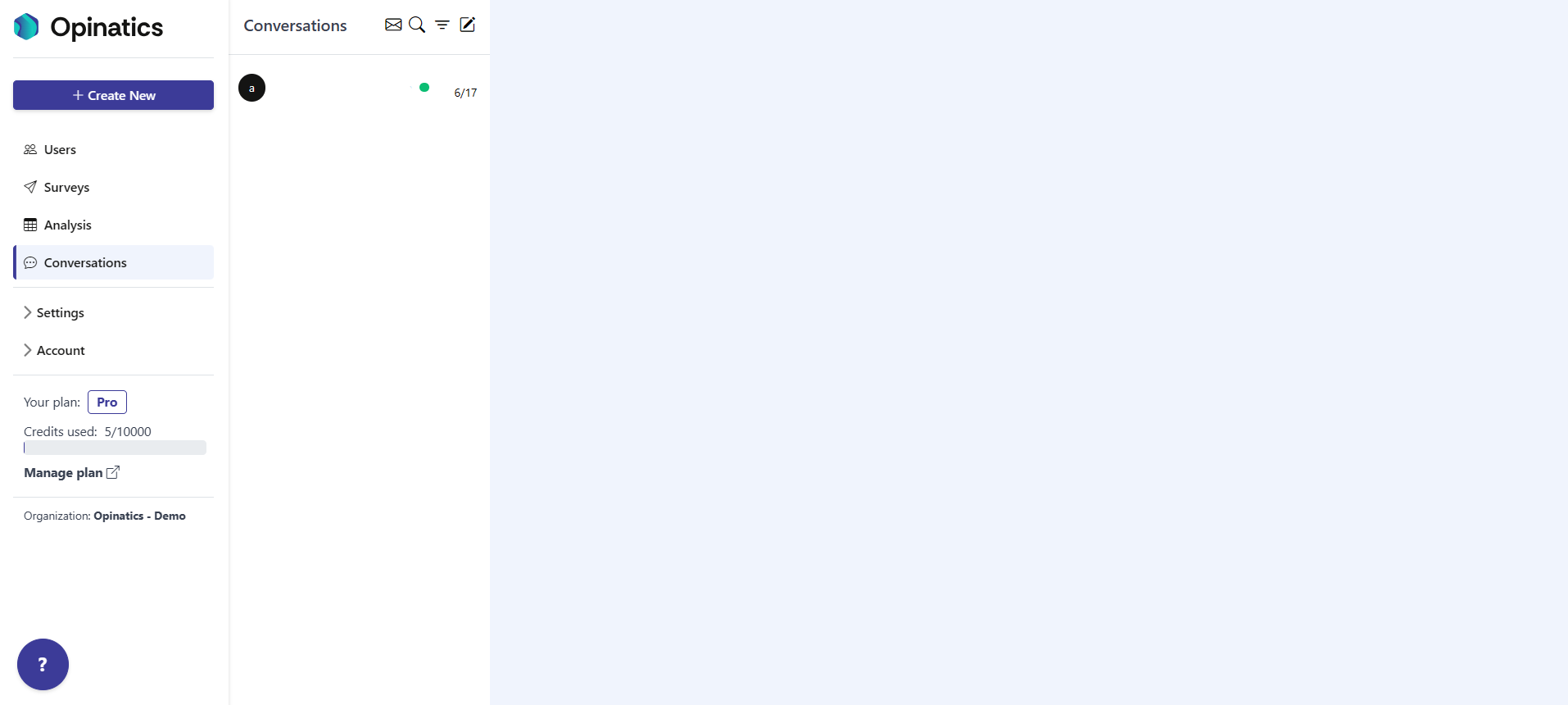
La section Conversations est un espace de type boîte de réception où votre organisation échange avec ses utilisateurs. Elle fonctionne comme une messagerie : une liste de conversations à gauche et le fil de messages sélectionné à droite.
Deux types de contenu apparaissent ici :
- Les conversations directes que vous lancez avec un utilisateur pour demander plus de détails ou recueillir un retour précis.
- Les réponses textuelles d’enquête qui ont été configurées pour arriver dans Conversations. Une question de type texte n’envoie ses réponses ici que lorsque l’option Automatically add answers to conversation est activée dans l’éditeur d’enquête. Lorsque cette option est activée, la réponse écrite de chaque utilisateur arrive sous forme de message que vous pouvez lire et auquel vous pouvez répondre.
Comment y accéder
Section intitulée « Comment y accéder »Ouvrez l’entrée Conversations dans la barre latérale gauche. C’est le quatrième élément du menu, sous Analysis.
La liste des conversations
Section intitulée « La liste des conversations »Le volet de gauche est votre boîte de réception. Il liste toutes les conversations, la plus récente en haut. Chaque entrée affiche :
- L’utilisateur avec qui la conversation a lieu (par exemple, son adresse e-mail).
- La date de la dernière activité.
- Une pastille d’état colorée qui indique l’état de la conversation, comme non lue ou active.
Sélectionnez une entrée pour ouvrir son fil de messages dans le volet de droite.
Barre d’outils de l’en-tête
Section intitulée « Barre d’outils de l’en-tête »À côté du titre Conversations se trouvent quatre boutons icônes. De gauche à droite :

-
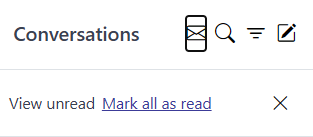
Icône d’enveloppe — commandes des non lues. Ouvre une petite barre avec deux actions : View unread, qui affiche uniquement les conversations non lues, et Mark all as read, qui marque toutes les conversations comme lues.
-
Icône de loupe — recherche. Ouvre un champ Search user pour trouver des conversations par utilisateur.

-
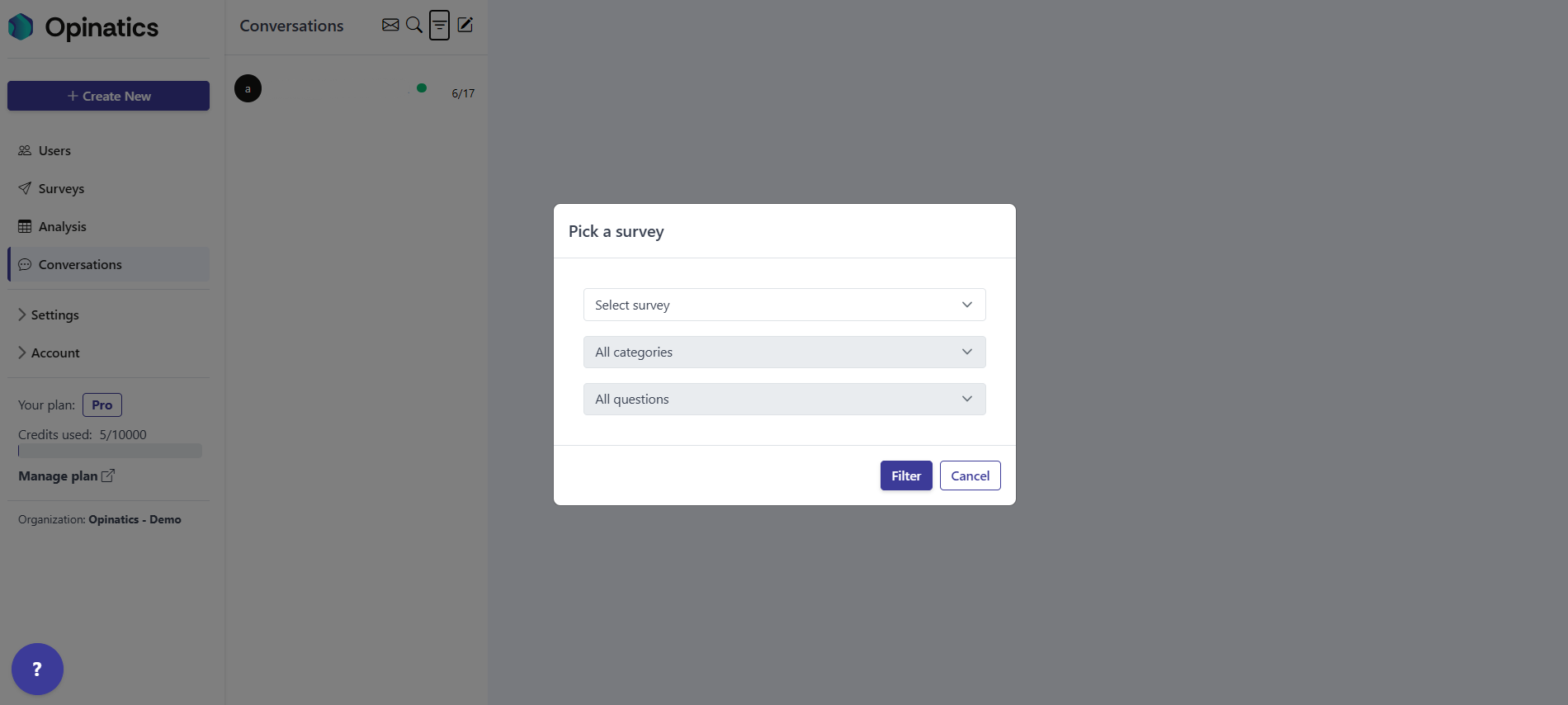
Icône d’entonnoir — filtre. Ouvre le panneau Pick a survey, où vous pouvez restreindre la liste par enquête, catégorie et question. Voir la section Filtrer par enquête, ci-dessous.
-
Icône de rédaction — nouvelle conversation. Démarre une nouvelle conversation avec un utilisateur.
Filtrer par enquête
Section intitulée « Filtrer par enquête »L’icône d’entonnoir ouvre le panneau Pick a survey. Il comporte trois menus déroulants :
- Select survey — choisissez l’enquête dont vous voulez voir les réponses.
- All categories — restreignez les résultats à une seule catégorie de questions.
- All questions — restreignez les résultats à une seule question.
Sélectionnez Filter pour appliquer vos choix, ou Cancel pour fermer le panneau sans filtrer.
Ouvrir une conversation
Section intitulée « Ouvrir une conversation »Sélectionnez une entrée de la liste pour ouvrir son fil de messages complet à droite, où vous pouvez lire l’échange et répondre. Pour en savoir plus, consultez le fil de conversation.
Questions fréquentes
Où se trouve la section Conversations ?
C'est le quatrième élément de la barre latérale gauche, sous Analysis.
Pourquoi certaines réponses d'enquête apparaissent-elles dans Conversations ?
Une question de type texte n'envoie ses réponses ici que lorsque l'option Automatically add answers to conversation est activée dans l'éditeur d'enquête. Sans cette option, les réponses restent uniquement dans les résultats de l'enquête.
Comment afficher uniquement les conversations non lues ?
Sélectionnez l'icône d'enveloppe à côté du titre Conversations, puis choisissez View unread. Vous pouvez aussi choisir Mark all as read pour vider toutes les conversations d'un coup.
Comment trouver une conversation avec un utilisateur précis ?
Sélectionnez l'icône de loupe et saisissez du texte dans le champ Search user.