

Champs personnalisés
Les champs personnalisés vous permettent d’ajouter des informations supplémentaires à vos employés au-delà du nom et de l’e-mail par défaut. Vous pouvez les utiliser pour segmenter les employés et cibler des enquêtes vers des groupes spécifiques.
Pour y accéder, allez dans Organisation → Champs personnalisés dans le menu latéral gauche.
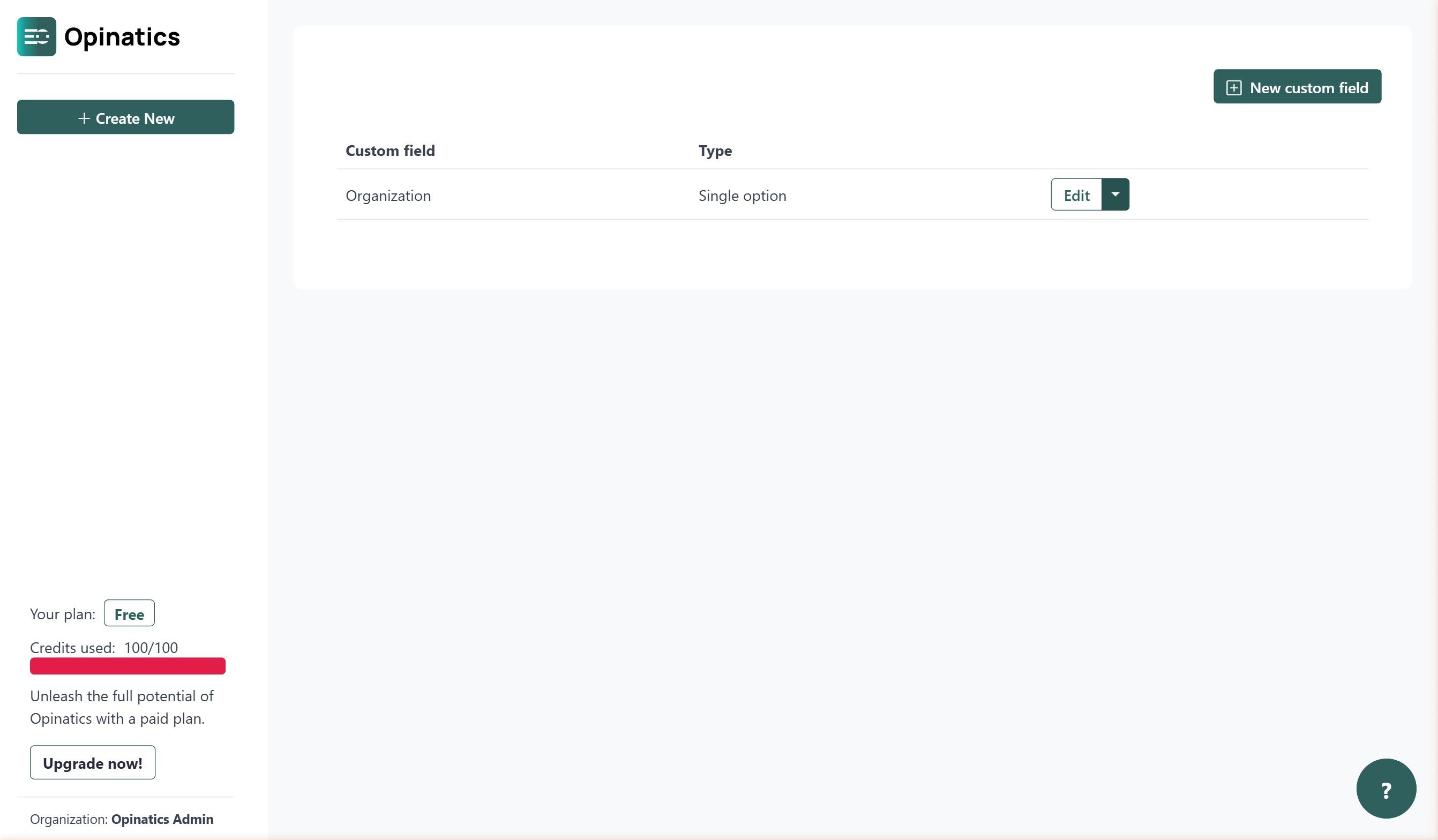
La liste des champs personnalisés
Section intitulée « La liste des champs personnalisés »Le tableau affiche tous les champs personnalisés définis pour votre organisation. Chaque ligne présente :
- Champ personnalisé — le nom du champ.
- Type — le type de données que le champ accepte (par exemple, Option unique).
Chaque ligne comporte un bouton divisé sur le côté droit avec deux actions :
Modifier
Section intitulée « Modifier »Cliquez sur le bouton Modifier pour modifier le nom, le type ou les options disponibles du champ personnalisé.
Supprimer
Section intitulée « Supprimer »Cliquez sur la flèche ▾ à côté de Modifier pour afficher l’option Supprimer. Cela supprime le champ personnalisé de votre organisation.
Ajouter un nouveau champ personnalisé
Section intitulée « Ajouter un nouveau champ personnalisé »Cliquez sur Nouveau champ personnalisé dans le coin supérieur droit pour créer un nouveau champ. Consultez Créer un champ personnalisé pour des instructions étape par étape.
Questions fréquentes
À quoi servent les champs personnalisés ?
Ils vous permettent d'ajouter des informations supplémentaires à vos employés au-delà du nom et de l'e-mail, afin de les segmenter et de cibler des enquêtes vers des groupes spécifiques.
Que se passe-t-il lorsque je supprime un champ personnalisé ?
Il est retiré définitivement de tous les employés, et toutes les données stockées dans ce champ sont perdues.
Comment ajouter un nouveau champ personnalisé ?
Cliquez sur New custom field dans le coin supérieur droit de la page Custom fields.