

Bulk delete
Bulk delete vous permet de mettre fin à de nombreux utilisateurs en une seule fois à partir d’un seul fichier, au lieu de les retirer un par un. Pour chaque utilisateur du fichier, il enregistre une cessation — une date et un motif de cessation — et les déplace vers l’onglet Deleted.
Pour l’ouvrir, allez dans la section Users et cliquez sur Bulk delete dans l’en-tête. C’est la deuxième action, à côté de Import users, Export users, et Add user.

Cliquer sur Bulk delete ouvre un assistant en plein écran comportant quatre étapes, affichées dans la barre de progression en haut. Il fonctionne exactement comme l’assistant Import users — seule la dernière étape diffère, se terminant par Bulk delete au lieu de Import data.

Le fichier de bulk delete est différent du modèle d’importation. Ses colonnes sont :
- E-mail — l’adresse e-mail qui identifie l’utilisateur auquel mettre fin.
- Termination Date — la date à laquelle l’utilisateur part. Ce doit être une véritable valeur de date Excel, et non du texte.
- Termination Reason — accepte uniquement Voluntary ou Involuntary.
Nous recommandons de télécharger d’abord le modèle officiel à l’aide du lien Download the template in Excel à l’étape 1, et d’y renseigner vos utilisateurs.
Étape 1 : Import file
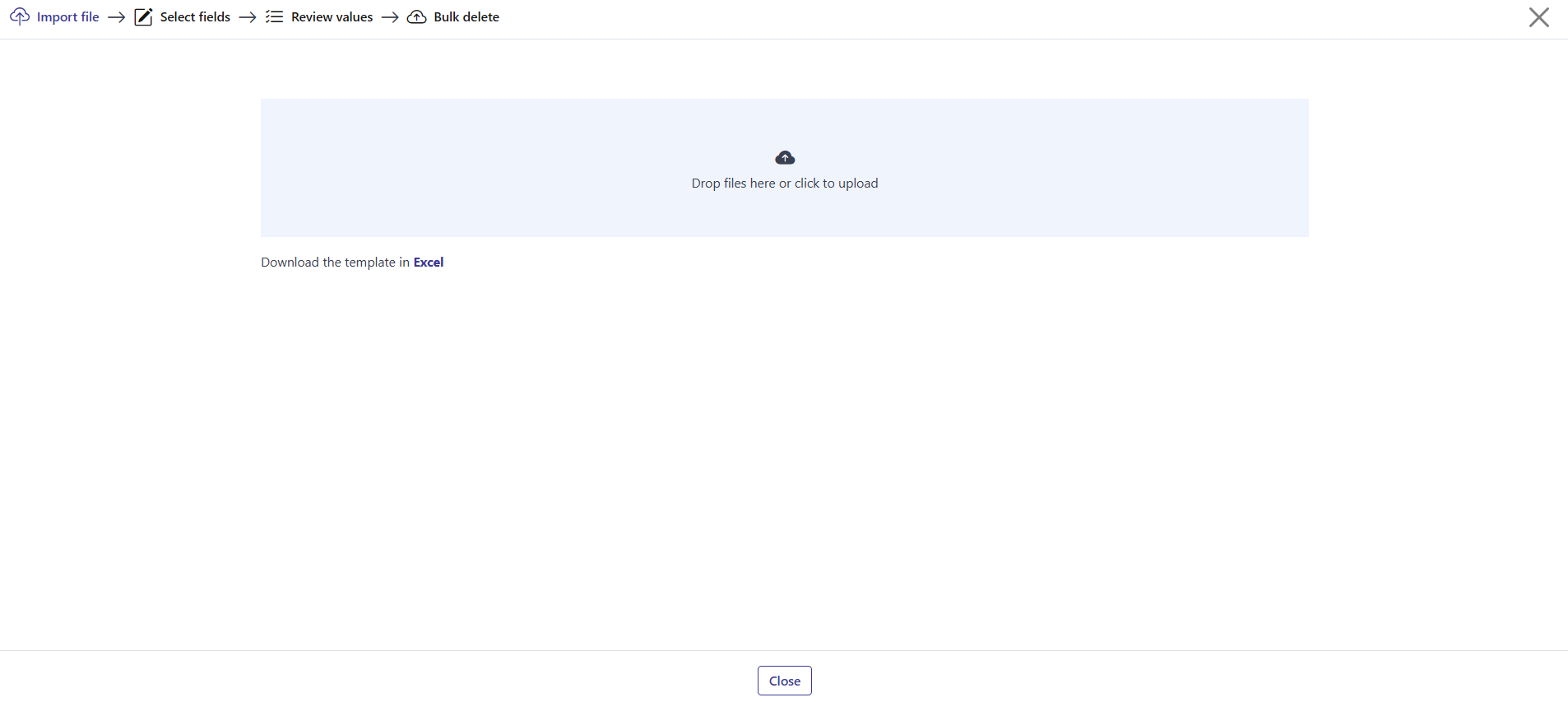
Section intitulée « Étape 1 : Import file »Téléversez le fichier qui liste les utilisateurs auxquels mettre fin. Glissez-le sur la zone intitulée Drop files here or click to upload, ou cliquez sur la zone pour choisir un fichier sur votre ordinateur.
Utilisez le lien Download the template in Excel pour obtenir un fichier correctement formaté à remplir.
Étape 2 : Select fields
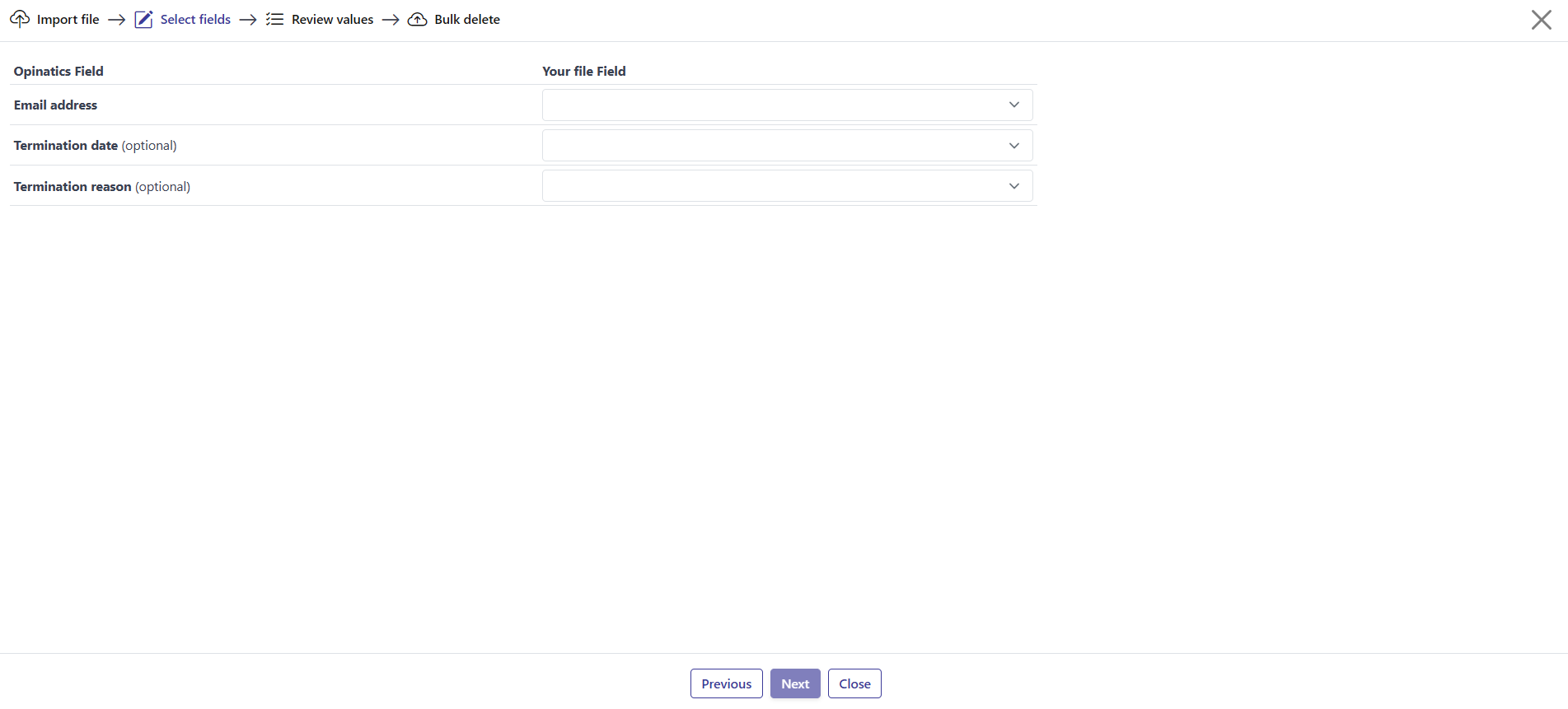
Section intitulée « Étape 2 : Select fields »Une fois le fichier téléversé, un tableau de correspondance à deux colonnes apparaît. La colonne de gauche, Opinatics Field, liste les champs utilisés pour la cessation. La colonne de droite, Your file Field, comporte un menu déroulant pour chacun, listant les colonnes trouvées dans votre fichier téléversé.
Pour chaque Opinatics Field, ouvrez le menu déroulant et sélectionnez la colonne correspondante de votre fichier :
- Email address — requis. Il identifie l’utilisateur auquel mettre fin.
- Termination date — facultatif.
- Termination reason — facultatif.
Étape 3 : Review values
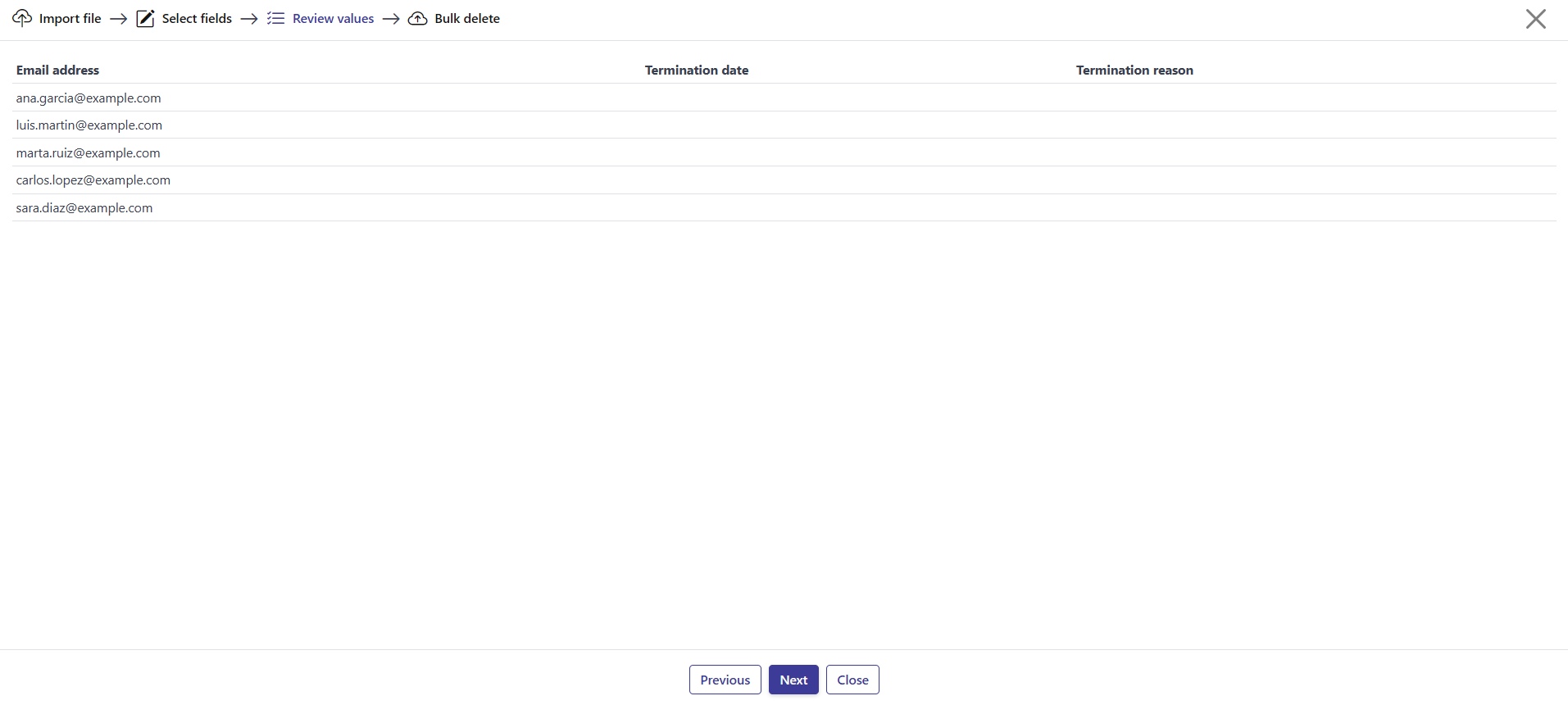
Section intitulée « Étape 3 : Review values »Un tableau d’aperçu affiche les valeurs qui seront appliquées, avec une colonne par champ mappé : Email address, Termination date, et Termination reason. Vérifiez que tout est correct avant de continuer. Si quelque chose est incorrect, revenez en arrière et ajustez la correspondance ou corrigez votre fichier.
Étape 4 : Bulk delete
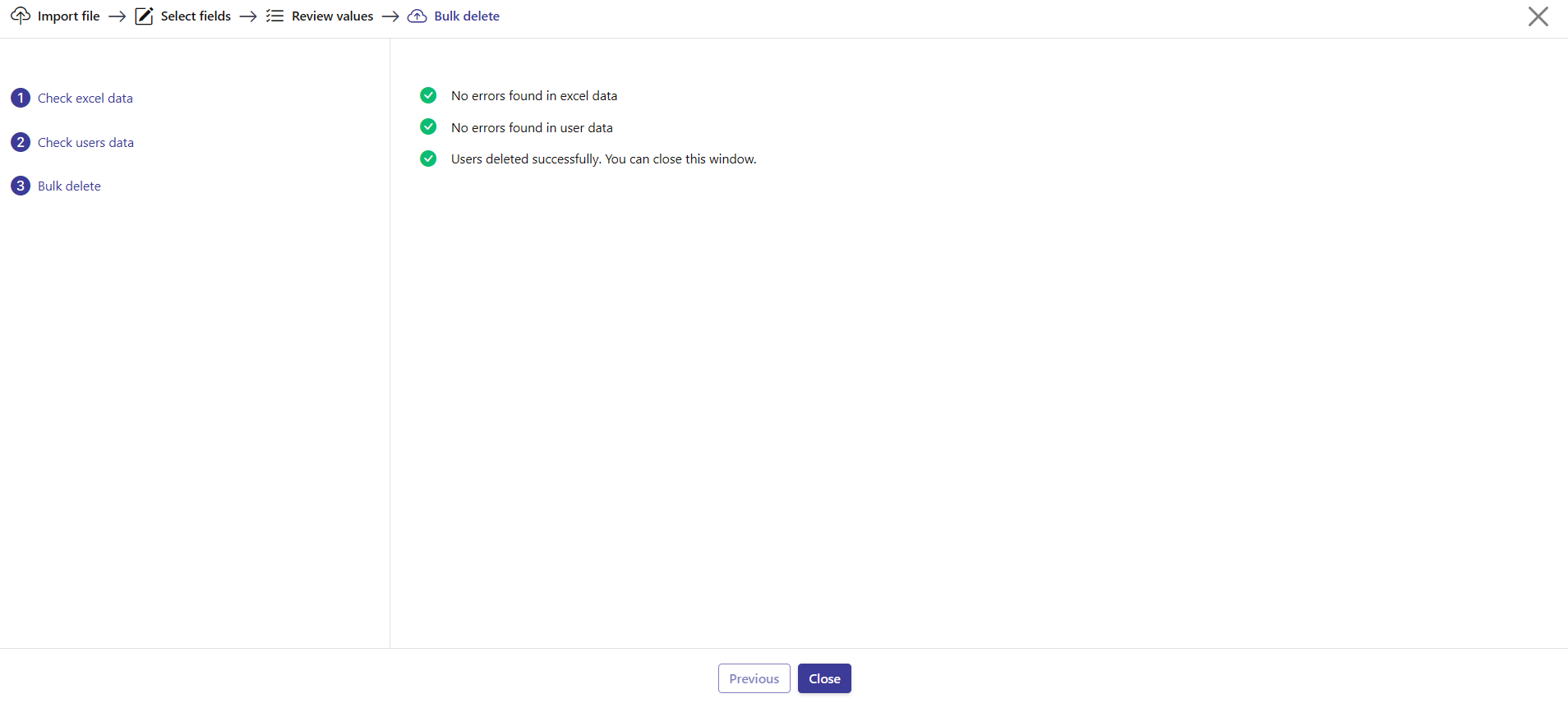
Section intitulée « Étape 4 : Bulk delete »L’assistant exécute un processus de validation puis applique les cessations aux utilisateurs listés. Si toutes les vérifications réussissent, il est mis fin aux utilisateurs et vous pouvez fermer la fenêtre.
En cas de problème, un tableau d’erreurs apparaît à la place et le processus s’arrête. Corrigez les problèmes dans votre fichier et relancez le bulk delete.
Naviguer dans l’assistant
Section intitulée « Naviguer dans l’assistant »Utilisez Next pour passer à l’étape suivante et Previous pour revenir en arrière. Close quitte l’assistant, tout comme le X dans le coin supérieur droit.
Questions fréquentes
Que fait Bulk delete ?
Il met fin à plusieurs utilisateurs en une seule fois à partir d'un fichier. Pour chaque utilisateur listé, il enregistre une cessation, avec une date et un motif de cessation, et les déplace vers l'onglet Deleted.
Quelle colonne est requise dans le fichier ?
Uniquement Email address. Elle identifie l'utilisateur auquel mettre fin. Termination date et Termination reason sont facultatifs.
Quelles valeurs la colonne Termination Reason accepte-t-elle ?
Uniquement Voluntary ou Involuntary.
Puis-je annuler un Bulk delete ?
Bulk delete est une action destructive. Les utilisateurs auxquels il a été mis fin sont déplacés vers l'onglet Deleted, où vous pouvez les restaurer si nécessaire. Vérifiez toujours les données à l'étape 3 avant de confirmer.