

Participation
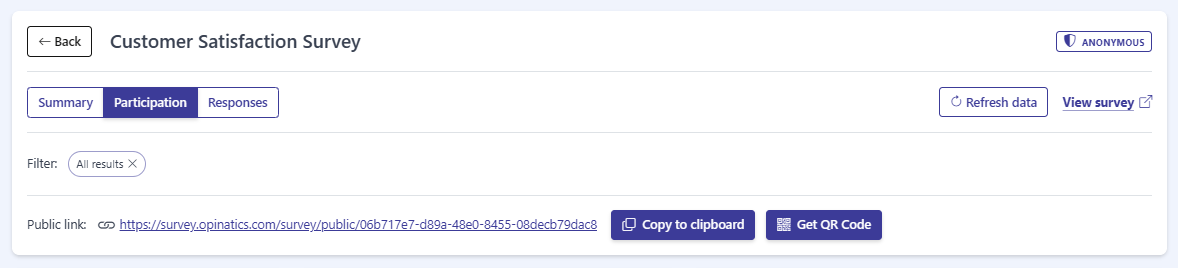
L’onglet Participation est la deuxième vue de la page de détail d’une enquête. Il montre comment les gens participent à l’enquête et fournit l’accès partageable de l’enquête — un lien public et un code QR.
En haut, le contrôle Filter détermine quels résultats sont affichés. Par défaut, il est réglé sur All results ; vous pouvez le modifier ou le retirer pour restreindre les données affichées dans cet onglet.
Lien public
Section intitulée « Lien public »La ligne Public link: affiche l’URL publique et partageable de l’enquête (par exemple, https://survey.opinatics.com/survey/public/...). Toute personne disposant de ce lien peut ouvrir et répondre à l’enquête. Deux boutons se trouvent à côté :
- Copy to clipboard — copie le lien public pour que vous puissiez le coller dans un e-mail, un message ou une page web.
- Get QR Code — génère un code QR pour le lien public, pratique pour les supports imprimés ou pour partager l’enquête en personne.
Métriques de participation
Section intitulée « Métriques de participation »Trois cartes résument comment les gens participent :
- Participation — les chiffres globaux de participation de l’enquête.
- Participation funnel — un entonnoir de Opened à Completed, montrant combien de personnes ont franchi chaque étape.
- Participation evolution — un graphique de la participation au fil du temps.
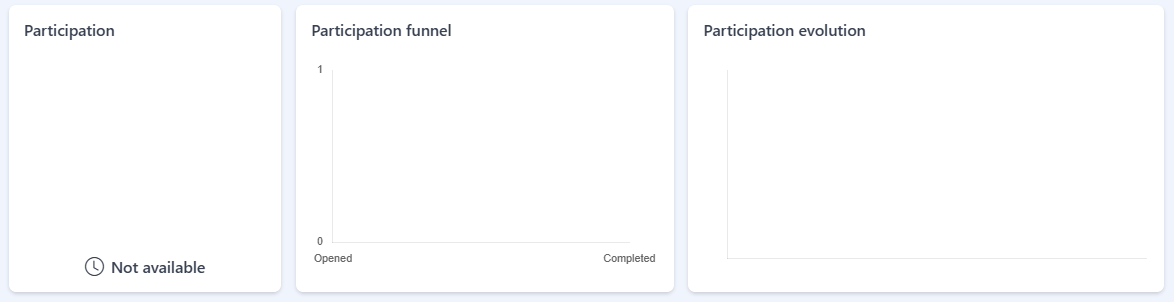
Tant que l’enquête n’a pas de données de participation, les cartes sont vides — la carte Participation affiche Not available, et les graphiques d’entonnoir et d’évolution n’ont aucune donnée à tracer.
Questions fréquentes
Qu'affiche l'onglet Participation ?
Les données de participation de l'enquête, ainsi que son lien public partageable et un code QR.
Comment partager l'enquête ?
Utilisez Copy to clipboard pour copier le lien public, ou Get QR Code pour créer un code QR que les gens peuvent scanner.
Pourquoi les cartes affichent-elles Not available ?
Il n'y a pas encore de données de participation. Les cartes se remplissent dès que des personnes commencent à répondre.