

User data
Im Formular User data geben Sie die Daten eines Benutzers ein. Sie können es auf zwei Arten erreichen:
- Klicken Sie auf Add user in der Kopfzeile von Users, um einen neuen Benutzer zu erstellen.
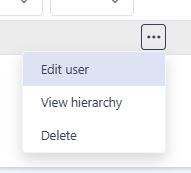
- Öffnen Sie das Menü ··· in der Zeile eines Benutzers und wählen Sie Edit user, um einen vorhandenen Benutzer zu ändern.
Das Formular ist in beiden Fällen gleich; nur der Seitentitel unterscheidet sich.
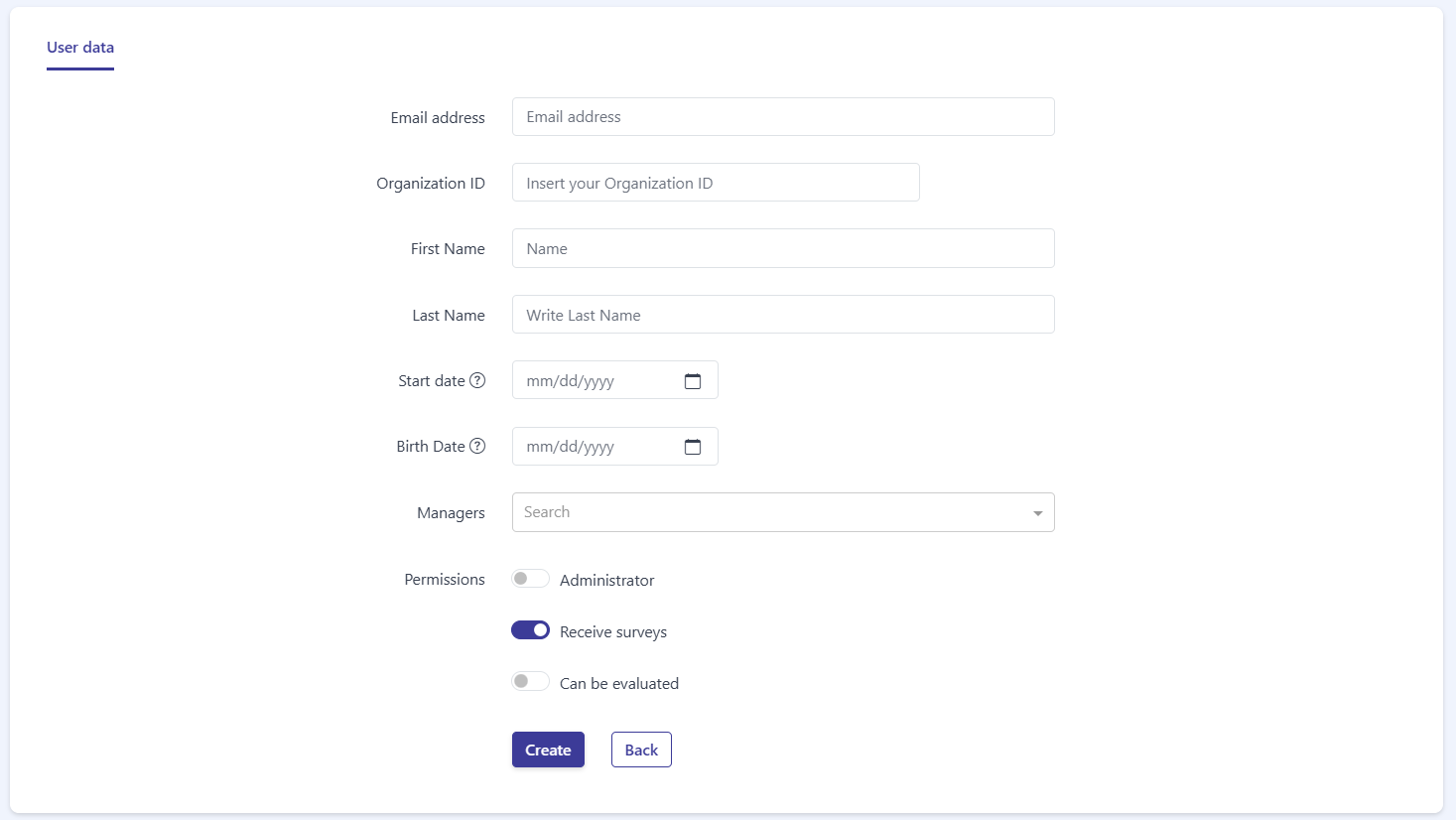
Das Panel User data enthält die folgenden Felder:
- Email address — die E-Mail-Adresse des Benutzers. Sie ist erforderlich, um den Benutzer zu identifizieren und zu kontaktieren.
- Organization ID — eine interne oder benutzerdefinierte Kennung des Benutzers innerhalb Ihrer Organisation.
- First Name — der Vorname des Benutzers.
- Last Name — der Nachname des Benutzers.
- Start date — das Datum, an dem der Benutzer beigetreten ist. Klicken Sie auf das Symbol ? neben der Beschriftung, um das erwartete Datumsformat anzuzeigen (mm/dd/yyyy, zum Beispiel 12/31/2022).
- Birth Date — das Geburtsdatum des Benutzers. Es verwendet dasselbe Datumsformat, das im Hinweis des Symbols ? neben der Beschriftung angezeigt wird.
- Managers — eine durchsuchbare Auswahl, mit der Sie die Führungskraft oder Führungskräfte des Benutzers zuweisen. Geben Sie im Feld Search etwas ein, um Personen zu finden und auszuwählen.
Berechtigungen
Abschnitt betitelt „Berechtigungen“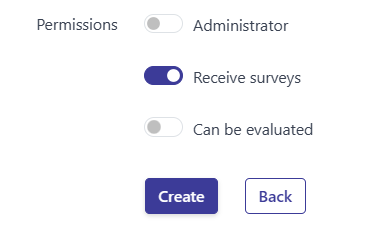
Der Abschnitt Permissions enthält drei Schalter, die steuern, was der Benutzer tun darf:
- Administrator — gewährt Administratorzugriff. Standardmäßig deaktiviert.
- Receive surveys — der Benutzer erhält Umfragen. Standardmäßig aktiviert.
- Can be evaluated — der Benutzer kann Gegenstand von Bewertungen sein. Standardmäßig deaktiviert.
Speichern
Abschnitt betitelt „Speichern“Am unteren Rand des Formulars befinden sich zwei Schaltflächen:
- Create — speichert den neuen Benutzer. Wenn Sie einen vorhandenen Benutzer bearbeiten, speichert diese Schaltfläche stattdessen Ihre Änderungen.
- Back — kehrt zur vorherigen Seite zurück, ohne zu speichern.
Häufig gestellte Fragen
Wie erstelle oder bearbeite ich einen Benutzer?
Klicken Sie auf Add user in der Kopfzeile von Users, um einen Benutzer zu erstellen, oder wählen Sie Edit user aus dem ···-Menü in der Zeile eines Benutzers, um einen vorhandenen Benutzer zu bearbeiten.
Welches Feld ist erforderlich?
Die Email address ist erforderlich, um den Benutzer zu identifizieren und zu kontaktieren.
Was bewirken die Berechtigungsschalter?
Administrator gewährt Administratorzugriff (standardmäßig aus), Receive surveys sendet Umfragen an den Benutzer (standardmäßig an), und Can be evaluated ermöglicht es, dass der Benutzer Gegenstand von Bewertungen ist (standardmäßig aus).