

Bulk delete
Bulk delete ermöglicht es Ihnen, viele Benutzer gleichzeitig aus einer einzigen Datei zu beenden, anstatt sie einzeln zu entfernen. Für jeden Benutzer in der Datei wird ein Austritt erfasst — ein Austrittsdatum und ein Grund — und der Benutzer in den Tab Deleted verschoben.
Um es zu öffnen, gehen Sie zum Abschnitt Users und klicken Sie in der Kopfzeile auf Bulk delete. Es ist die zweite Aktion, neben Import users, Export users, und Add user.

Ein Klick auf Bulk delete öffnet einen Vollbild-Assistenten mit vier Schritten, die in der Fortschrittsleiste oben angezeigt werden. Er funktioniert genau wie der Assistent Import users — nur der letzte Schritt unterscheidet sich und endet mit Bulk delete statt mit Import data.

Vorlage
Abschnitt betitelt „Vorlage“Die Bulk-delete-Datei ist anders als die Importvorlage. Ihre Spalten sind:
- E-mail — die E-Mail-Adresse, die angibt, welcher Benutzer beendet werden soll.
- Termination Date — das Datum, an dem der Benutzer ausscheidet. Es muss ein echter Excel-Datumswert sein, kein Text.
- Termination Reason — akzeptiert nur Voluntary oder Involuntary.
Wir empfehlen, zuerst die offizielle Vorlage über den Link Download the template in Excel in Schritt 1 herunterzuladen und Ihre Benutzer darin einzutragen.
Schritte
Abschnitt betitelt „Schritte“Schritt 1: Import file
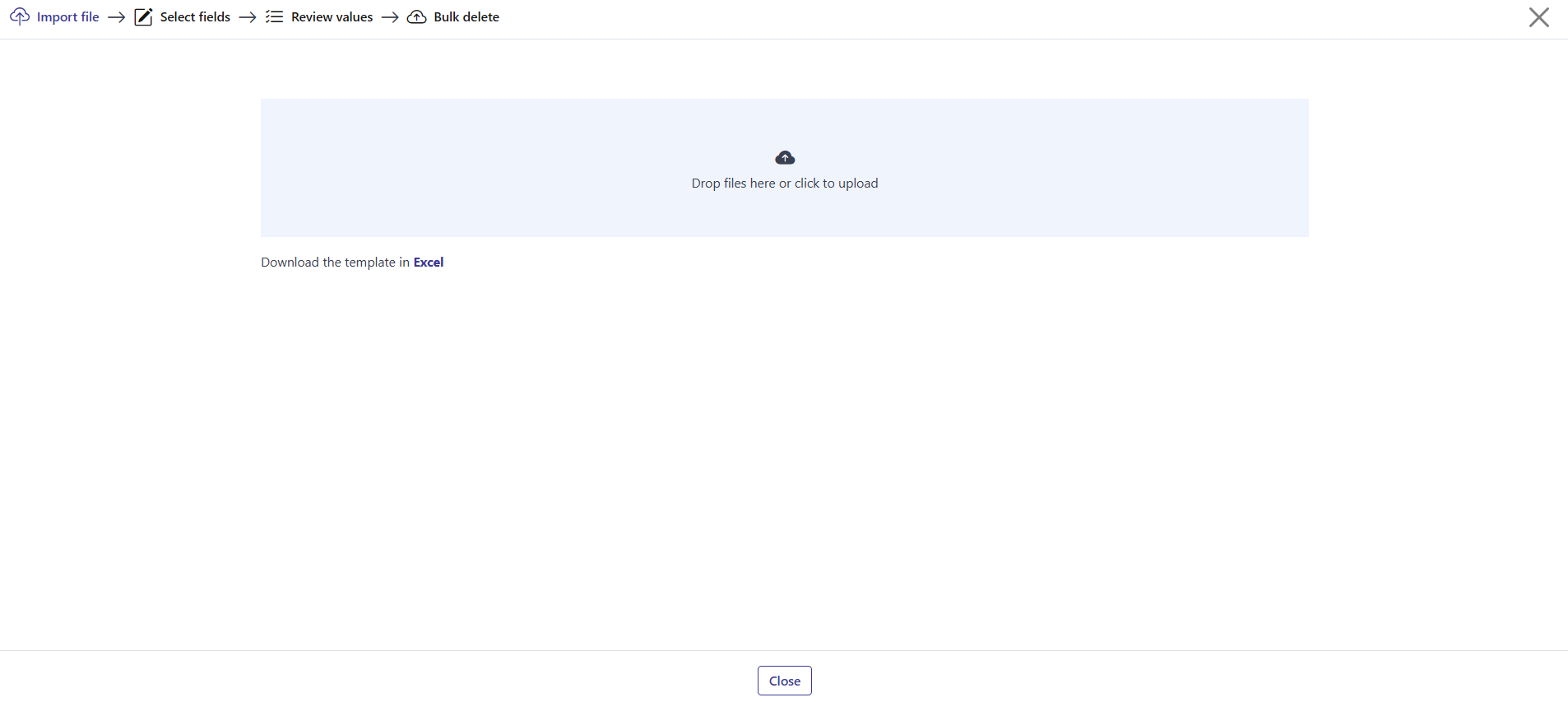
Abschnitt betitelt „Schritt 1: Import file“Laden Sie die Datei hoch, in der die zu beendenden Benutzer aufgeführt sind. Ziehen Sie sie auf den Bereich mit der Bezeichnung Drop files here or click to upload, oder klicken Sie auf den Bereich, um eine Datei von Ihrem Computer auszuwählen.
Verwenden Sie den Link Download the template in Excel, um eine korrekt formatierte Datei zum Ausfüllen zu erhalten.
Schritt 2: Select fields
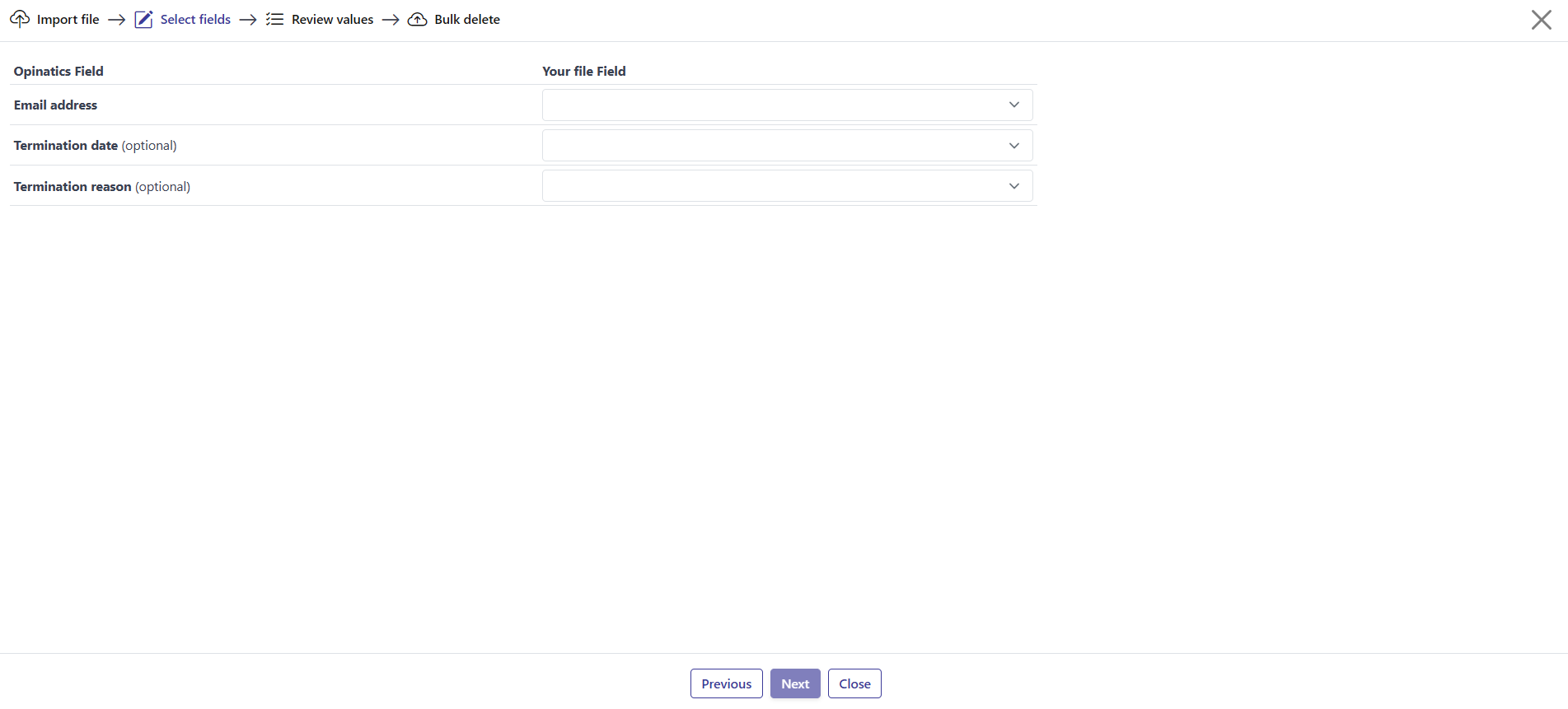
Abschnitt betitelt „Schritt 2: Select fields“Nachdem die Datei hochgeladen wurde, erscheint eine zweispaltige Zuordnungstabelle. Die linke Spalte, Opinatics Field, listet die für den Austritt verwendeten Felder auf. Die rechte Spalte, Your file Field, hat für jedes Feld ein Dropdown-Menü, das die in Ihrer hochgeladenen Datei gefundenen Spalten auflistet.
Öffnen Sie für jedes Opinatics Field das Dropdown-Menü und wählen Sie die passende Spalte aus Ihrer Datei:
- Email address — erforderlich. Sie gibt an, welcher Benutzer beendet werden soll.
- Termination date — optional.
- Termination reason — optional.
Schritt 3: Review values
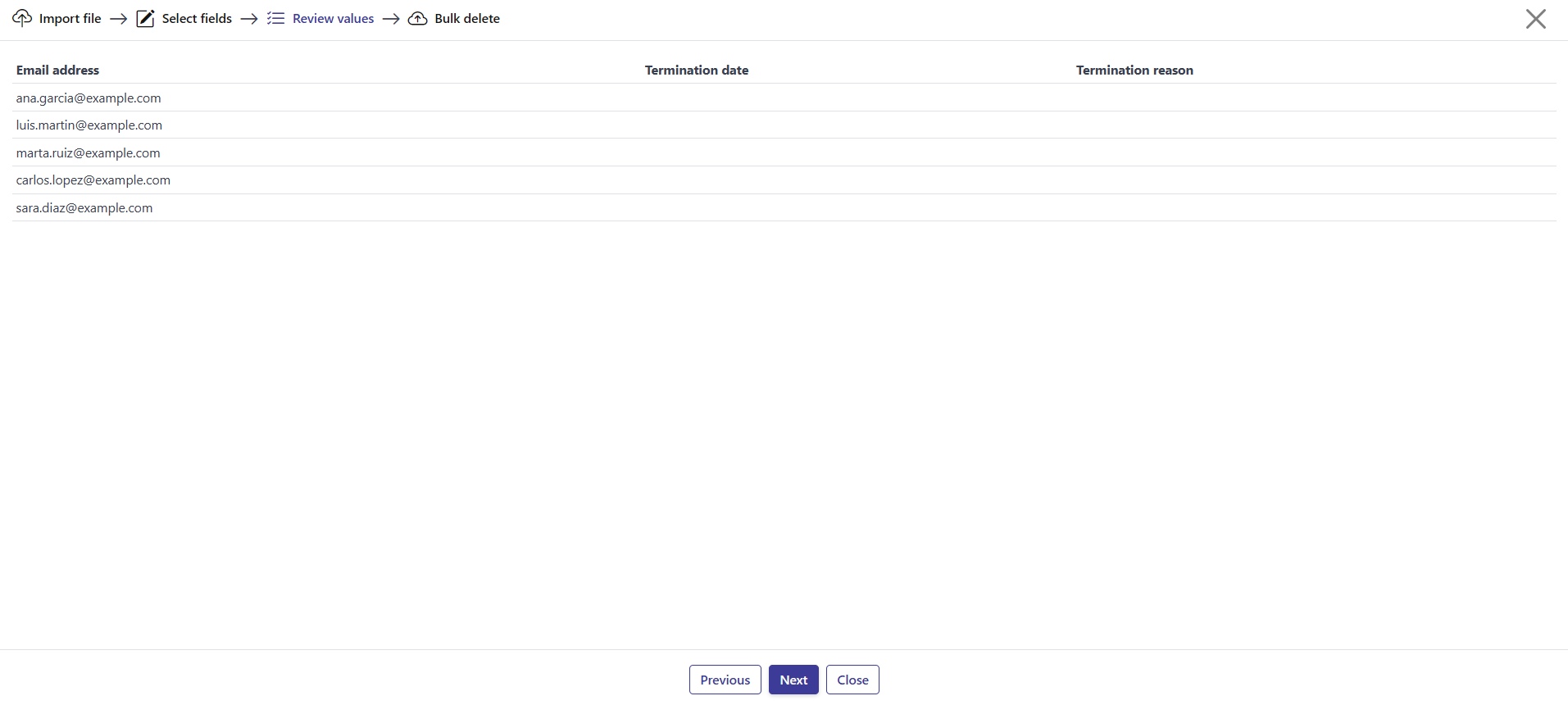
Abschnitt betitelt „Schritt 3: Review values“Eine Vorschautabelle zeigt die Werte, die angewendet werden, mit einer Spalte pro zugeordnetem Feld: Email address, Termination date, und Termination reason. Überprüfen Sie, ob alles korrekt ist, bevor Sie fortfahren. Wenn etwas nicht stimmt, gehen Sie zurück und passen Sie die Zuordnung an oder korrigieren Sie Ihre Datei.
Schritt 4: Bulk delete
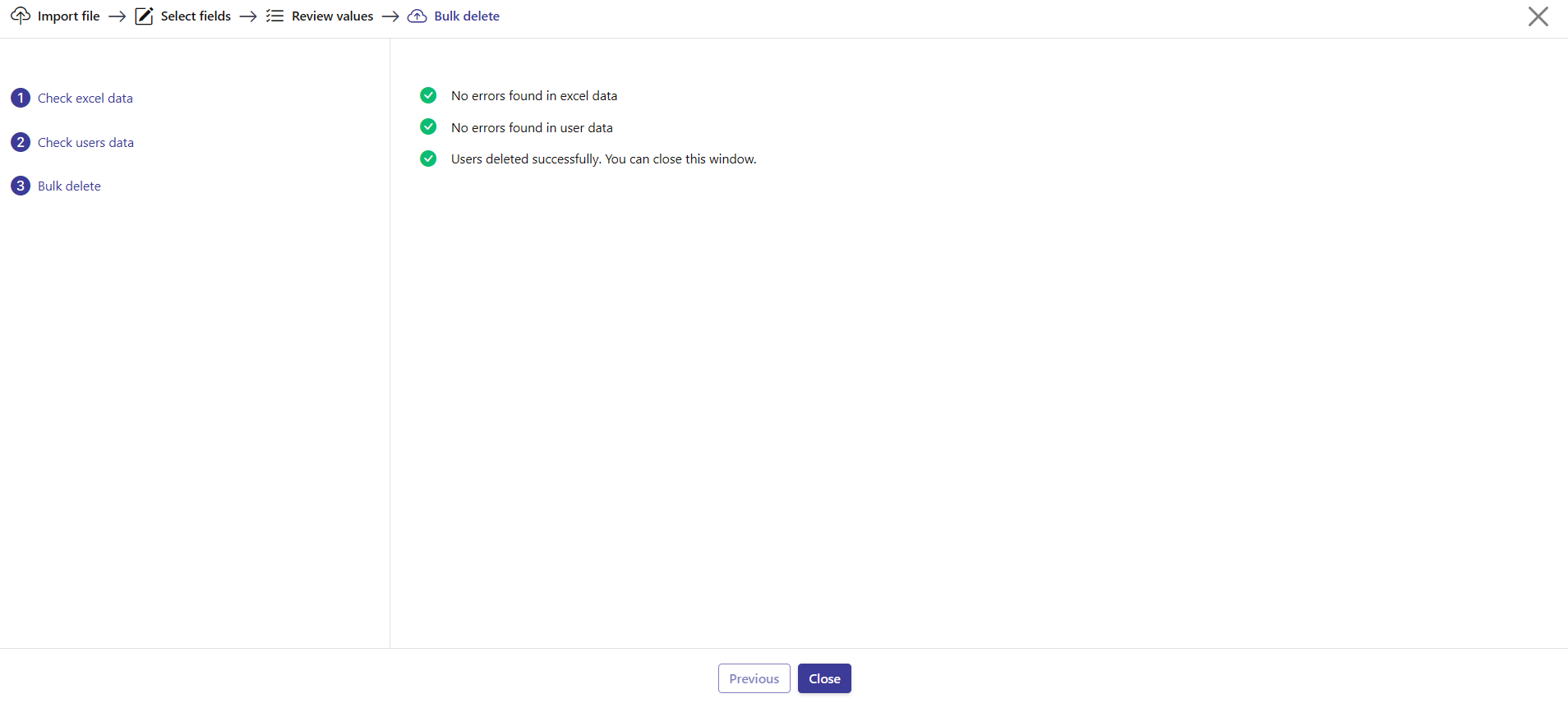
Abschnitt betitelt „Schritt 4: Bulk delete“Der Assistent führt einen Validierungsprozess durch und wendet dann die Austritte auf die aufgeführten Benutzer an. Wenn alle Prüfungen bestanden werden, werden die Benutzer beendet und Sie können das Fenster schließen.
Wenn es Probleme gibt, erscheint stattdessen eine Fehlertabelle und der Vorgang wird gestoppt. Beheben Sie die Probleme in Ihrer Datei und starten Sie den Bulk delete erneut.
Durch den Assistenten navigieren
Abschnitt betitelt „Durch den Assistenten navigieren“Verwenden Sie Next, um zum nächsten Schritt zu gehen, und Previous, um zurückzugehen. Close beendet den Assistenten, ebenso wie das X in der oberen rechten Ecke.
Häufig gestellte Fragen
Was macht Bulk delete?
Es beendet mehrere Benutzer gleichzeitig aus einer Datei. Für jeden aufgeführten Benutzer wird ein Austritt mit Austrittsdatum und Grund erfasst und der Benutzer in den Tab Deleted verschoben.
Welche Spalte ist in der Datei erforderlich?
Nur Email address. Sie gibt an, welcher Benutzer beendet werden soll. Termination date und Termination reason sind optional.
Welche Werte akzeptiert die Spalte Termination Reason?
Nur Voluntary oder Involuntary.
Kann ich einen Bulk delete rückgängig machen?
Bulk delete ist eine destruktive Aktion. Beendete Benutzer werden in den Tab Deleted verschoben, wo Sie sie bei Bedarf wiederherstellen können. Überprüfen Sie die Daten in Schritt 3 immer, bevor Sie bestätigen.