

Surveys
Im Bereich Surveys werden alle Umfragen Ihrer Organisation aufgelistet und verwaltet. Von hier aus können Sie den Status jeder Umfrage auf einen Blick überprüfen, zwischen Ihren aktuellen und den archivierten Umfragen wechseln, eine Umfrage öffnen, um ihre Ergebnisse zu sehen, und die Aktionsschaltflächen der einzelnen Umfragen verwenden.
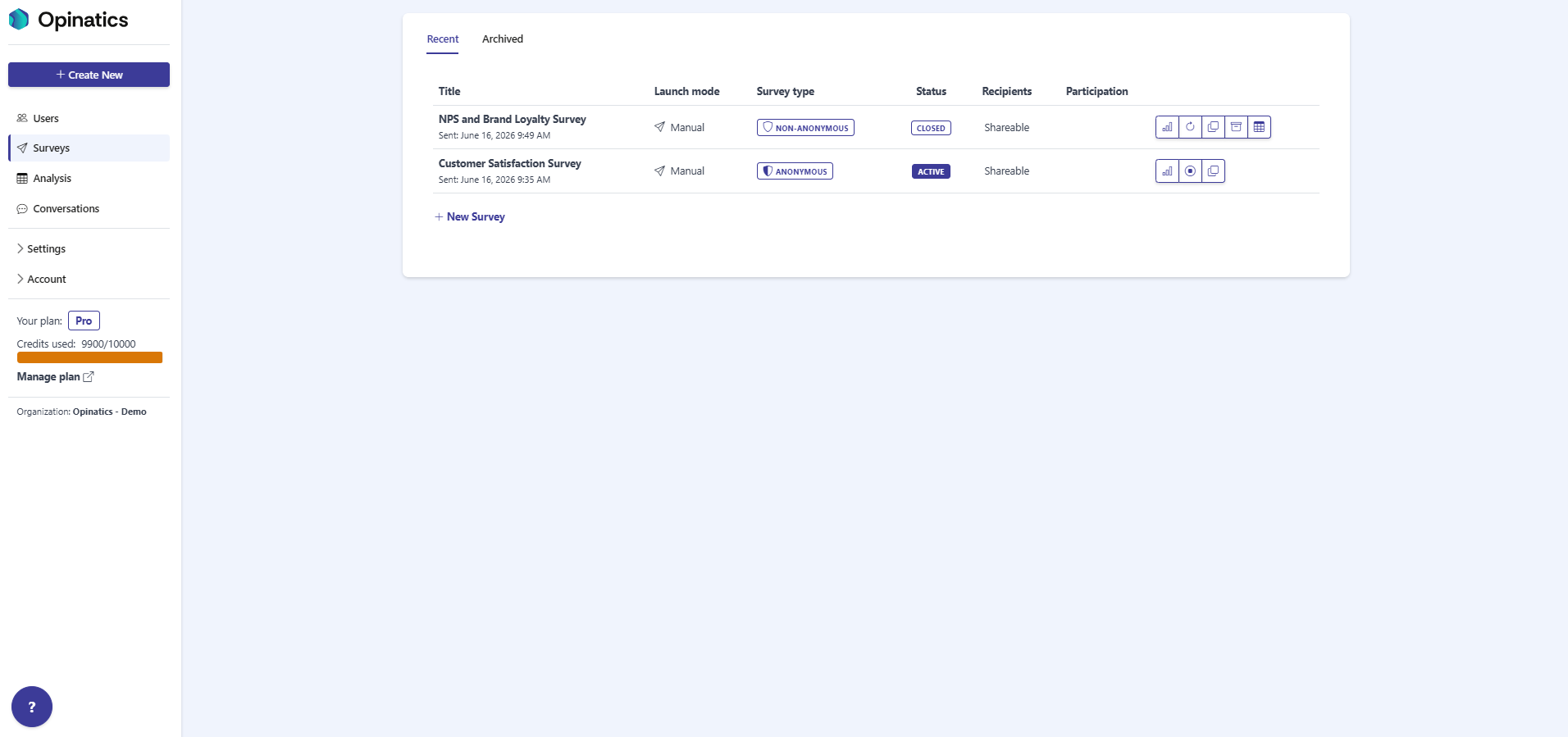
Zugriff
Abschnitt betitelt „Zugriff“Öffnen Sie den Eintrag Surveys in der linken Seitenleiste. Es ist der zweite Eintrag, unter Users.
Die Seite hat zwei Tabs:
Tabellenspalten
Abschnitt betitelt „Tabellenspalten“Jede Umfrage erscheint als Zeile mit den folgenden Spalten:
- Title — der Name der Umfrage, mit dem Sendedatum darunter (zum Beispiel Sent: June 16, 2026 9:49 AM).
- Launch mode — wie die Umfrage gestartet wird (zum Beispiel Manual).
- Survey type — ein Badge, das anzeigt, ob die Umfrage Anonymous oder Non-anonymous ist.
- Status — der aktuelle Zustand der Umfrage: Active, Closed oder Draft.
- Recipients — wer die Umfrage beantworten kann (zum Beispiel Shareable).
- Participation — Teilnahmeinformationen zur Umfrage.
Aktionen je Umfrage
Abschnitt betitelt „Aktionen je Umfrage“Rechts in jeder Zeile befindet sich eine Reihe von Aktionsschaltflächen. Welche Schaltflächen erscheinen, hängt vom Status der Umfrage ab. Unter Survey actions erfahren Sie, was jede Schaltfläche bewirkt.
Klicken Sie auf den Title einer Umfrage, um ihre Detail- und Ergebnisansicht zu öffnen. Weitere Informationen finden Sie unter Survey details.
Häufig gestellte Fragen
Wo finde ich meine Umfragen?
Öffnen Sie Surveys in der linken Seitenleiste. Es ist der zweite Eintrag, unter Users.
Was ist der Unterschied zwischen den Tabs Recent und Archived?
Recent zeigt Ihre aktuellen Umfragen. Archived zeigt die Umfragen, die archiviert wurden.
Was zeigt die Spalte Survey type?
Ob eine Umfrage Anonymous oder Non-anonymous ist.