

Conversations
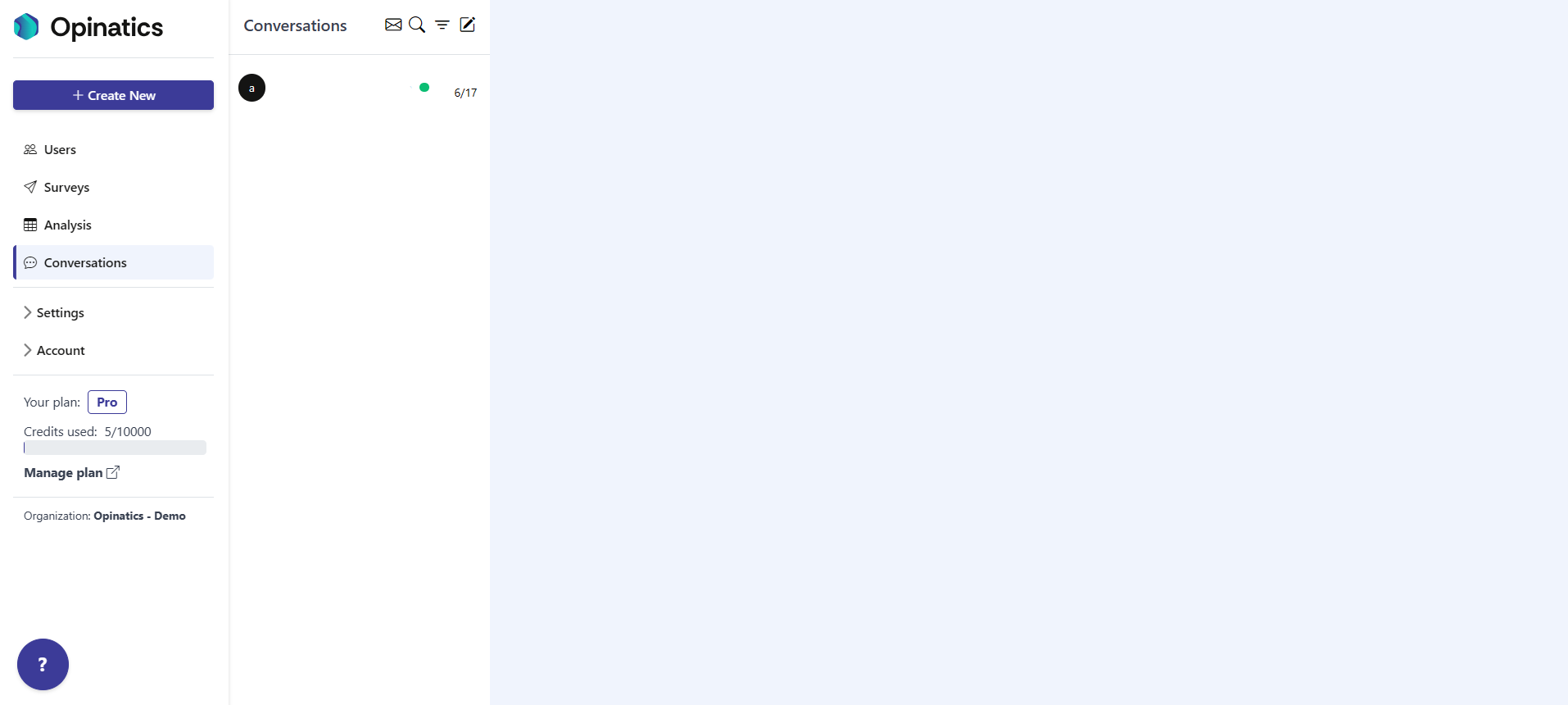
Der Bereich Conversations ist ein Posteingang-ähnlicher Raum, in dem Ihre Organisation mit ihren Nutzern spricht. Er funktioniert wie ein Chat: links eine Liste der Unterhaltungen und rechts der ausgewählte Nachrichtenverlauf.
Hier erscheinen zwei Arten von Inhalten:
- Direkte Unterhaltungen, die Sie mit einem Nutzer beginnen, um mehr Details zu erfragen oder gezieltes Feedback zu sammeln.
- Text-Antworten aus Umfragen, die für Conversations vorgesehen wurden. Eine Textfrage sendet ihre Antworten nur dann hierher, wenn im Umfrage-Editor die Option Automatically add answers to conversation aktiviert ist. Ist diese Option aktiv, kommt die geschriebene Antwort jedes Nutzers als Nachricht an, die Sie lesen und beantworten können.
Zugriff
Abschnitt betitelt „Zugriff“Öffnen Sie den Eintrag Conversations in der linken Seitenleiste. Es ist der vierte Eintrag im Menü, unter Analysis.
Die Unterhaltungsliste
Abschnitt betitelt „Die Unterhaltungsliste“Der linke Bereich ist Ihr Posteingang. Er listet alle Unterhaltungen auf, die neueste oben. Jeder Eintrag zeigt:
- Den Nutzer, mit dem die Unterhaltung geführt wird (zum Beispiel seine E-Mail-Adresse).
- Das Datum der letzten Aktivität.
- Einen farbigen Statuspunkt, der den Zustand der Unterhaltung anzeigt, etwa ungelesen oder aktiv.
Wählen Sie einen Eintrag aus, um seinen Nachrichtenverlauf im rechten Bereich zu öffnen.
Kopf-Symbolleiste
Abschnitt betitelt „Kopf-Symbolleiste“Neben dem Titel Conversations befinden sich vier Symbolschaltflächen. Von links nach rechts:

-
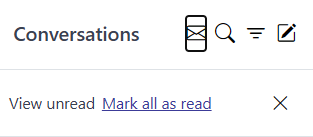
Briefumschlag-Symbol — Steuerung für Ungelesene. Öffnet eine kleine Leiste mit zwei Aktionen: View unread, das nur ungelesene Unterhaltungen anzeigt, und Mark all as read, das alle Unterhaltungen als gelesen markiert.
-
Lupensymbol — Suche. Öffnet ein Feld Search user, mit dem Sie Unterhaltungen nach Nutzer finden.

-
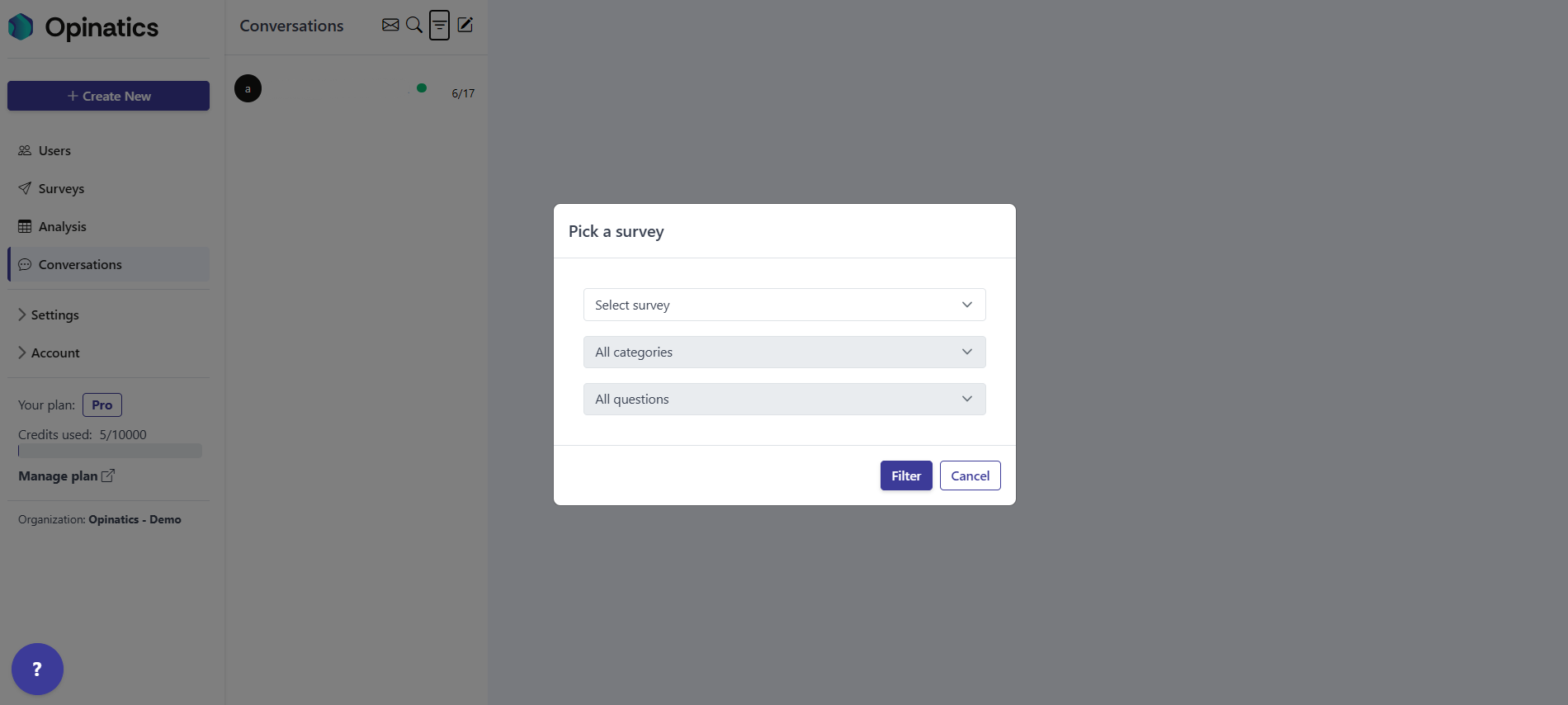
Trichtersymbol — Filter. Öffnet das Fenster Pick a survey, in dem Sie die Liste nach Umfrage, Kategorie und Frage eingrenzen können. Siehe den Abschnitt Nach Umfrage filtern weiter unten.
-
Verfassen-Symbol — neue Unterhaltung. Startet eine neue Unterhaltung mit einem Nutzer.
Nach Umfrage filtern
Abschnitt betitelt „Nach Umfrage filtern“Das Trichtersymbol öffnet das Fenster Pick a survey. Es hat drei Auswahlmenüs:
- Select survey — wählen Sie die Umfrage, deren Antworten Sie sehen möchten.
- All categories — grenzen Sie die Ergebnisse auf eine einzelne Fragenkategorie ein.
- All questions — grenzen Sie die Ergebnisse auf eine einzelne Frage ein.
Wählen Sie Filter, um Ihre Auswahl anzuwenden, oder Cancel, um das Fenster ohne Filtern zu schließen.
Eine Unterhaltung öffnen
Abschnitt betitelt „Eine Unterhaltung öffnen“Wählen Sie einen Eintrag in der Liste aus, um seinen vollständigen Nachrichtenverlauf rechts zu öffnen, wo Sie den Austausch lesen und antworten können. Weitere Informationen finden Sie im Unterhaltungsverlauf.
Häufig gestellte Fragen
Wo finde ich den Bereich Conversations?
Es ist der vierte Eintrag in der linken Seitenleiste, unter Analysis.
Warum erscheinen manche Umfrageantworten in Conversations?
Eine Textfrage sendet ihre Antworten nur dann hierher, wenn im Umfrage-Editor die Option Automatically add answers to conversation aktiviert ist. Ohne diese Option bleiben die Antworten nur in den Umfrageergebnissen.
Wie zeige ich nur ungelesene Unterhaltungen an?
Wählen Sie das Briefumschlag-Symbol neben dem Titel Conversations und dann View unread. Sie können auch Mark all as read wählen, um alle Unterhaltungen auf einmal zu leeren.
Wie finde ich eine Unterhaltung mit einem bestimmten Nutzer?
Wählen Sie das Lupensymbol und tippen Sie in das Feld Search user.