

Active users
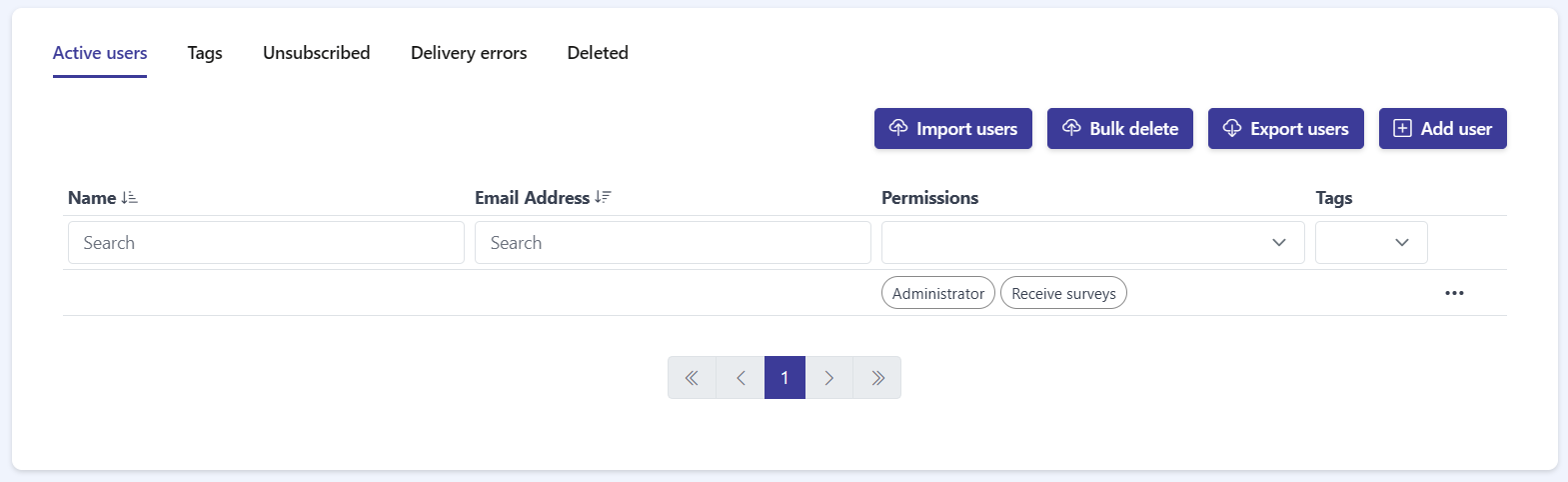
Die Registerkarte Active users ist die Standardansicht des Bereichs Users. Sie zeigt eine Tabelle mit allen aktiven Benutzern Ihrer Organisation: den Personen, die Umfragen erhalten können, und den Mitgliedern mit Zugriff auf die Plattform. Von hier aus können Sie jeden Benutzer einzeln suchen, sortieren, filtern und verwalten.
Tabellenspalten
Abschnitt betitelt „Tabellenspalten“Die Tabelle hat vier Spalten:
- Name — der vollständige Name des Benutzers.
- Email Address — die E-Mail-Adresse, die zum Versenden von Umfragen und Benachrichtigungen verwendet wird.
- Permissions — die dem Benutzer zugewiesenen Rollen, angezeigt als Kennzeichen wie Administrator und Receive surveys. Ein Benutzer kann eine oder beide haben.
- Tags — die dem Benutzer zugewiesenen Etiketten.
Suchen und filtern
Abschnitt betitelt „Suchen und filtern“Sie können die Liste mit den Steuerelementen oben in der Tabelle eingrenzen:
- Sortieren — die Spaltenüberschriften Name und Email Address verfügen jeweils über ein Sortier-Steuerelement. Klicken Sie darauf, um die Liste in aufsteigender oder absteigender Reihenfolge zu ordnen.
- Suchen — unter den Überschriften Name und Email Address befindet sich ein Textfeld Search. Geben Sie dort etwas ein, um nach dieser Spalte zu filtern.
- Filtern — die Spalten Permissions und Tags verfügen über Dropdown-Filter. Öffnen Sie ein Dropdown-Menü und wählen Sie einen Wert aus, um nur die passenden Benutzer anzuzeigen.

Aktionen pro Benutzer
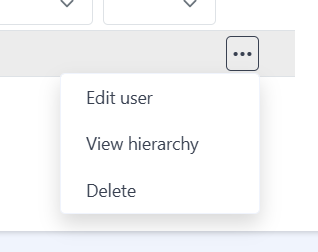
Abschnitt betitelt „Aktionen pro Benutzer“Jede Zeile hat rechts ein Aktionsmenü ···. Klicken Sie darauf, um drei Optionen zu öffnen:
- Edit user — öffnet das Profil des Benutzers, in dem Sie Name, E-Mail-Adresse und Berechtigungen aktualisieren können.
- View hierarchy — zeigt die Position des Benutzers innerhalb der Struktur Ihrer Organisation an.
- Delete — entfernt den Benutzer aus der Organisation.
Seitennummerierung
Abschnitt betitelt „Seitennummerierung“Wenn Ihre Organisation viele Benutzer hat, wird die Tabelle auf mehrere Seiten aufgeteilt. Verwenden Sie das Seitennummerierungs-Steuerelement am unteren Rand der Tabelle, um zwischen den Seiten zu wechseln.
Häufig gestellte Fragen
Wie filtere ich aktive Benutzer nach Rolle oder Tag?
Verwenden Sie die Dropdown-Filter in den Spalten Permissions und Tags.
Welche Aktionen sind für jeden Benutzer verfügbar?
Edit user, View hierarchy und Delete, über das ···-Menü in der Zeile des Benutzers.
Welche Spalten zeigt die Tabelle der aktiven Benutzer?
Name, Email Address, Permissions und Tags.