

Benutzer
Die Seite Benutzer bietet Ihnen eine vollständige Übersicht über alle Personen in Ihrer Organisation. Von hier aus können Sie jeden Benutzer einzeln suchen, filtern und verwalten.
Um darauf zuzugreifen, gehen Sie zu Organisation → Benutzer in der linken Seitenleiste.
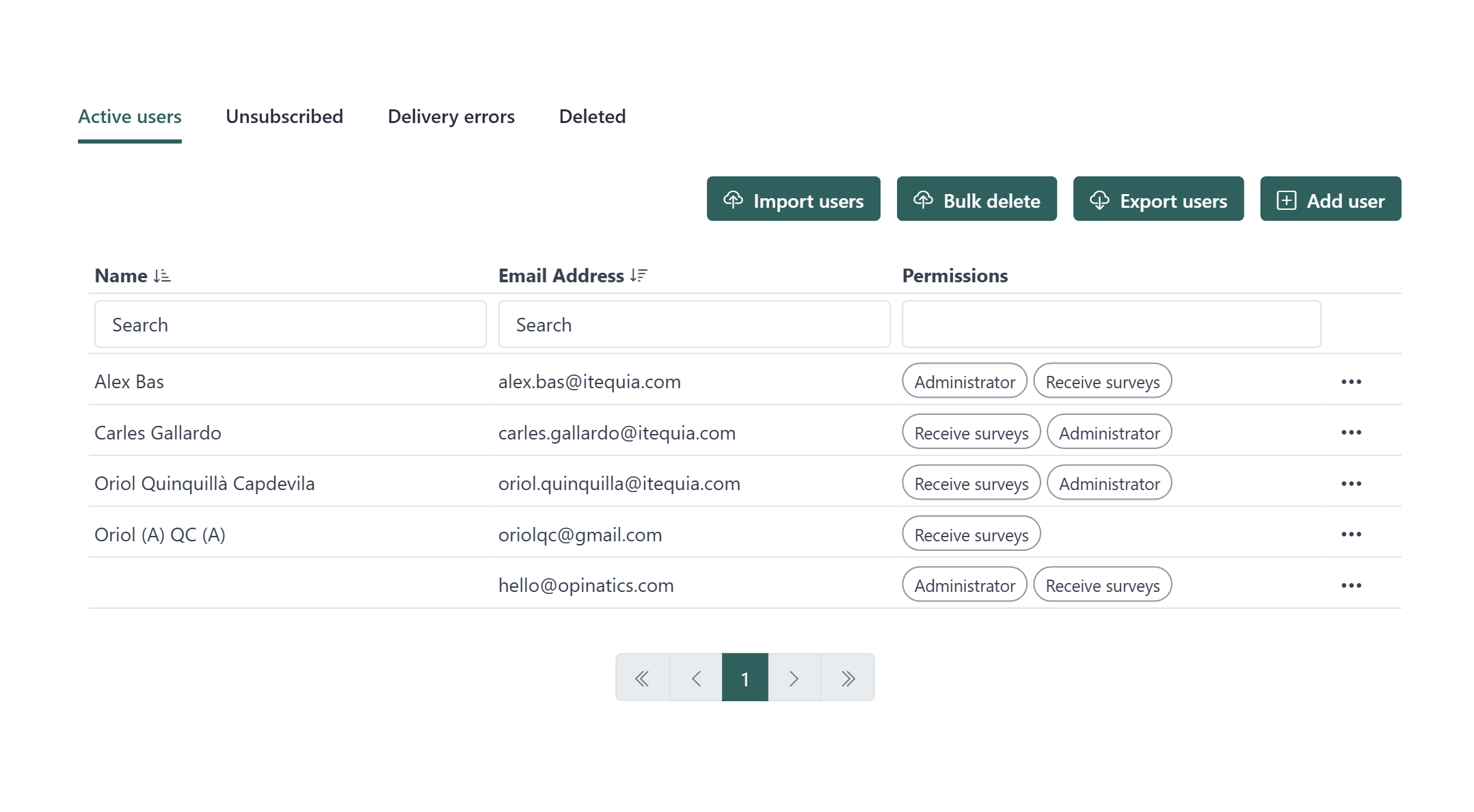
Die Seite ist in vier Tabs unterteilt:
- Aktive Benutzer — derzeit in der Organisation aktive Benutzer.
- Abgemeldet — Benutzer, die sich vom Erhalt von Umfragen abgemeldet haben.
- Zustellfehler — Benutzer, deren E-Mails nicht zugestellt werden konnten.
- Gelöscht — Benutzer, die aus der Organisation entfernt wurden.
Dieser Artikel behandelt den Tab Aktive Benutzer. Die anderen Tabs werden separat dokumentiert.
Die Liste der aktiven Benutzer
Abschnitt betitelt „Die Liste der aktiven Benutzer“Die Tabelle der aktiven Benutzer zeigt alle derzeit in Ihrer Organisation befindlichen Benutzer. Jede Zeile zeigt:
- Name — der vollständige Name des Benutzers.
- E-Mail-Adresse — die E-Mail, die zum Versenden von Umfragen und Benachrichtigungen verwendet wird.
- Berechtigungen — die dem Benutzer zugewiesenen Rollen. Mögliche Werte sind Administrator und Umfragen empfangen. Ein Benutzer kann eine oder beide Rollen haben.
Suchen und filtern
Abschnitt betitelt „Suchen und filtern“Sie können die Liste mithilfe der Suchfelder am oberen Rand der Tabelle eingrenzen:
- Geben Sie im Suchfeld Name ein, um nach Namen zu filtern.
- Geben Sie im Suchfeld E-Mail-Adresse ein, um nach E-Mail zu filtern.
- Verwenden Sie das Dropdown-Menü Berechtigungen, um nach Rolle zu filtern.
Sortieren
Abschnitt betitelt „Sortieren“Klicken Sie auf die Spaltenüberschriften Name oder E-Mail-Adresse, um die Liste in auf- oder absteigender Reihenfolge zu sortieren.
Seitennavigation
Abschnitt betitelt „Seitennavigation“Wenn Ihre Organisation viele Benutzer hat, wird die Liste auf mehrere Seiten aufgeteilt. Verwenden Sie die Navigationssteuerungen am unteren Rand der Tabelle, um zwischen den Seiten zu wechseln.
Individuelle Benutzeraktionen
Abschnitt betitelt „Individuelle Benutzeraktionen“Jede Zeile in der Tabelle hat ein ···-Symbol auf der rechten Seite. Klicken Sie darauf, um auf die folgenden Aktionen für diesen Benutzer zuzugreifen:
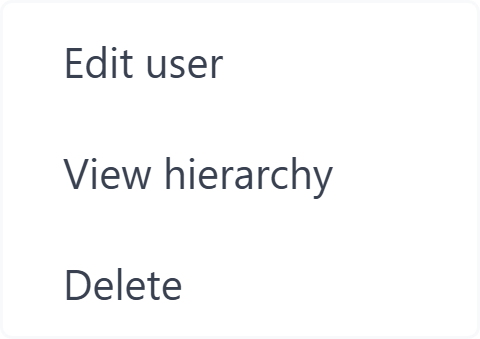
Benutzer bearbeiten
Abschnitt betitelt „Benutzer bearbeiten“Öffnet das Profil des Benutzers, wo Sie Name, E-Mail-Adresse und Berechtigungen aktualisieren können.
Hierarchie anzeigen
Abschnitt betitelt „Hierarchie anzeigen“Zeigt die Position des Benutzers innerhalb der Berichtsstruktur Ihrer Organisation.
Löschen
Abschnitt betitelt „Löschen“Entfernt den Benutzer aus der Organisation.
Häufig gestellte Fragen
Wie finde ich einen bestimmten Benutzer?
Verwenden Sie die Suchfelder Name und Email Address oder das Dropdown-Menü Permissions oben in der Tabelle.
Welche Berechtigungen kann ein Benutzer haben?
Administrator und Receive surveys. Ein Benutzer kann eine oder beide haben.
Was passiert, wenn ich einen Benutzer lösche?
Die Löschung ist dauerhaft. Die Daten werden in den Tab Deleted verschoben, und der Benutzer erhält keine Umfragen mehr und erscheint nicht mehr in aktiven Berichten.