

Participation
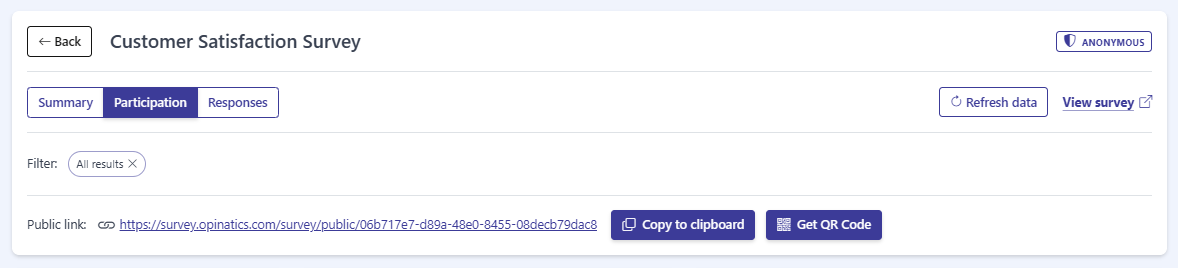
Der Tab Participation ist die zweite Ansicht der Detailseite einer Umfrage. Er zeigt, wie Personen an der Umfrage teilnehmen, und stellt den teilbaren Zugang der Umfrage bereit — einen öffentlichen Link und einen QR-Code.
Oben legt das Steuerelement Filter fest, welche Ergebnisse angezeigt werden. Standardmäßig ist es auf All results eingestellt; Sie können es ändern oder entfernen, um die in diesem Tab angezeigten Daten einzugrenzen.
Öffentlicher Link
Abschnitt betitelt „Öffentlicher Link“Die Zeile Public link: zeigt die öffentliche, teilbare URL der Umfrage (zum Beispiel https://survey.opinatics.com/survey/public/...). Jede Person mit diesem Link kann die Umfrage öffnen und beantworten. Daneben befinden sich zwei Schaltflächen:
- Copy to clipboard — kopiert den öffentlichen Link, damit Sie ihn in eine E-Mail, eine Nachricht oder eine Webseite einfügen können.
- Get QR Code — erzeugt einen QR-Code für den öffentlichen Link, praktisch für gedruckte Materialien oder um die Umfrage persönlich zu teilen.
Teilnahme-Kennzahlen
Abschnitt betitelt „Teilnahme-Kennzahlen“Drei Karten fassen zusammen, wie Personen teilnehmen:
- Participation — die allgemeinen Teilnahmezahlen der Umfrage.
- Participation funnel — ein Trichter von Opened bis Completed, der zeigt, wie viele Personen jeden Schritt durchlaufen haben.
- Participation evolution — ein Diagramm der Teilnahme im Zeitverlauf.
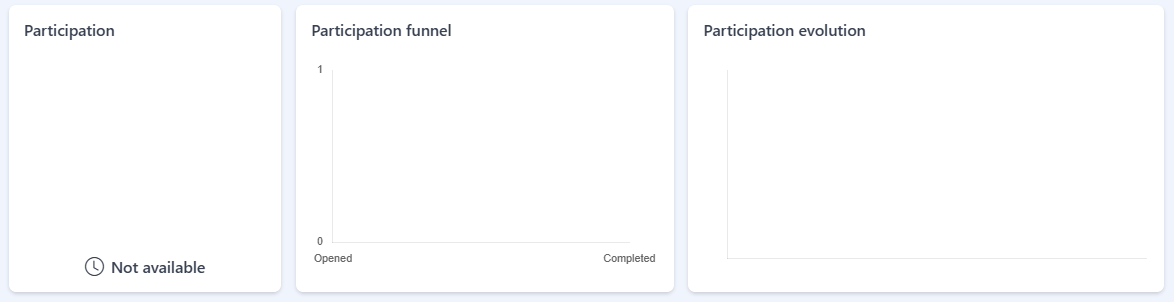
Solange die Umfrage keine Teilnahmedaten hat, sind die Karten leer — die Karte Participation zeigt Not available, und die Trichter- und Verlaufsdiagramme haben keine Daten zum Darstellen.
Häufig gestellte Fragen
Was zeigt der Tab Participation?
Teilnahmedaten der Umfrage sowie ihren öffentlichen, teilbaren Link und einen QR-Code.
Wie teile ich die Umfrage?
Verwenden Sie Copy to clipboard, um den öffentlichen Link zu kopieren, oder Get QR Code, um einen QR-Code zum Scannen zu erstellen.
Warum zeigen die Karten Not available?
Es liegen noch keine Teilnahmedaten vor. Die Karten füllen sich, sobald Personen zu antworten beginnen.