

Analysis detail
In den Analysedetails erstellen Sie eine Analyse. Eine Analyse besteht aus einem oder mehreren Tabellenblöcken, und jeder Block ist eine Tabelle, die Sie einzeln konfigurieren: Sie wählen, woher die Daten stammen, wie die Ergebnisse aufgeschlüsselt werden und welche zusätzlichen Statistiken angezeigt werden. Sie öffnen diese Ansicht über die Analysis-Liste: Öffnen Sie das …-Menü in der Zeile einer Analyse und wählen Sie View.
Kopfzeile
Abschnitt betitelt „Kopfzeile“Die Kopfzeile bleibt während der Arbeit oben in der Ansicht.
- Back — kehrt zur Analysenliste zurück.
- Der Titel der Analyse, mit einem Stiftsymbol daneben. Wählen Sie den Stift, um die Analyse umzubenennen.
- Unter dem Titel der Name der Quellumfrage und ihr Startdatum (zum Beispiel Customer Satisfaction Survey - Launched on 6/16/26).
- Export data — oben rechts, exportiert die Analysedaten.

Tabellenblöcke
Abschnitt betitelt „Tabellenblöcke“Eine Analyse wird aus einem oder mehreren Tabellenblöcken aufgebaut. Jeder Block hat seinen eigenen Titel mit einem Stiftsymbol zum Umbenennen (zum Beispiel Numeric scale questions result) und eine Reihe von Aktionen:
- Clone — dupliziert den Block.
- Up — verschiebt den Block nach oben.
- Down — verschiebt den Block nach unten.
- Delete — entfernt den Block.

Eine Tabelle konfigurieren
Abschnitt betitelt „Eine Tabelle konfigurieren“Jeder Tabellenblock hat seine eigenen Einstellungen. Legen Sie sie in dieser Reihenfolge fest, um zu bestimmen, was die Tabelle anzeigt.
Get data from
Abschnitt betitelt „Get data from“Get data from wählt die Datenquelle der Tabelle. Öffnen Sie das Dropdown-Menü, um eine auszuwählen:
- Numeric scale questions
- Participation
- NPS questions
- Sentiment analysis (text questions)
- Choice questions (first option)
- Choice questions (second option)
Darunter grenzt ein zweites Dropdown-Menü den Umfang dieser Quelle ein (zum Beispiel All questions result).

See results by
Abschnitt betitelt „See results by“See results by wählt, wie die Ergebnisse gruppiert und aufgeschlüsselt werden. Öffnen Sie das Dropdown-Menü, um eine auszuwählen:
- Age
- Manager (direct hierarchy)
- Manager (full hierarchy)
- Questions
- Start date
Daneben können Sie mit … and segment also by die Ergebnisse mit einer zweiten Dimension verknüpfen. Kombinieren Sie die beiden Dropdown-Menüs, um eine Kreuztabelle zu erstellen: Die Auswahl in See results by legt die Hauptaufschlüsselung fest, und die Auswahl in … and segment also by unterteilt jede Gruppe weiter.

Die Zeile Data hat vier Schalter. Jeder fügt der Tabelle eine zusätzliche Statistik oder Spalte hinzu:
- Show standard deviation
- Show confidence
- Show sample size
- Show heatmap
Aktivieren Sie die gewünschten. Lassen Sie sie deaktiviert, um die Tabelle einfach zu halten.

Ergebnistabelle
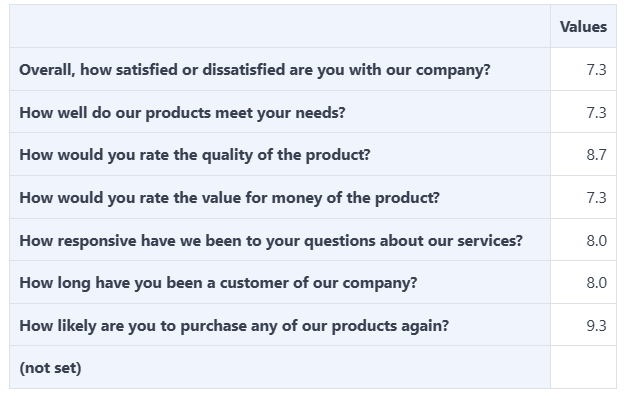
Abschnitt betitelt „Ergebnistabelle“Die Ergebnistabelle zeigt die Daten gemäß Ihren Einstellungen. Die Zeilen sind die Fragen (oder das, was Sie in See results by gewählt haben), und die Spalte Values zeigt den berechneten Wert für jede Zeile (zum Beispiel 7.3 oder 8.7).
Eine Zeile (not set) kann für Antworten erscheinen, die für die gewählte Gruppierung keinen Wert haben.
Eine Tabelle hinzufügen
Abschnitt betitelt „Eine Tabelle hinzufügen“Um der Analyse einen weiteren Tabellenblock hinzuzufügen, wählen Sie unten in der Ansicht Add table. Der neue Block erscheint unter den vorhandenen, bereit zur Konfiguration.

Häufig gestellte Fragen
Wie öffne ich die Analysedetails?
Öffnen Sie in der Analysis-Liste das ...-Menü in der Zeile einer Analyse und wählen Sie View.
Was ist ein Tabellenblock?
Ein Tabellenblock ist eine konfigurierbare Tabelle innerhalb einer Analyse. Sie wählen die Datenquelle mit Get data from, die Aufschlüsselung mit See results by und die zusätzlichen Statistiken in der Zeile Data.
Wie verknüpfe ich zwei Dimensionen?
Wählen Sie eine Dimension in See results by und eine zweite in ... and segment also by. Die Kombination erzeugt eine Kreuztabelle.
Kann eine Analyse mehr als eine Tabelle haben?
Ja. Wählen Sie unten Add table, um einen weiteren Tabellenblock hinzuzufügen.