

Analysis
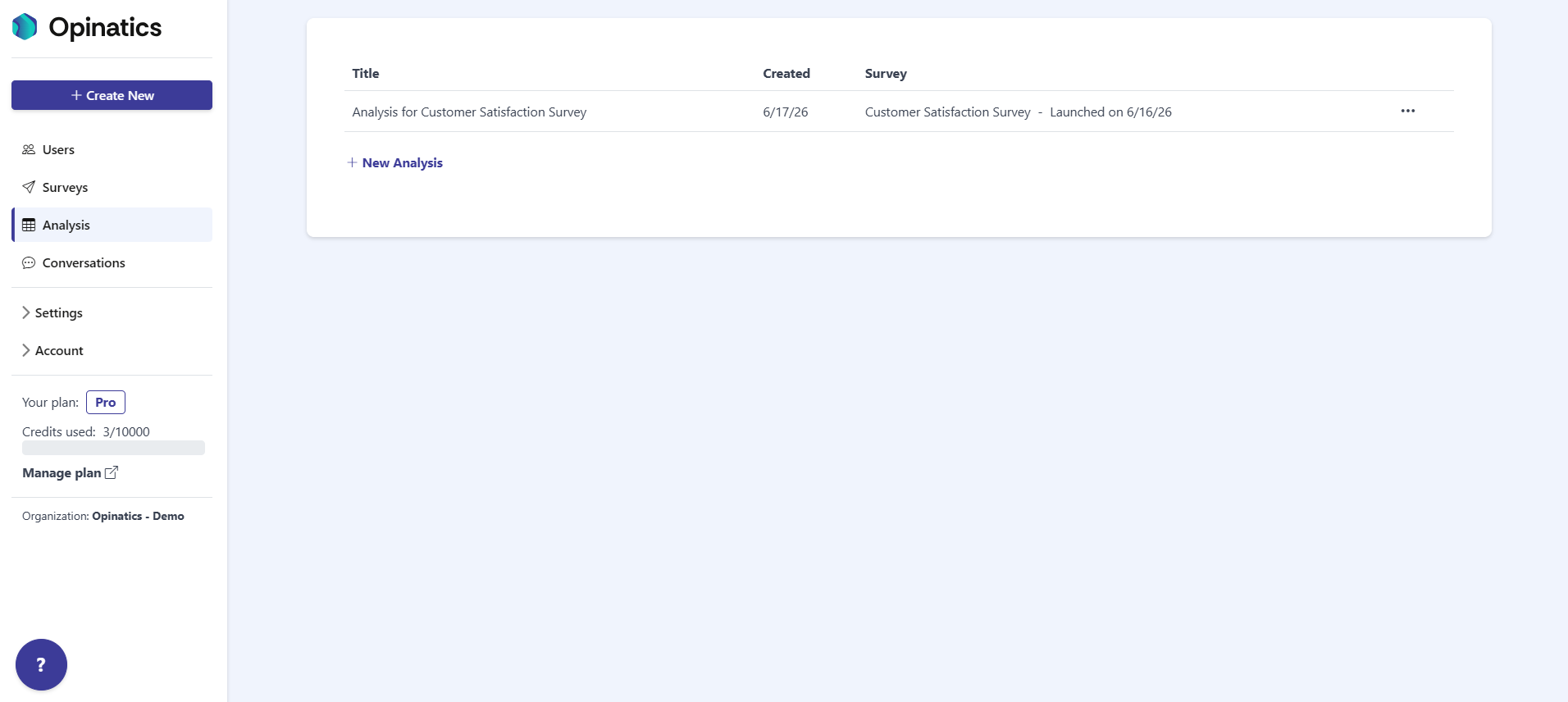
Der Bereich Analysis ist der Ort, an dem Sie Analysen Ihrer Umfragedaten erstellen und verwalten. Eine Analyse ist eine Tabelle, mit der Sie die Ergebnisse Ihrer geschlossenen Umfragen verknüpfen und segmentieren können, sodass Sie Antworten über verschiedene Gruppen von Teilnehmern hinweg vergleichen können.
So greifen Sie darauf zu
Abschnitt betitelt „So greifen Sie darauf zu“Öffnen Sie den Eintrag Analysis in der linken Seitenleiste. Es ist der dritte Eintrag im Menü, unter Surveys.
Analyseliste
Abschnitt betitelt „Analyseliste“Der Bereich zeigt alle Ihre vorhandenen Analysen in einer Tabelle. Jede Zeile ist eine Analyse, mit drei Spalten:
- Title — der Name der Analyse.
- Created — das Datum, an dem die Analyse erstellt wurde.
- Survey — die Umfrage, auf der die Analyse basiert, zusammen mit ihrem Startdatum angezeigt (zum Beispiel Customer Satisfaction Survey - Launched on 6/16/26).
Aktionen
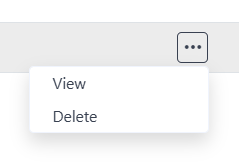
Abschnitt betitelt „Aktionen“Jede Zeile hat rechts ein …-Menü. Öffnen Sie es, um zwei Optionen zu sehen:
- View — öffnet die Analysedetails, um die vollständige Analyse anzuzeigen.
- Delete — entfernt die Analyse aus Ihrer Organisation.
Eine neue Analyse erstellen
Abschnitt betitelt „Eine neue Analyse erstellen“Wählen Sie unten in der Liste New Analysis, um mit der Erstellung einer neuen Analyse aus einer Ihrer geschlossenen Umfragen zu beginnen.
Häufig gestellte Fragen
Wo befindet sich der Bereich Analysis?
Es ist der dritte Eintrag in der linken Seitenleiste, unter Surveys.
Was zeigt jede Analyse in der Liste?
Ihren Title, das Created-Datum und das Survey, auf dem sie basiert, zusammen mit dem Startdatum dieser Umfrage.
Wie öffne oder entferne ich eine Analyse?
Öffnen Sie das ...-Menü in der Zeile der Analyse und wählen Sie View zum Öffnen oder Delete zum Entfernen.