

Tags
Tags sind Labels, die Sie erstellen und Benutzern zuweisen, um Ihre Kontakte zu gruppieren und zu segmentieren.
Um sie zu öffnen, gehen Sie zum Bereich Users und wählen Sie die Registerkarte Tags — die zweite Registerkarte, neben Active users.
Ein Tag erstellen
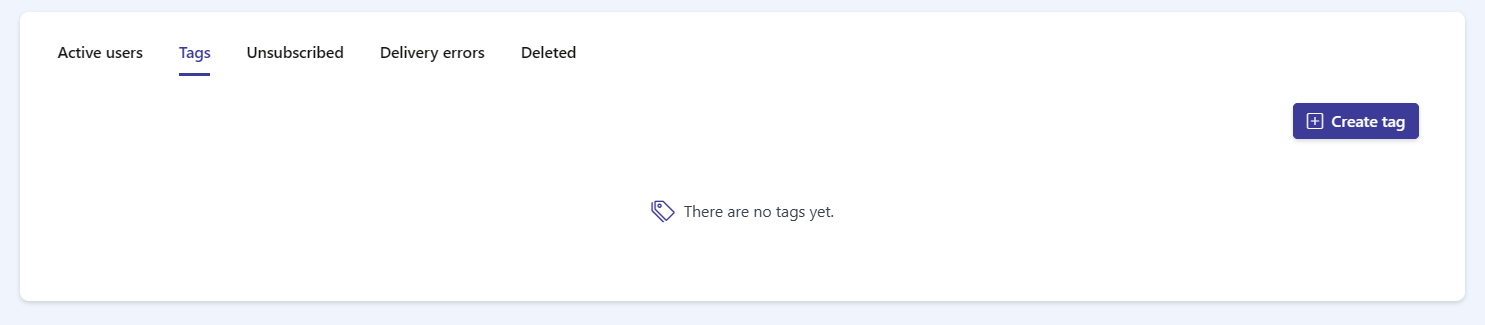
Abschnitt betitelt „Ein Tag erstellen“Wenn Ihre Organisation noch keine Tags hat, zeigt die Registerkarte There are no tags yet. und oben rechts eine Schaltfläche Create tag an.
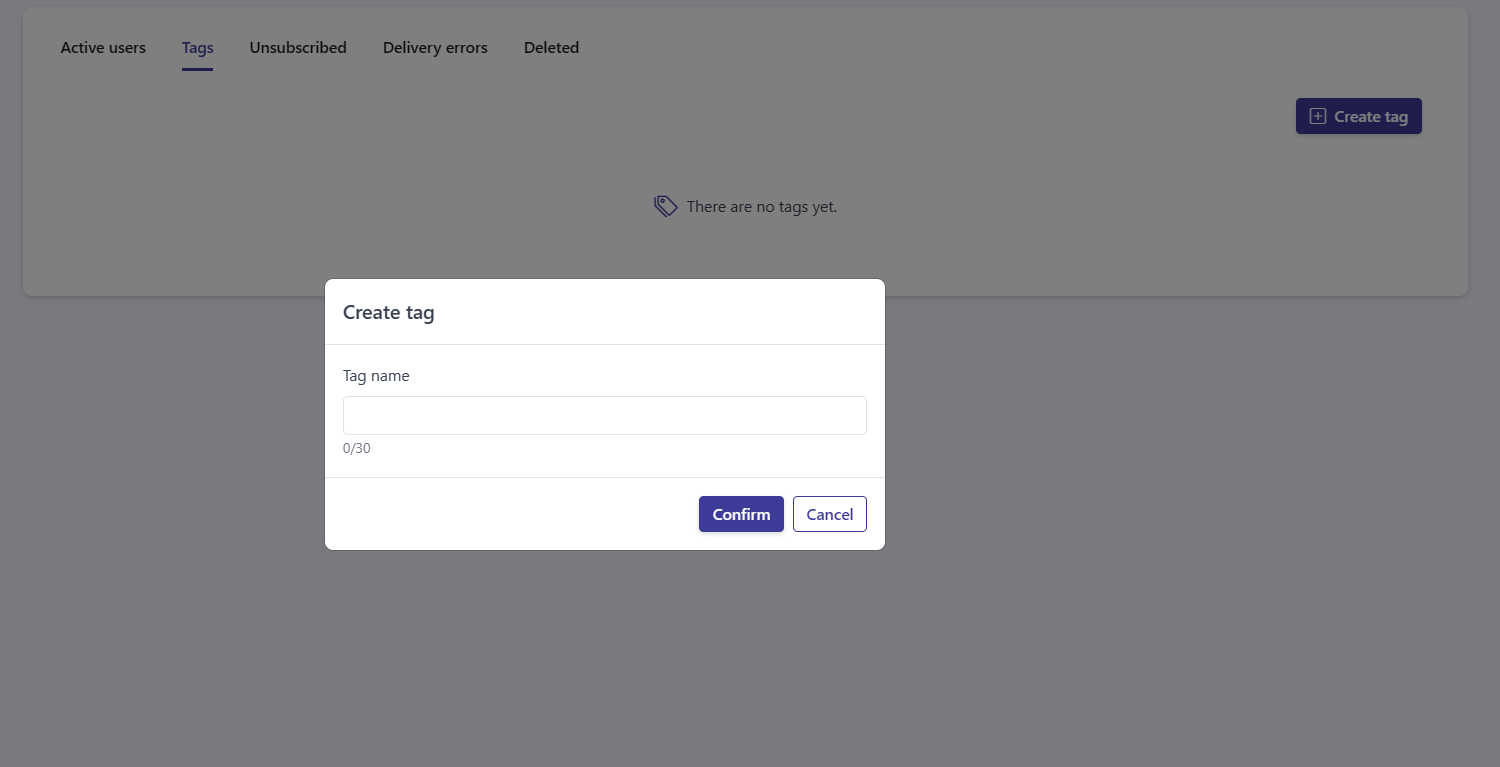
Klicken Sie auf Create tag, um das Fenster Create tag zu öffnen. Es enthält ein einziges Feld Tag name, das auf 30 Zeichen begrenzt ist (ein Zähler 0/30 zeigt an, wie viele Sie verwendet haben). Geben Sie einen Namen ein und klicken Sie auf Confirm, um das Tag zu erstellen, oder auf Cancel, um es zu verwerfen.
Tag-Liste
Abschnitt betitelt „Tag-Liste“Sobald Sie Tags erstellt haben, erscheinen sie in einer Tabelle mit zwei Spalten:
- Name — der Name des Tags.
- Members — die Anzahl der dem Tag zugewiesenen Benutzer.
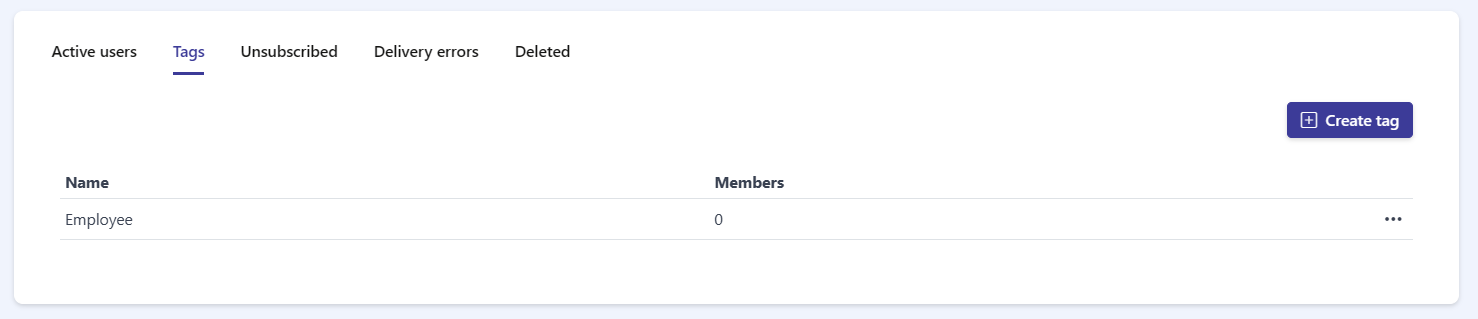
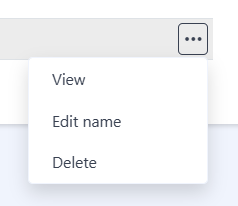
Jede Zeile hat rechts ein Aktionsmenü ··· mit drei Optionen:
- View — öffnet die Detailansicht des Tags, um seine Mitglieder zu verwalten.
- Edit name — benennt das Tag um.
- Delete — entfernt das Tag.
Ein Tag verwalten
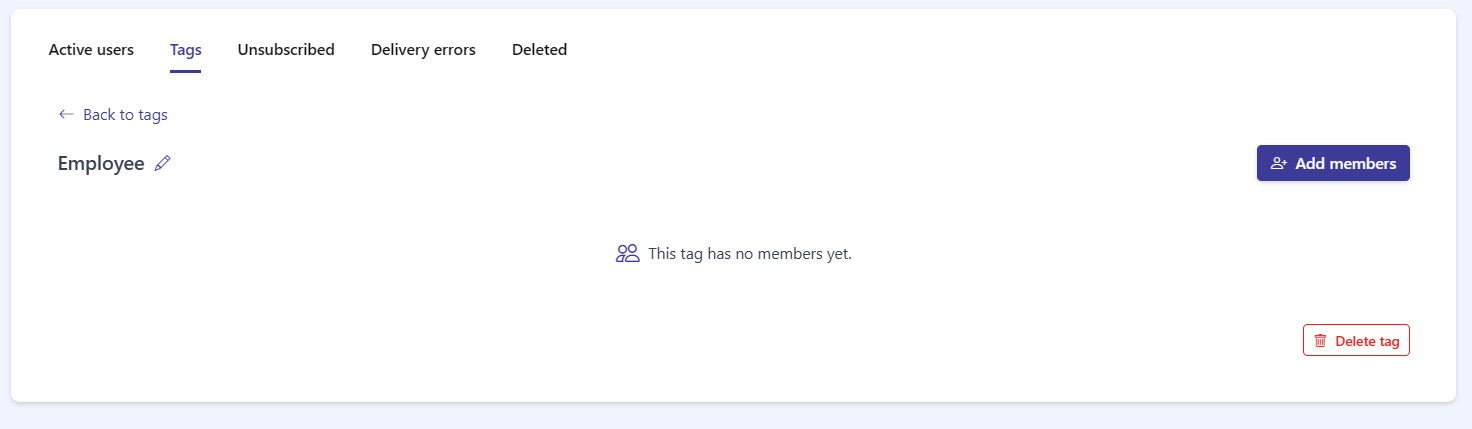
Abschnitt betitelt „Ein Tag verwalten“Klicken Sie bei einem Tag auf View, um seine Detailansicht zu öffnen. Von hier aus können Sie:
- Über den Link ← Back to tags zur Liste zurückkehren.
- Das Tag direkt umbenennen, indem Sie auf das Stiftsymbol neben seinem Namen klicken.
- Benutzer über die Schaltfläche Add members oben rechts hinzufügen.
- Die Mitglieder des Tags ansehen oder den leeren Zustand This tag has no members yet.
- Das Tag über die rote Schaltfläche Delete tag entfernen.
Mitglieder hinzufügen
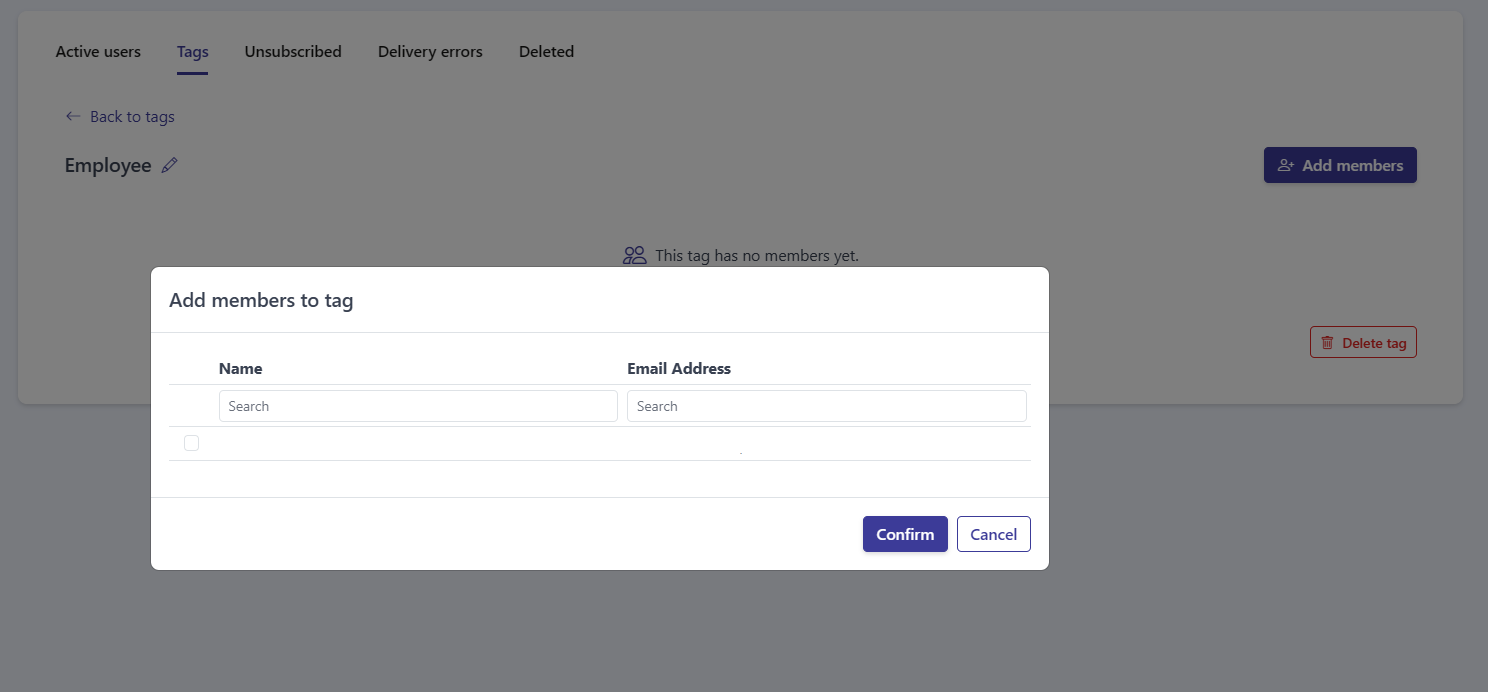
Abschnitt betitelt „Mitglieder hinzufügen“Klicken Sie auf Add members, um das Fenster Add members to tag zu öffnen. Es zeigt eine Benutzertabelle mit den Spalten Name und Email Address, jede mit ihrem eigenen Feld Search.
- Verwenden Sie die Felder Search, um die gewünschten Benutzer zu finden.
- Aktivieren Sie das Kontrollkästchen neben jedem Benutzer, den Sie hinzufügen möchten.
- Klicken Sie auf Confirm, um die ausgewählten Benutzer zum Tag hinzuzufügen, oder auf Cancel, um ohne Hinzufügen zu schließen.
Ein Tag löschen
Abschnitt betitelt „Ein Tag löschen“Sie können ein Tag auf zwei Arten löschen: Wählen Sie Delete im Menü ··· in der Tag-Liste, oder klicken Sie in der Detailansicht des Tags auf Delete tag.
Häufig gestellte Fragen
Wofür sind Tags da?
Tags sind Labels, die Sie erstellen und Benutzern zuweisen, um Ihre Kontakte zu gruppieren und zu segmentieren.
Gibt es eine Begrenzung für den Tag-Namen?
Ja. Ein Tag-Name darf bis zu 30 Zeichen lang sein.
Wie füge ich Benutzer zu einem Tag hinzu?
Öffnen Sie das Tag mit View, klicken Sie auf Add members, suchen und markieren Sie die gewünschten Benutzer und klicken Sie dann auf Confirm.
Wie benenne ich ein Tag um?
Öffnen Sie das Tag und klicken Sie auf das Stiftsymbol neben seinem Namen, oder wählen Sie Edit name im Menü ··· in der Tag-Liste.