

Benutzerdefinierte Felder
Benutzerdefinierte Felder ermöglichen es Ihnen, zusätzliche Informationen zu Ihren Mitarbeitern über den Standardnamen und die E-Mail-Adresse hinaus hinzuzufügen. Sie können sie verwenden, um Mitarbeiter zu segmentieren und Umfragen auf bestimmte Gruppen auszurichten.
Um darauf zuzugreifen, gehen Sie zu Organisation → Benutzerdefinierte Felder in der linken Seitenleiste.
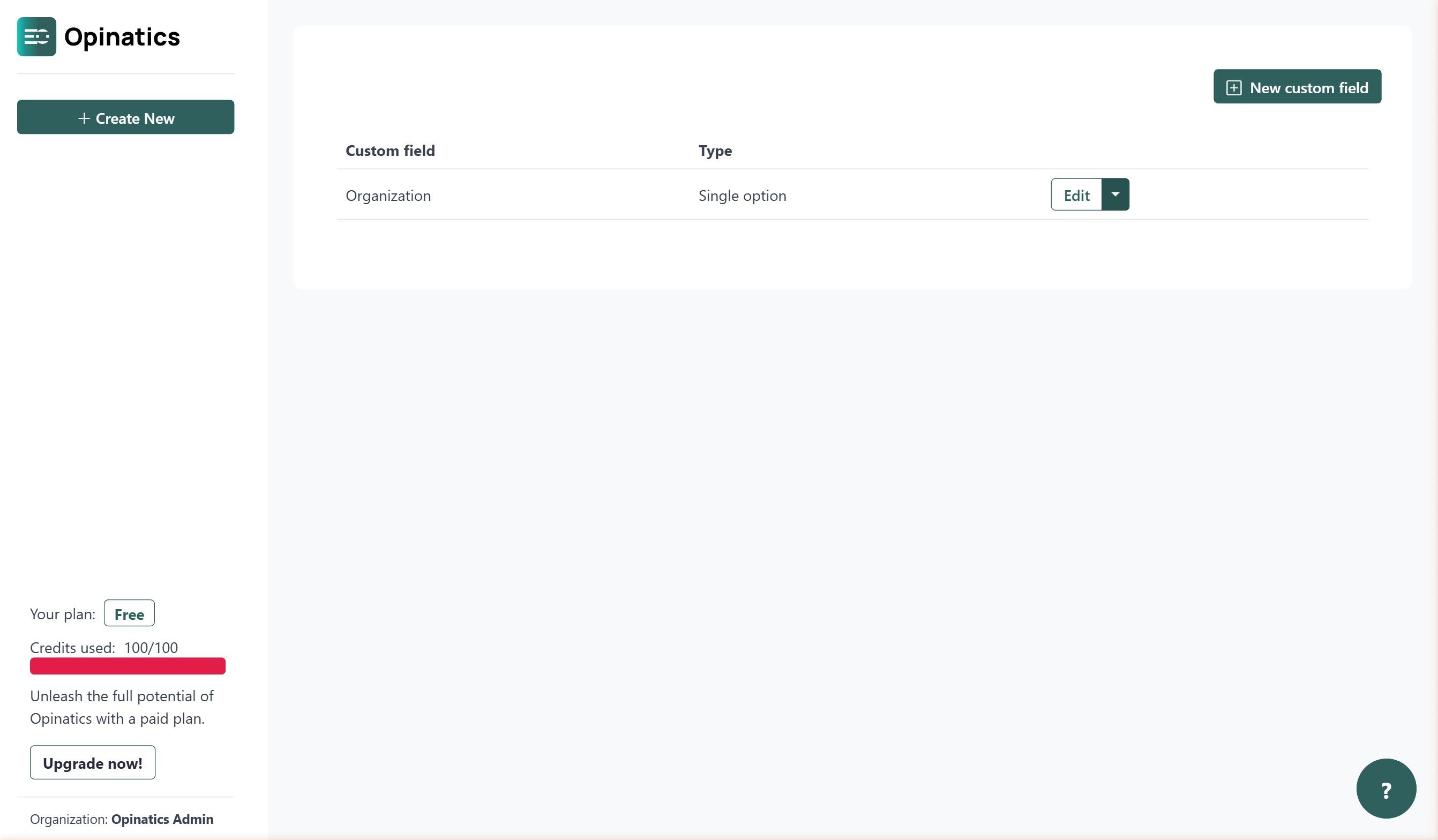
Die Liste der benutzerdefinierten Felder
Abschnitt betitelt „Die Liste der benutzerdefinierten Felder“Die Tabelle zeigt alle benutzerdefinierten Felder an, die für Ihre Organisation definiert sind. Jede Zeile zeigt:
- Benutzerdefiniertes Feld — der Name des Feldes.
- Typ — die Art der Daten, die das Feld akzeptiert (zum Beispiel Einzelauswahl).
Aktionen
Abschnitt betitelt „Aktionen“Jede Zeile hat auf der rechten Seite eine geteilte Schaltfläche mit zwei Aktionen:
Bearbeiten
Abschnitt betitelt „Bearbeiten“Klicken Sie auf die Schaltfläche Bearbeiten, um den Namen, den Typ oder die verfügbaren Optionen des benutzerdefinierten Feldes zu ändern.
Löschen
Abschnitt betitelt „Löschen“Klicken Sie auf den Pfeil ▾ neben Bearbeiten, um die Option Löschen anzuzeigen. Dadurch wird das benutzerdefinierte Feld aus Ihrer Organisation entfernt.
Ein neues benutzerdefiniertes Feld hinzufügen
Abschnitt betitelt „Ein neues benutzerdefiniertes Feld hinzufügen“Klicken Sie auf Neues benutzerdefiniertes Feld in der oberen rechten Ecke, um ein neues Feld zu erstellen. Siehe Benutzerdefiniertes Feld erstellen für eine Schritt-für-Schritt-Anleitung.
Häufig gestellte Fragen
Wofür werden benutzerdefinierte Felder verwendet?
Sie ermöglichen es Ihnen, Ihren Mitarbeitern zusätzliche Informationen über Name und E-Mail hinaus hinzuzufügen, sodass Sie sie segmentieren und Umfragen gezielt an bestimmte Gruppen senden können.
Was passiert, wenn ich ein benutzerdefiniertes Feld lösche?
Es wird dauerhaft von allen Mitarbeitern entfernt, und alle in diesem Feld gespeicherten Daten gehen verloren.
Wie füge ich ein neues benutzerdefiniertes Feld hinzu?
Klicken Sie oben rechts auf der Seite Custom fields auf New custom field.