

Import users
Mit dem Assistenten Import users können Sie aus einer einzigen Datei viele Benutzer auf einmal erstellen, anstatt sie einzeln hinzuzufügen. Sie laden eine Excel- oder CSV-Datei hoch, ordnen ihre Spalten den richtigen Benutzerfeldern zu, überprüfen die Daten und importieren sie.
Um ihn zu öffnen, gehen Sie zum Bereich Users und klicken Sie in der Kopfzeile oben rechts auf Import users, neben Bulk delete, Export users und Add user.

Ein Klick auf Import users öffnet einen Vollbild-Assistenten mit vier Schritten, die in der Fortschrittsleiste oben angezeigt werden:

Schritte
Abschnitt betitelt „Schritte“Schritt 1: Import file
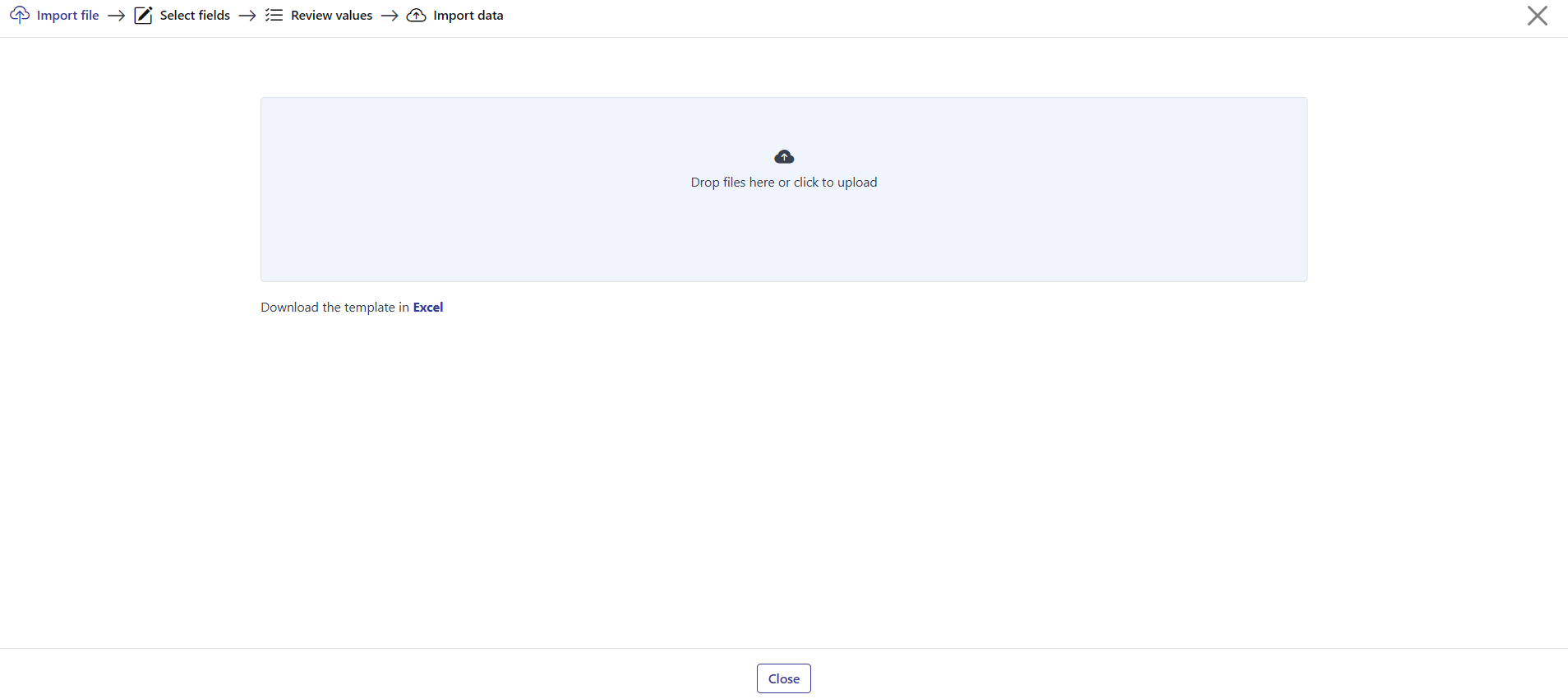
Abschnitt betitelt „Schritt 1: Import file“Laden Sie die Datei hoch, die Ihre Benutzer enthält. Ziehen Sie sie auf den Bereich mit der Bezeichnung Drop files here or click to upload oder klicken Sie auf den Bereich, um eine Datei von Ihrem Computer auszuwählen. Der Assistent akzeptiert Excel- und CSV-Dateien.
Verwenden Sie den Link Download the template in Excel, um eine korrekt formatierte Datei zum Ausfüllen zu erhalten.
Schritt 2: Select fields
Abschnitt betitelt „Schritt 2: Select fields“Nachdem die Datei hochgeladen wurde, erscheint eine zweispaltige Zuordnungstabelle. Die linke Spalte, Opinatics Field, listet die Felder auf, die ein Benutzer haben kann. Die rechte Spalte, Your file Field, enthält für jedes Feld ein Dropdown-Menü, das die in Ihrer hochgeladenen Datei gefundenen Spalten auflistet.
Öffnen Sie für jedes Opinatics Field das Dropdown-Menü und wählen Sie die Spalte aus Ihrer Datei aus, mit der es gefüllt werden soll. Hier können Sie auch zusätzliche Informationen über Name und E-Mail hinaus — wie Etiketten, Führungskräfte oder Berechtigungen — aus Ihrer Datei einpflegen.
Die Felder, die Sie zuordnen können (alle optional), sind:
- Email address
- Organization ID
- First Name
- Last Name
- Start date
- Birth Date
- Managers
- Administrator
- Receive surveys
- Tag
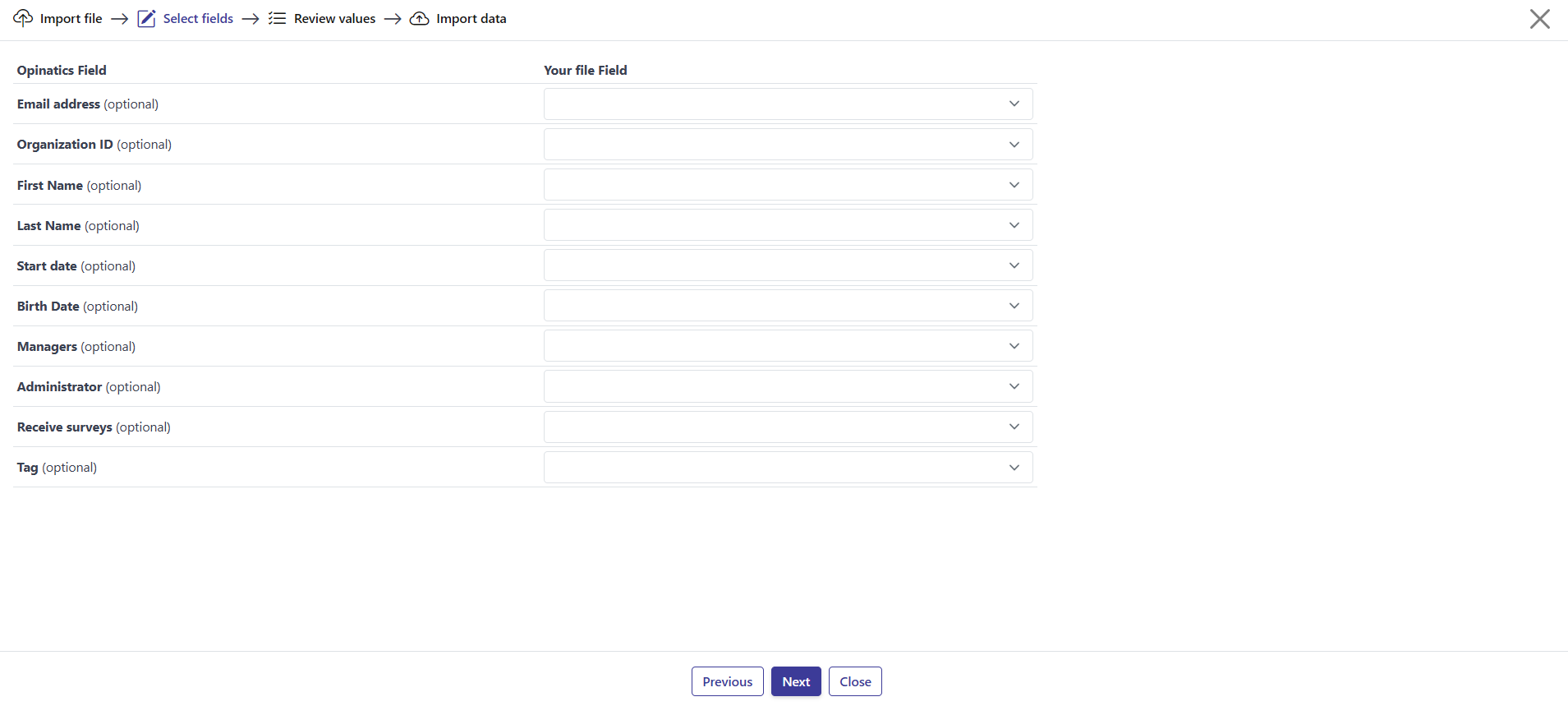
Die Tabelle listet außerdem die Custom Fields Ihrer Organisation unterhalb der Standardfelder auf. Jedes erscheint als eigene Zeile, markiert mit (optional) — ordnen Sie ihm eine Spalte aus Ihrer Datei genauso zu wie einem Standardfeld, und seine Werte werden beim Import eingetragen. Wenn ein benutzerdefiniertes Feld mehrere Optionen zulässt, verwenden Sie dessen Schaltfläche + Add [field name] column, um mehrere Dateispalten diesem Feld zuzuordnen.
Schritt 3: Review values
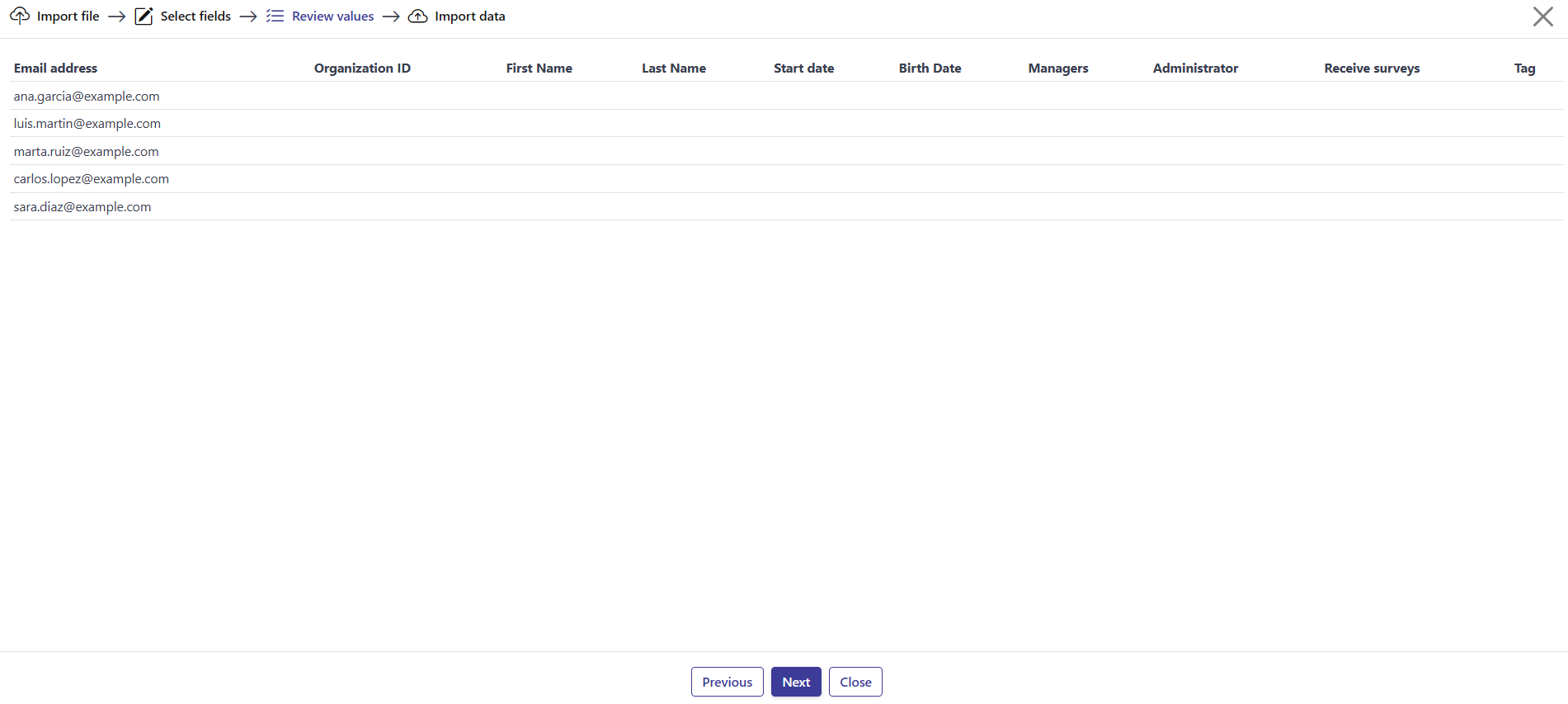
Abschnitt betitelt „Schritt 3: Review values“Eine Vorschautabelle zeigt Ihre Daten an, mit einer Spalte pro zugeordnetem Opinatics Field. Überprüfen Sie, ob die Werte korrekt aussehen, bevor Sie fortfahren. Wenn etwas nicht stimmt, gehen Sie zurück und passen Sie die Zuordnung an oder korrigieren Sie Ihre Datei.
Schritt 4: Import data
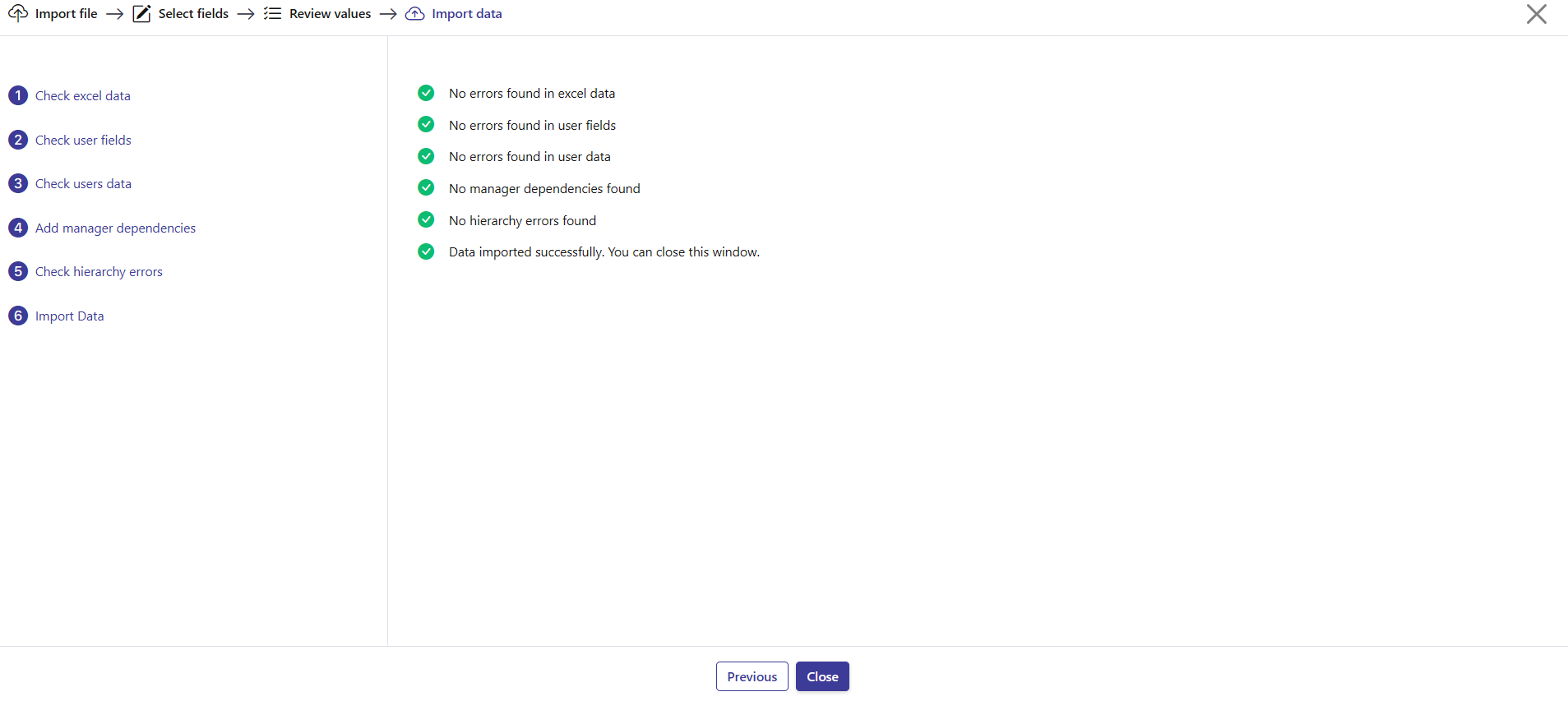
Abschnitt betitelt „Schritt 4: Import data“Der Assistent führt einen Validierungsprozess durch, der als sechsstufige Prüfliste angezeigt wird:
- Check excel data
- Check user fields
- Check users data
- Add manager dependencies
- Check hierarchy errors
- Import Data
Wenn alle Stufen erfolgreich sind, werden Ihre Benutzer importiert und Sie können das Fenster schließen.
Wenn es Probleme gibt, erscheint stattdessen eine Fehlertabelle mit zwei Spalten:
| Spalte | Was sie anzeigt |
|---|---|
| User email | Der Benutzer, auf den sich der Fehler bezieht. |
| Error | Was schiefgelaufen ist (zum Beispiel Email address or Organization ID cannot be empty). |
Solange noch Fehler vorhanden sind, kann der Import nicht fortgesetzt werden. Beheben Sie die Probleme in Ihrer Datei und starten Sie den Import erneut.
Durch den Assistenten navigieren
Abschnitt betitelt „Durch den Assistenten navigieren“Verwenden Sie Next, um zum nächsten Schritt zu gelangen, und Previous, um zurückzugehen. Close beendet den Assistenten, ebenso wie das X in der oberen rechten Ecke.
Häufig gestellte Fragen
Welche Dateiformate kann ich importieren?
Excel- und CSV-Dateien.
Was ist das Minimum, das für jeden Benutzer erforderlich ist?
Jeder Benutzer muss mindestens eine Email address oder eine Organization ID haben, andernfalls schlägt die Validierung der Zeile fehl und der Import kann nicht fortgesetzt werden.
Gibt es eine Vorlage, die ich verwenden kann?
Ja. Verwenden Sie den Link Download the template in Excel in Schritt 1; seine Spalten entsprechen bereits den Feldern, die Opinatics erwartet.
Kann ich Werte für benutzerdefinierte Felder importieren?
Ja. Jedes für Ihre Organisation definierte benutzerdefinierte Feld erscheint als eigene Zeile in der Feldzuordnungstabelle in Schritt 2, sodass Sie ihm eine Spalte aus Ihrer Datei zuordnen können.