

User data
O formulário User data é onde você insere os dados de um usuário. Você pode acessá-lo de duas maneiras:
- Clique em Add user no cabeçalho de Users para criar um novo usuário.
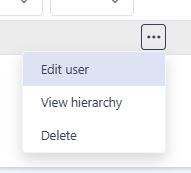
- Abra o menu ··· na linha de um usuário e escolha Edit user para alterar um usuário existente.
O formulário é o mesmo nos dois casos; apenas o título da página muda.
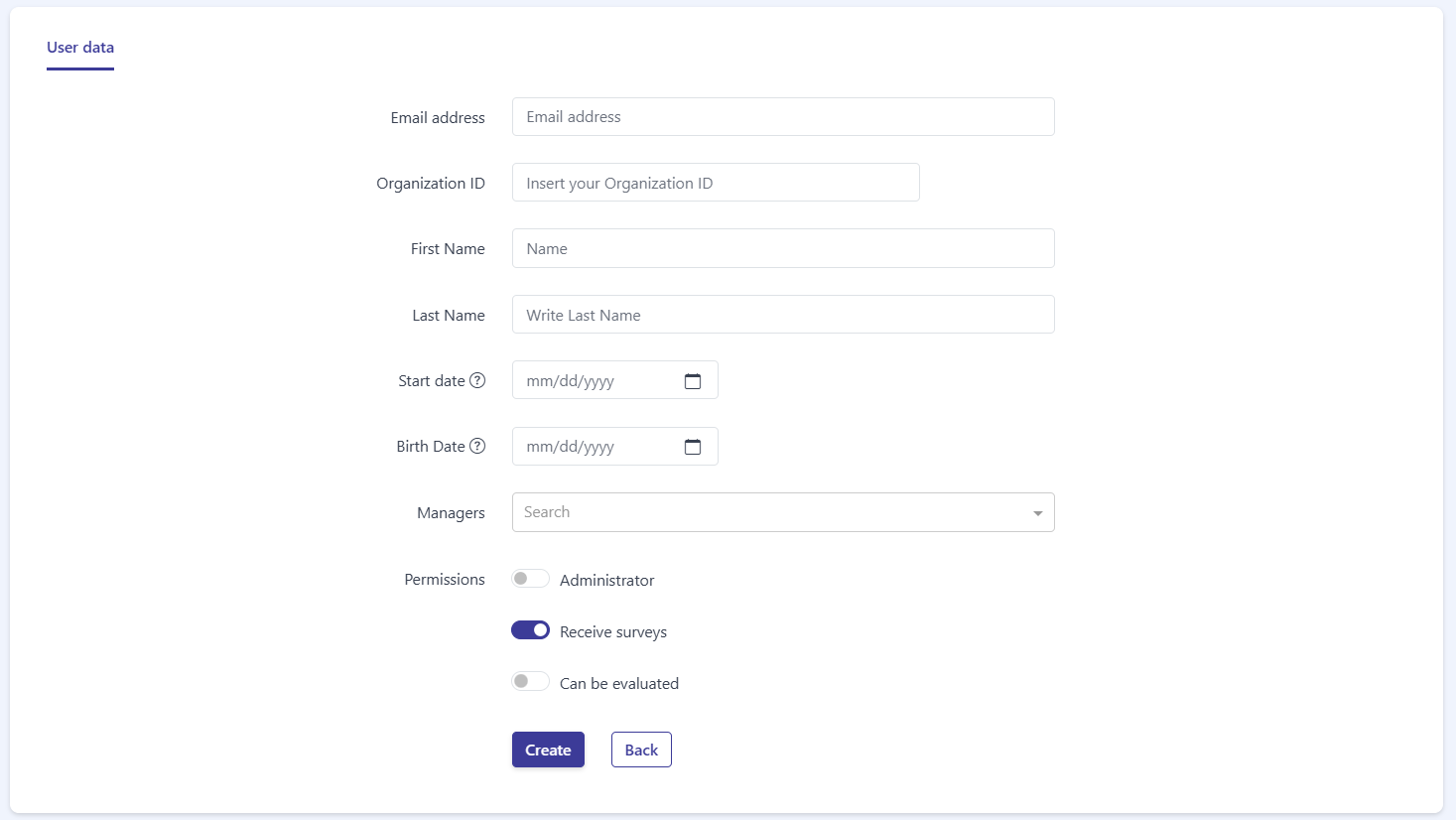
O painel User data contém os seguintes campos:
- Email address — o e-mail do usuário. É obrigatório para identificar e contatar o usuário.
- Organization ID — um identificador interno ou personalizado do usuário dentro da sua organização.
- First Name — o nome do usuário.
- Last Name — o sobrenome do usuário.
- Start date — a data em que o usuário ingressou. Clique no ícone ? ao lado do rótulo para ver o formato de data esperado (mm/dd/yyyy, por exemplo 12/31/2022).
- Birth Date — a data de nascimento do usuário. Usa o mesmo formato de data, indicado na dica do ícone ? ao lado do rótulo.
- Managers — um seletor com pesquisa para atribuir o gestor ou os gestores do usuário. Digite na caixa Search para encontrar e selecionar pessoas.
Permissões
Seção intitulada “Permissões”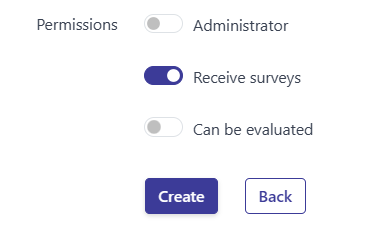
A seção Permissions tem três botões de alternância que controlam o que o usuário pode fazer:
- Administrator — concede acesso de administrador. Desativado por padrão.
- Receive surveys — o usuário recebe pesquisas. Ativado por padrão.
- Can be evaluated — o usuário pode ser alvo de avaliações. Desativado por padrão.
Na parte inferior do formulário há dois botões:
- Create — salva o novo usuário. Quando você está editando um usuário existente, este botão salva as suas alterações.
- Back — volta para a página anterior sem salvar.
Perguntas frequentes
Como crio ou edito um usuário?
Clique em Add user no cabeçalho de Users para criar um, ou escolha Edit user no menu ··· na linha de um usuário para editar um existente.
Qual campo é obrigatório?
O Email address é obrigatório para identificar e contatar o usuário.
O que fazem as alternâncias de permissões?
Administrator concede acesso de administrador (desativado por padrão), Receive surveys envia pesquisas ao usuário (ativado por padrão), e Can be evaluated permite que o usuário seja o sujeito de avaliações (desativado por padrão).