

Participation
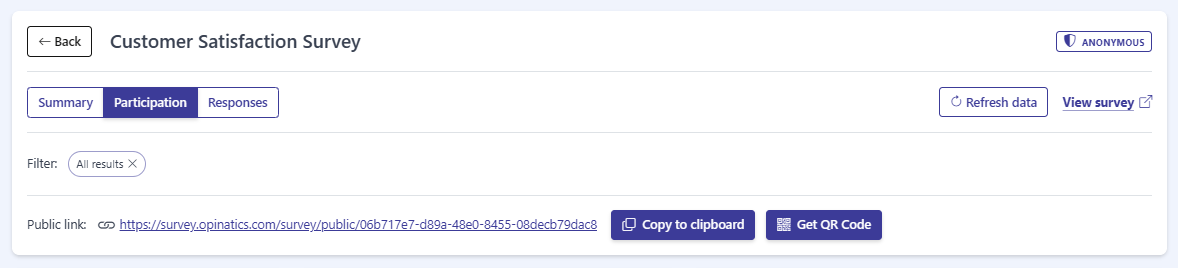
A aba Participation é a segunda vista da página de detalhe de uma pesquisa. Ela mostra como as pessoas estão participando da pesquisa e fornece o acesso compartilhável da pesquisa — um link público e um código QR.
Na parte superior, o controle Filter define quais resultados são mostrados. Por padrão, ele está em All results; você pode alterá-lo ou removê-lo para restringir os dados exibidos nesta aba.
Link público
Seção intitulada “Link público”A linha Public link: mostra a URL pública e compartilhável da pesquisa (por exemplo, https://survey.opinatics.com/survey/public/...). Qualquer pessoa com este link pode abrir e responder à pesquisa. Ao lado dele há dois botões:
- Copy to clipboard — copia o link público para que você o cole em um e-mail, mensagem ou página web.
- Get QR Code — gera um código QR para o link público, útil para materiais impressos ou para compartilhar a pesquisa pessoalmente.
Métricas de participação
Seção intitulada “Métricas de participação”Três cartões resumem como as pessoas estão participando:
- Participation — os números gerais de participação da pesquisa.
- Participation funnel — um funil de Opened a Completed, que mostra quantas pessoas avançaram por cada etapa.
- Participation evolution — um gráfico da participação ao longo do tempo.
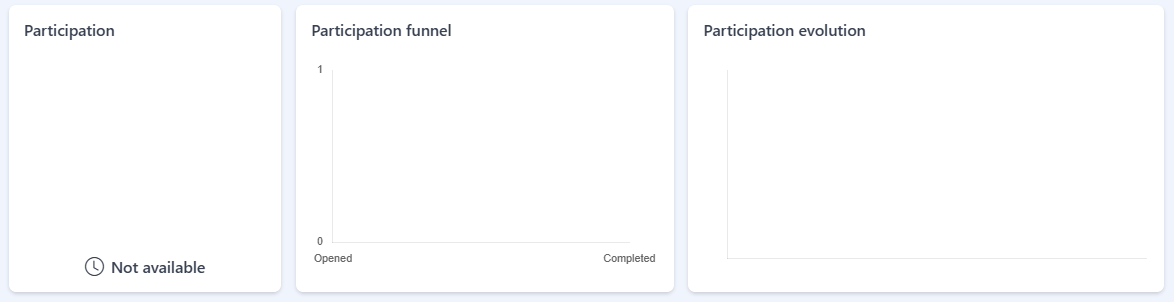
Até que a pesquisa tenha dados de participação, os cartões ficam vazios — o cartão Participation mostra Not available, e os gráficos de funil e de evolução não têm dados para representar.
Perguntas frequentes
O que a aba Participation mostra?
Os dados de participação da pesquisa, além do seu link público compartilhável e um código QR.
Como compartilho a pesquisa?
Use Copy to clipboard para copiar o link público, ou Get QR Code para criar um código QR que as pessoas possam escanear.
Por que os cartões dizem Not available?
Ainda não há dados de participação. Os cartões são preenchidos quando as pessoas começam a responder.