

Tags
As Tags são rótulos que cria e atribui aos utilizadores, para poder agrupar e segmentar os seus contactos.
Para as abrir, vá à secção Users e selecione o separador Tags — o segundo separador, ao lado de Active users.
Criar uma tag
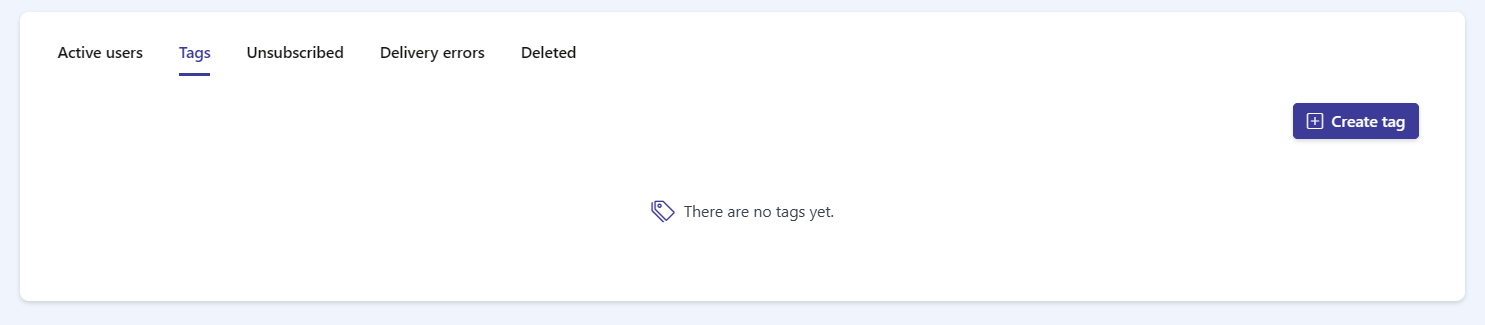
Seção intitulada “Criar uma tag”Quando a sua organização ainda não tem tags, o separador mostra There are no tags yet. e um botão Create tag no canto superior direito.
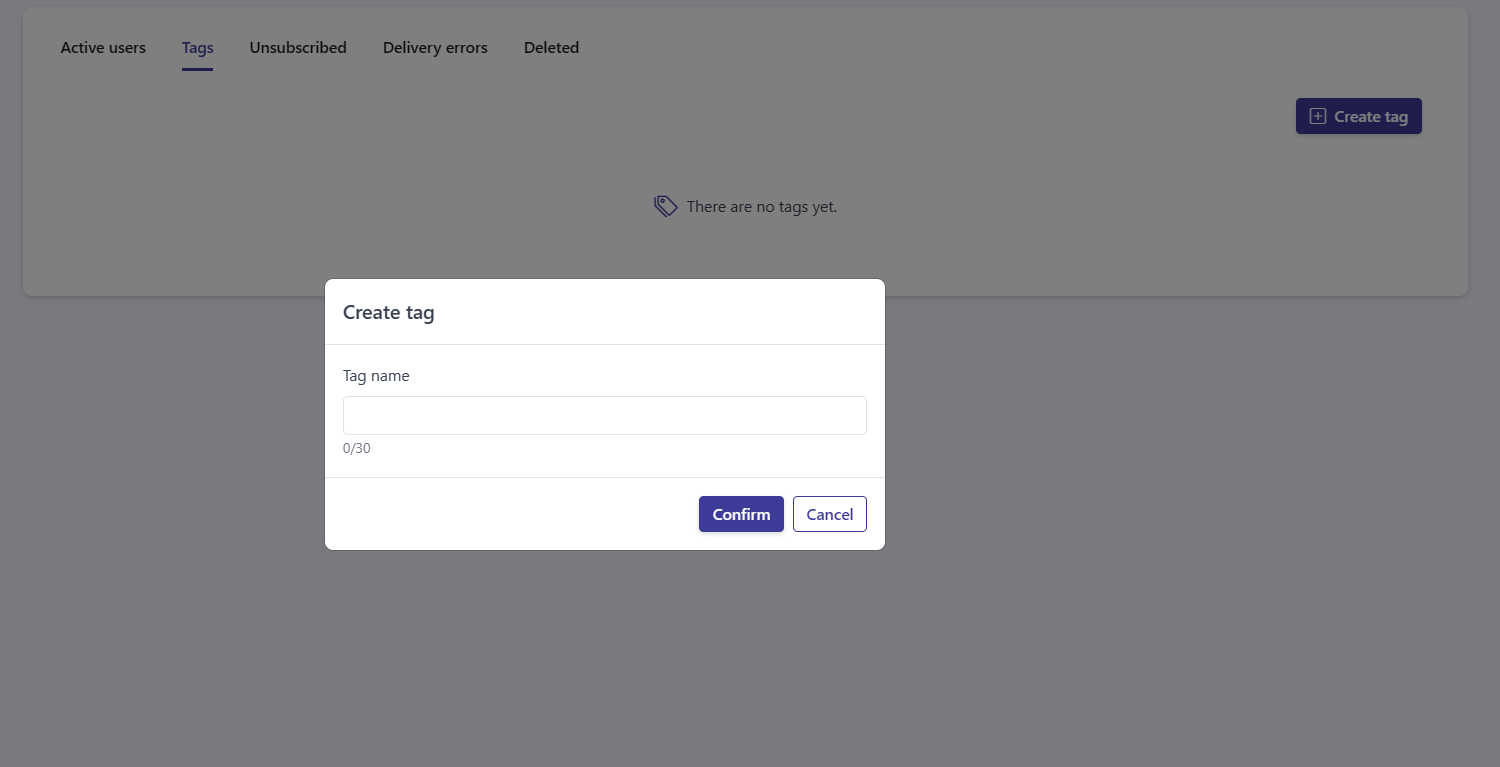
Clique em Create tag para abrir a janela Create tag. Tem um único campo Tag name, limitado a 30 caracteres (um contador 0/30 mostra quantos já utilizou). Introduza um nome e clique em Confirm para criar a tag, ou em Cancel para a descartar.
Lista de tags
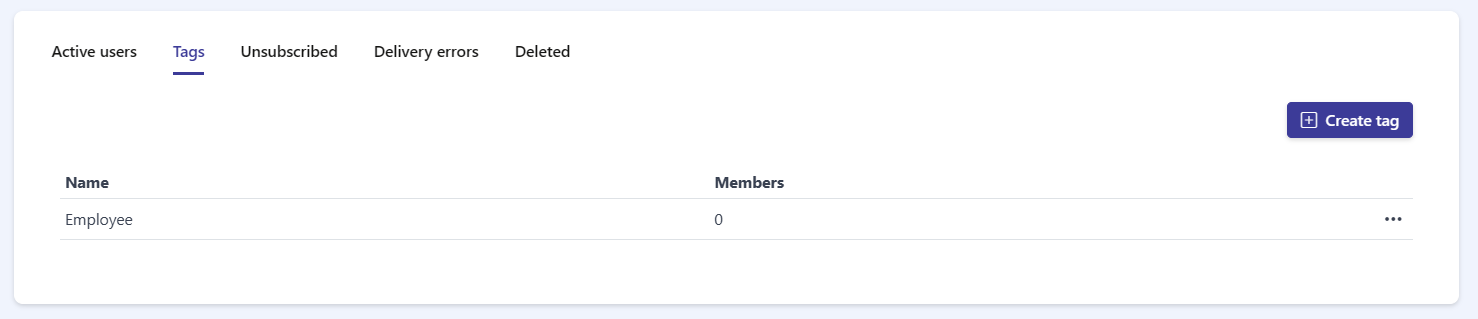
Seção intitulada “Lista de tags”Depois de criar tags, estas aparecem numa tabela com duas colunas:
- Name — o nome da tag.
- Members — o número de utilizadores atribuídos a essa tag.
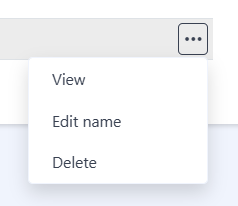
Cada linha tem um menu de ações ··· à direita com três opções:
- View — abre a vista de detalhe da tag para gerir os seus membros.
- Edit name — renomeia a tag.
- Delete — remove a tag.
Gerir uma tag
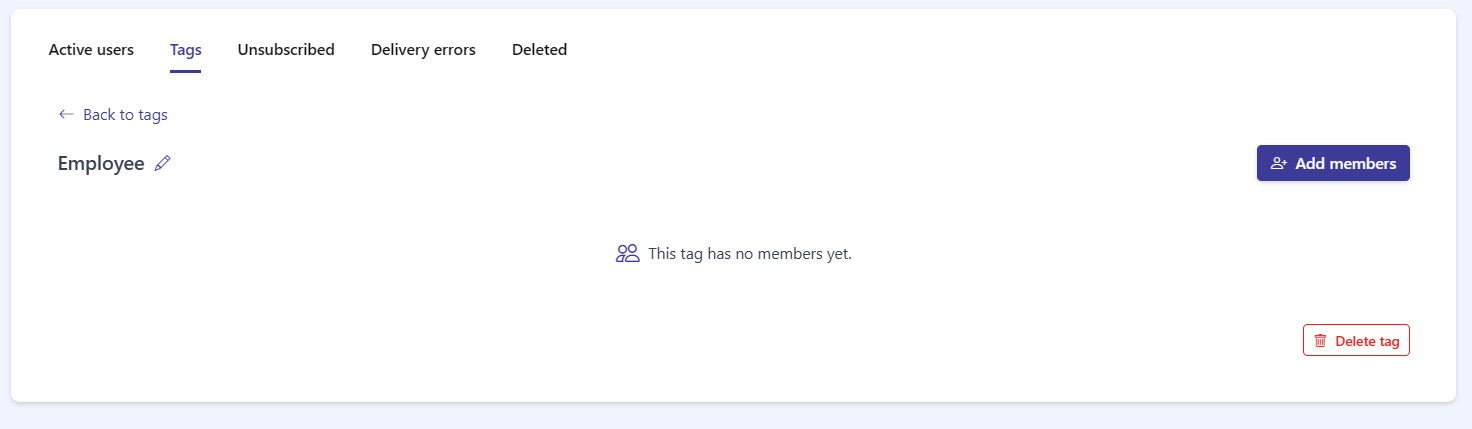
Seção intitulada “Gerir uma tag”Clique em View numa tag para abrir a sua vista de detalhe. A partir daqui pode:
- Usar a ligação ← Back to tags para voltar à lista.
- Renomear a tag diretamente clicando no ícone de lápis junto ao seu nome.
- Adicionar utilizadores com o botão Add members no canto superior direito.
- Ver os membros da tag, ou o estado vazio This tag has no members yet.
- Remover a tag com o botão vermelho Delete tag.
Adicionar membros
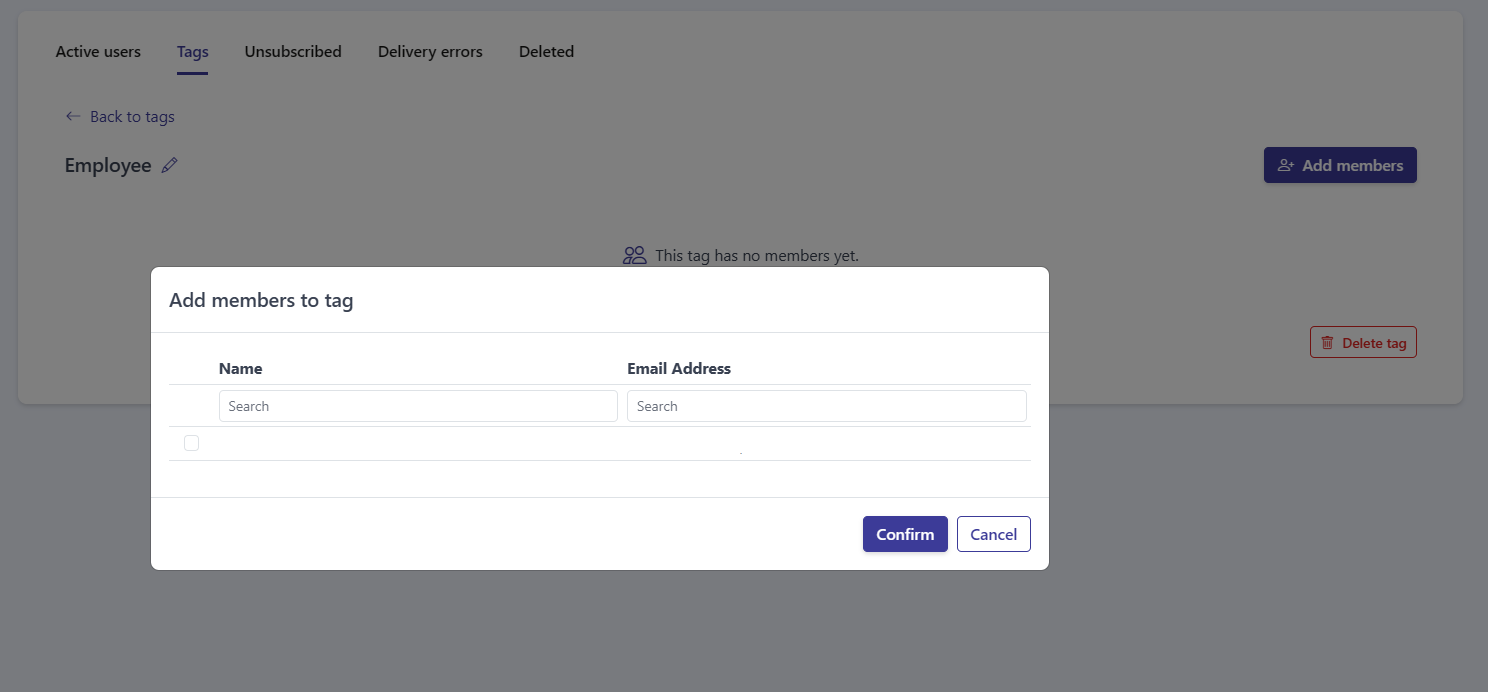
Seção intitulada “Adicionar membros”Clique em Add members para abrir a janela Add members to tag. Mostra uma tabela de utilizadores com as colunas Name e Email Address, cada uma com a sua própria caixa Search.
- Use as caixas Search para encontrar os utilizadores que pretende.
- Marque a caixa de seleção junto a cada utilizador que pretende adicionar.
- Clique em Confirm para adicionar os utilizadores selecionados à tag, ou em Cancel para fechar sem adicionar.
Eliminar uma tag
Seção intitulada “Eliminar uma tag”Pode eliminar uma tag de duas formas: escolha Delete no menu ··· da lista de tags, ou clique em Delete tag na vista de detalhe da tag.
Perguntas frequentes
Para que servem as tags?
As tags são rótulos que cria e atribui aos utilizadores, para poder agrupar e segmentar os seus contactos.
Existe um limite no nome da tag?
Sim. O nome de uma tag pode ter até 30 caracteres.
Como adiciono utilizadores a uma tag?
Abra a tag com View, clique em Add members, procure e marque os utilizadores que pretende e, em seguida, clique em Confirm.
Como renomeio uma tag?
Abra a tag e clique no ícone de lápis junto ao seu nome, ou escolha Edit name no menu ··· da lista de tags.