

Bulk delete
Bulk delete permite-lhe dar baixa de muitos utilizadores de uma só vez a partir de um único ficheiro, em vez de os remover um a um. Para cada utilizador no ficheiro regista uma baixa — uma data de baixa e um motivo — e move-os para o separador Deleted.
Para o abrir, vá à secção Users e clique em Bulk delete no cabeçalho. É a segunda ação, junto a Import users, Export users, e Add user.

Clicar em Bulk delete abre um assistente em ecrã inteiro com quatro passos, mostrados na barra de progresso no topo. Funciona tal como o assistente Import users — apenas o passo final difere, terminando em Bulk delete em vez de Import data.

O ficheiro de bulk delete é diferente do modelo de importação. As suas colunas são:
- E-mail — o endereço de email que identifica qual utilizador dar baixa.
- Termination Date — a data em que o utilizador sai. Tem de ser um valor de data real do Excel, não texto.
- Termination Reason — aceita apenas Voluntary ou Involuntary.
Recomendamos descarregar primeiro o modelo oficial com a ligação Download the template in Excel no passo 1, e preencher os seus utilizadores nele.
Passo 1: Import file
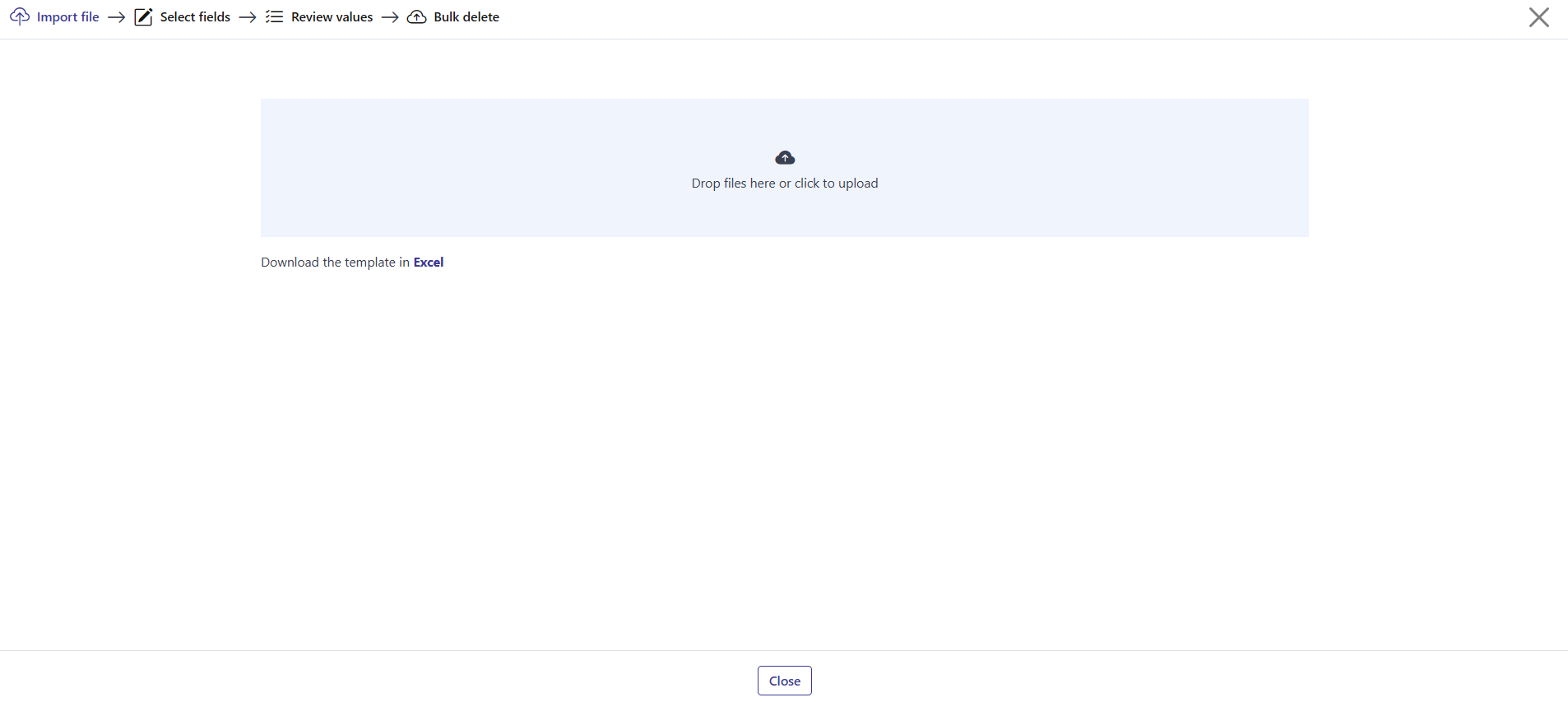
Seção intitulada “Passo 1: Import file”Carregue o ficheiro que lista os utilizadores a dar baixa. Arraste-o para a área identificada como Drop files here or click to upload, ou clique na área para escolher um ficheiro do seu computador.
Use a ligação Download the template in Excel para obter um ficheiro corretamente formatado para preencher.
Passo 2: Select fields
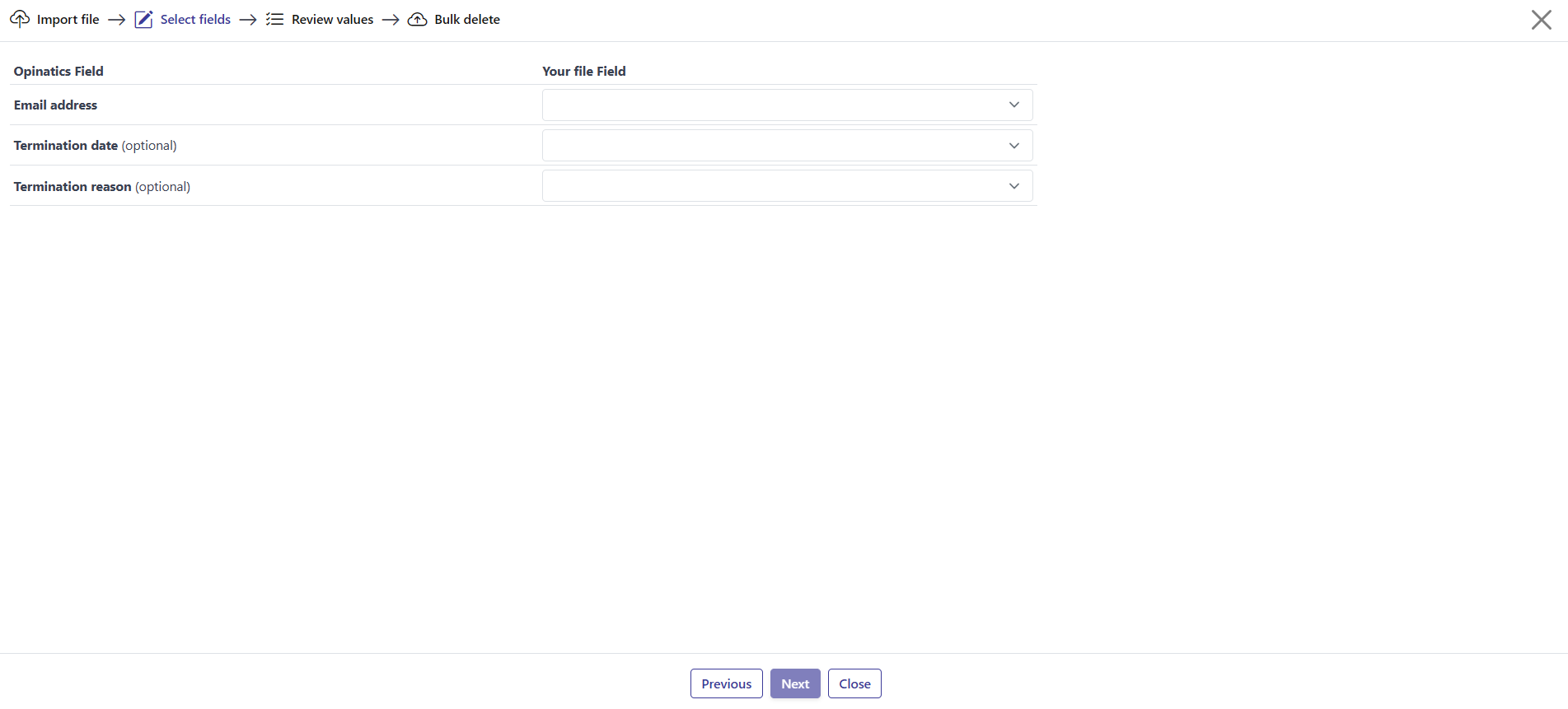
Seção intitulada “Passo 2: Select fields”Depois de o ficheiro ser carregado, aparece uma tabela de mapeamento de duas colunas. A coluna da esquerda, Opinatics Field, lista os campos usados para a baixa. A coluna da direita, Your file Field, tem um menu pendente para cada um, listando as colunas encontradas no ficheiro carregado.
Para cada Opinatics Field, abra o menu pendente e escolha a coluna correspondente do seu ficheiro:
- Email address — obrigatório. Identifica qual utilizador dar baixa.
- Termination date — opcional.
- Termination reason — opcional.
Passo 3: Review values
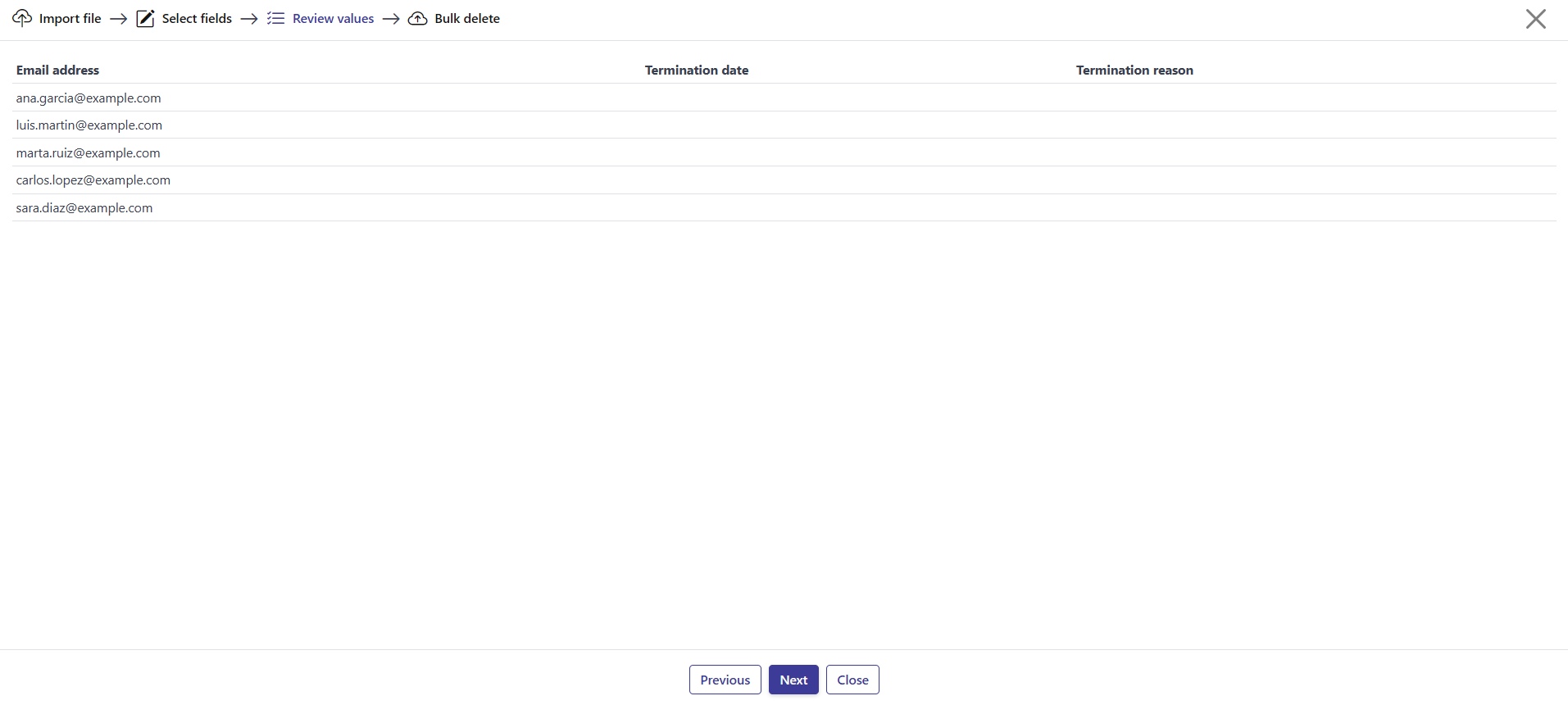
Seção intitulada “Passo 3: Review values”Uma tabela de pré-visualização mostra os valores que serão aplicados, com uma coluna por cada campo mapeado: Email address, Termination date, e Termination reason. Verifique se está tudo correto antes de continuar. Se algo estiver errado, volte atrás e ajuste o mapeamento ou corrija o seu ficheiro.
Passo 4: Bulk delete
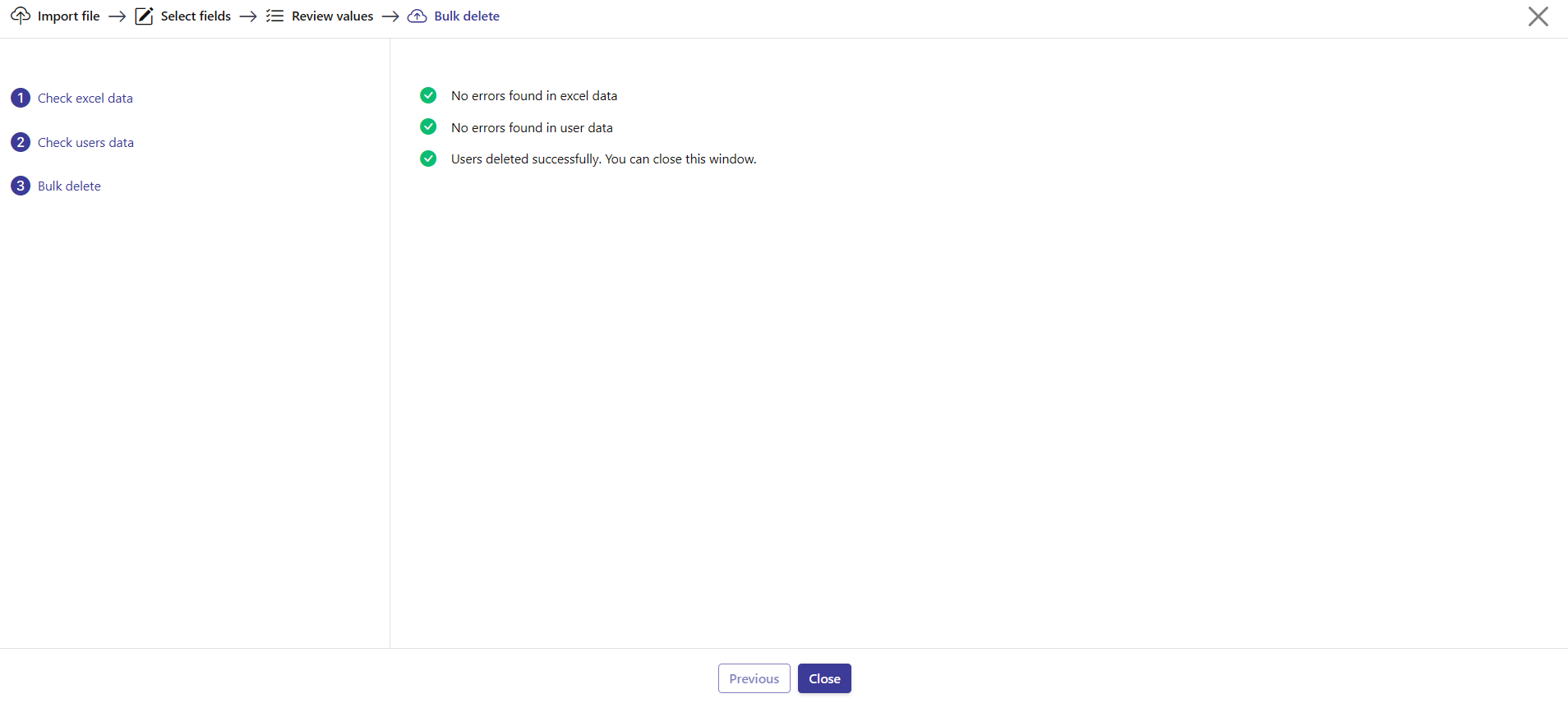
Seção intitulada “Passo 4: Bulk delete”O assistente executa um processo de validação e depois aplica as baixas aos utilizadores listados. Se todas as verificações passarem, os utilizadores são dados de baixa e pode fechar a janela.
Se houver problemas, aparece em vez disso uma tabela de erros e o processo para. Corrija os problemas no seu ficheiro e comece o bulk delete novamente.
Navegar pelo assistente
Seção intitulada “Navegar pelo assistente”Use Next para avançar para o passo seguinte e Previous para voltar atrás. Close sai do assistente, tal como o X no canto superior direito.
Perguntas frequentes
O que faz o Bulk delete?
Dá baixa de vários utilizadores de uma só vez a partir de um ficheiro. Para cada utilizador listado, regista uma baixa, com uma data de baixa e um motivo, e move-os para o separador Deleted.
Que coluna é obrigatória no ficheiro?
Apenas Email address. Identifica qual utilizador dar baixa. Termination date e Termination reason são opcionais.
Que valores aceita a coluna Termination Reason?
Apenas Voluntary ou Involuntary.
Posso desfazer um bulk delete?
O Bulk delete é uma ação destrutiva. Os utilizadores com baixa movem-se para o separador Deleted, onde os pode restaurar se necessário. Reveja sempre os dados no passo 3 antes de confirmar.