

Analysis detail
O detalhe da análise é onde você cria uma análise. Uma análise é composta por um ou mais blocos de tabela, e cada bloco é uma tabela que você configura separadamente: você escolhe de onde vêm os seus dados, como os resultados são detalhados e quais estatísticas extras mostrar. Você abre esta visualização a partir da lista de Analysis: abra o menu … na linha de uma análise e escolha View.
Cabeçalho
Seção intitulada “Cabeçalho”O cabeçalho permanece no topo da visualização enquanto você trabalha.
- Back — volta para a lista de análises.
- O título da análise, com um ícone de lápis ao lado. Selecione o lápis para renomear a análise.
- Abaixo do título, o nome da pesquisa de origem e a sua data de lançamento (por exemplo, Customer Satisfaction Survey - Launched on 6/16/26).
- Export data — no canto superior direito, exporta os dados da análise.

Blocos de tabela
Seção intitulada “Blocos de tabela”Uma análise é construída a partir de um ou mais blocos de tabela. Cada bloco tem o seu próprio título com um ícone de lápis para renomeá-lo (por exemplo, Numeric scale questions result), e uma linha de ações:
- Clone — duplica o bloco.
- Up — move o bloco para cima.
- Down — move o bloco para baixo.
- Delete — remove o bloco.

Configurar uma tabela
Seção intitulada “Configurar uma tabela”Cada bloco de tabela tem as suas próprias configurações. Defina-as nesta ordem para escolher o que a tabela mostra.
Get data from
Seção intitulada “Get data from”Get data from escolhe a fonte de dados da tabela. Abra o menu suspenso para escolher uma:
- Numeric scale questions
- Participation
- NPS questions
- Sentiment analysis (text questions)
- Choice questions (first option)
- Choice questions (second option)
Abaixo, um segundo menu suspenso restringe o escopo dessa fonte (por exemplo, All questions result).

See results by
Seção intitulada “See results by”See results by escolhe como os resultados são agrupados e detalhados. Abra o menu suspenso para escolher uma:
- Age
- Manager (direct hierarchy)
- Manager (full hierarchy)
- Questions
- Start date
Ao lado, … and segment also by permite cruzar os resultados com uma segunda dimensão. Combine os dois menus suspensos para criar uma tabela cruzada: a escolha em See results by define o detalhamento principal, e a escolha em … and segment also by divide cada grupo ainda mais.

A linha Data tem quatro botões de alternância. Cada um adiciona uma estatística ou coluna extra à tabela:
- Show standard deviation
- Show confidence
- Show sample size
- Show heatmap
Ative os que quiser. Deixe-os desativados para manter a tabela simples.

Tabela de resultados
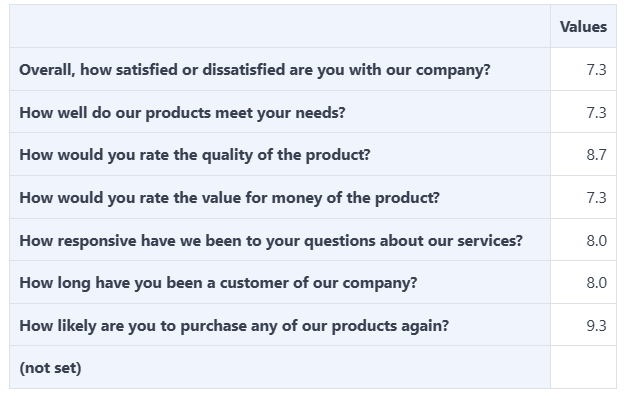
Seção intitulada “Tabela de resultados”A tabela de resultados mostra os dados de acordo com as suas configurações. As linhas são as perguntas (ou o que você escolheu em See results by), e a coluna Values mostra o valor calculado de cada linha (por exemplo, 7.3 ou 8.7).
Uma linha (not set) pode aparecer para respostas que não têm valor para o agrupamento escolhido.
Adicionar uma tabela
Seção intitulada “Adicionar uma tabela”Para adicionar outro bloco de tabela à análise, selecione Add table na parte inferior da visualização. O novo bloco aparece abaixo dos existentes, pronto para você configurar.
Perguntas frequentes
Como abro o detalhe da análise?
Na lista de Analysis, abra o menu ... na linha de uma análise e escolha View.
O que é um bloco de tabela?
Um bloco de tabela é uma tabela configurável dentro de uma análise. Você escolhe a sua fonte de dados com Get data from, como detalhá-la com See results by e quais estatísticas extras mostrar na linha Data.
Como faço o cruzamento de duas dimensões?
Escolha uma dimensão em See results by e uma segunda em ... and segment also by. Combiná-las cria uma tabela cruzada.
Uma análise pode ter mais de uma tabela?
Sim. Selecione Add table na parte inferior para adicionar outro bloco de tabela.