

Import users
O assistente Import users permite criar muitos usuários de uma vez a partir de um único arquivo, em vez de adicioná-los um a um. Você envia um arquivo Excel ou CSV, associa as suas colunas aos campos de usuário corretos, revisa os dados e os importa.
Para abri-lo, vá até a seção Users e clique em Import users no cabeçalho, na parte superior direita, ao lado de Bulk delete, Export users e Add user.

Ao clicar em Import users, abre-se um assistente em tela cheia com quatro etapas, mostradas na barra de progresso na parte superior:

Etapa 1: Import file
Seção intitulada “Etapa 1: Import file”Envie o arquivo que contém os seus usuários. Arraste-o até a área identificada como Drop files here or click to upload ou clique na área para escolher um arquivo do seu computador. O assistente aceita arquivos Excel e CSV.
Use o link Download the template in Excel para obter um arquivo com o formato correto para preencher.

Etapa 2: Select fields
Seção intitulada “Etapa 2: Select fields”Depois que o arquivo é enviado, aparece uma tabela de associação de duas colunas. A coluna da esquerda, Opinatics Field, lista os campos que um usuário pode ter. A coluna da direita, Your file Field, tem um menu suspenso para cada um, que lista as colunas encontradas no arquivo que você enviou.
Para cada Opinatics Field, abra o menu suspenso e escolha a coluna do seu arquivo que deve preenchê-lo. É aqui também que você pode preencher informações adicionais além do nome e do e-mail — como etiquetas, gestores ou permissões — a partir do seu arquivo.
Os campos que você pode associar (todos opcionais) são:
- Email address
- Organization ID
- First Name
- Last Name
- Start date
- Birth Date
- Managers
- Administrator
- Receive surveys
- Tag
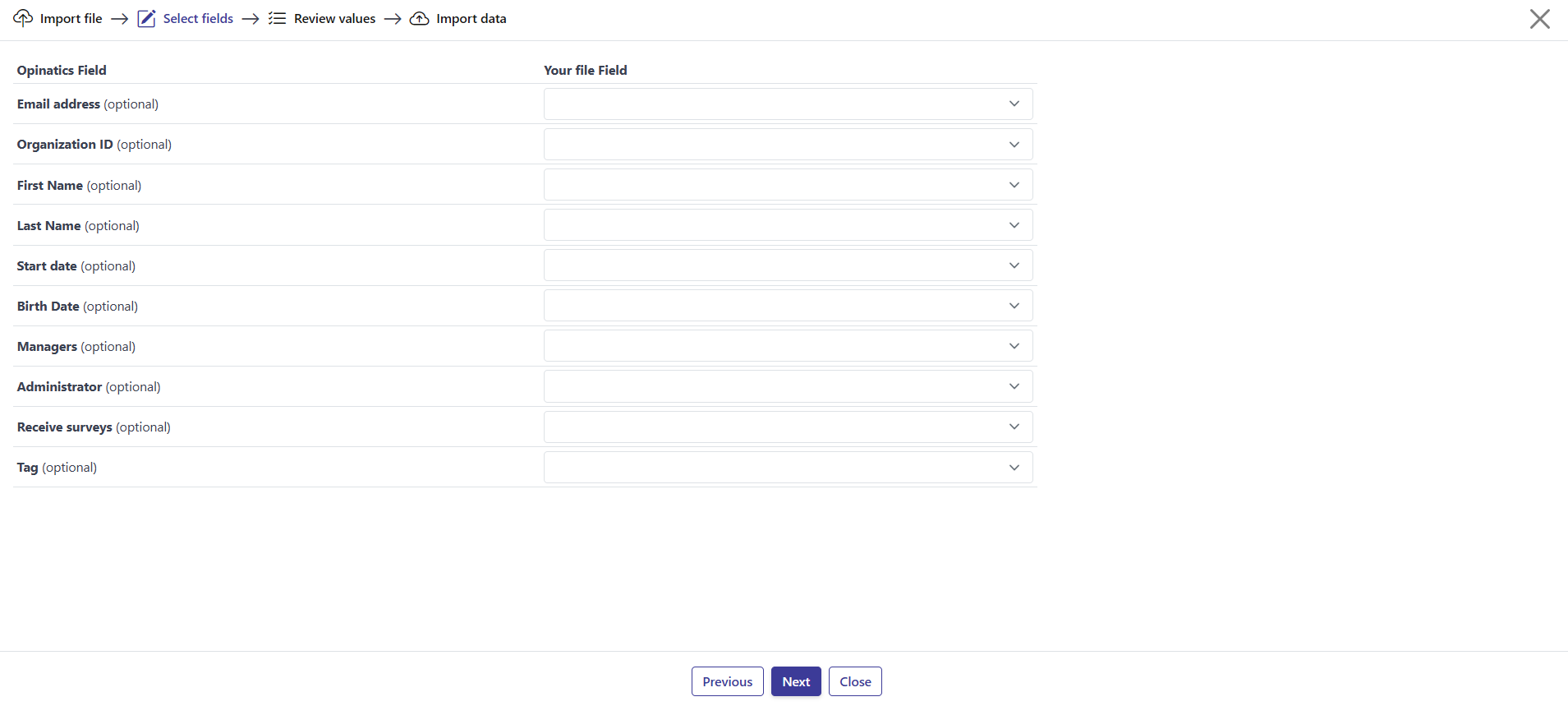
A tabela também lista os Custom Fields da sua organização, abaixo dos campos padrão. Cada um aparece como uma linha própria, marcada como (optional) — associe a ele uma coluna do seu arquivo da mesma forma que faz com um campo padrão, e os seus valores são preenchidos durante a importação. Se um campo personalizado aceitar várias opções, use o botão + Add [field name] column dele para associar mais de uma coluna do arquivo a esse campo.
Etapa 3: Review values
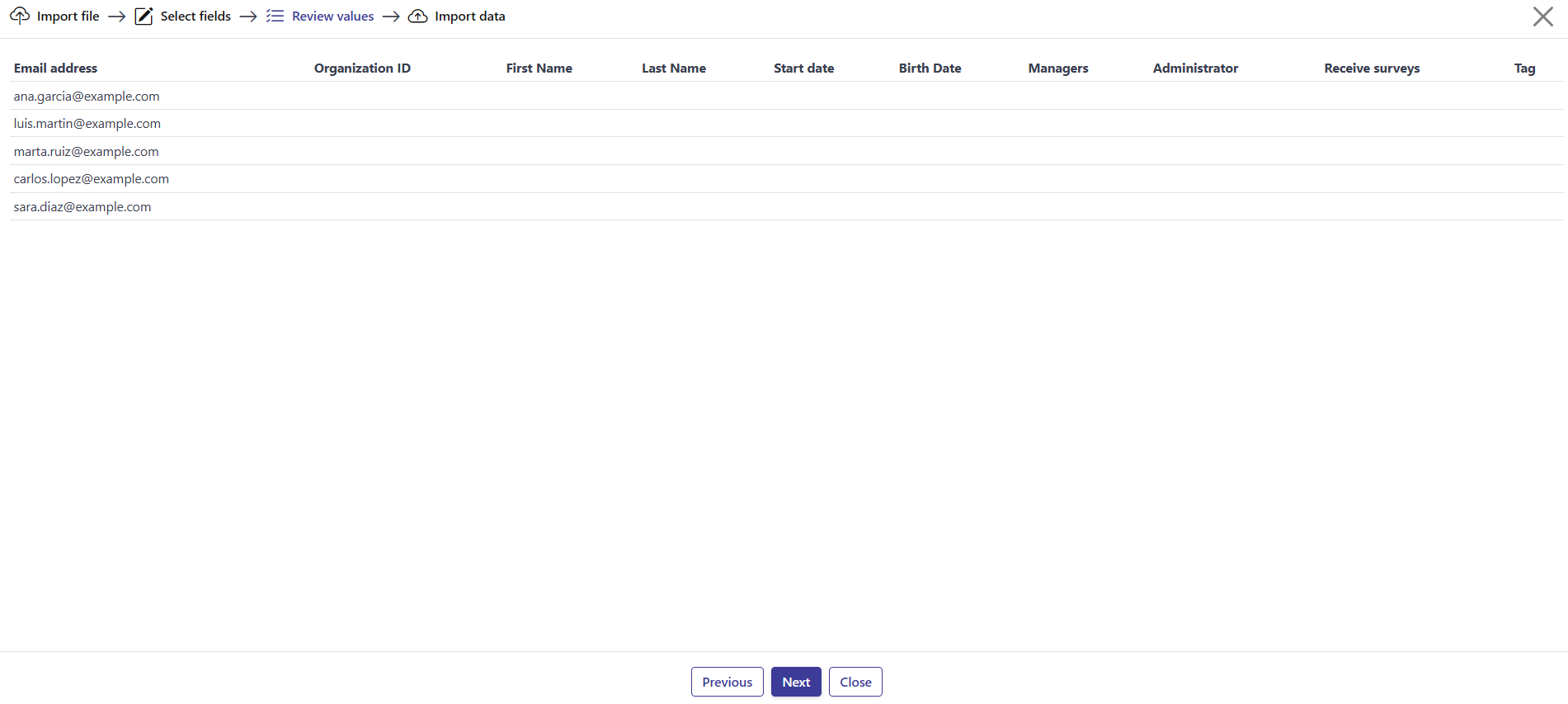
Seção intitulada “Etapa 3: Review values”Uma tabela de pré-visualização mostra os seus dados, com uma coluna para cada Opinatics Field associado. Verifique se os valores estão corretos antes de continuar. Se algo estiver errado, volte e ajuste a associação ou corrija o seu arquivo.
Etapa 4: Import data
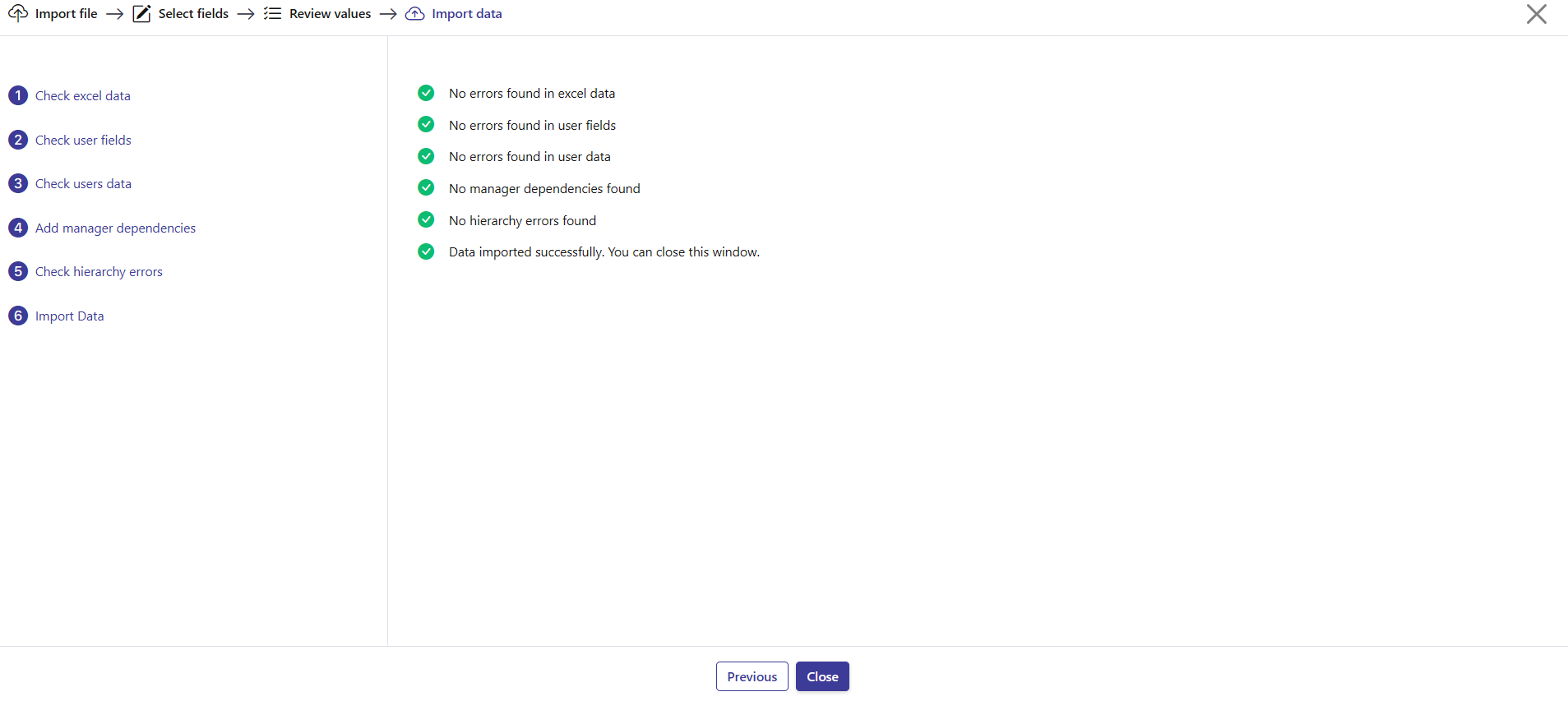
Seção intitulada “Etapa 4: Import data”O assistente executa um processo de validação, mostrado como uma lista de verificação de seis fases:
- Check excel data
- Check user fields
- Check users data
- Add manager dependencies
- Check hierarchy errors
- Import Data
Se todas as fases forem aprovadas, os seus usuários são importados e você pode fechar a janela.
Se houver problemas, aparece uma tabela de erros com duas colunas:
| Coluna | O que mostra |
|---|---|
| User email | O usuário ao qual o erro se refere. |
| Error | O que deu errado (por exemplo, Email address or Organization ID cannot be empty). |
Enquanto houver erros, a importação não pode continuar. Corrija os problemas no seu arquivo e inicie a importação novamente.
Navegar pelo assistente
Seção intitulada “Navegar pelo assistente”Use Next para ir à etapa seguinte e Previous para voltar. Close sai do assistente, assim como o X no canto superior direito.
Perguntas frequentes
Quais formatos de arquivo posso importar?
Arquivos Excel e CSV.
Qual é o mínimo exigido para cada usuário?
Cada usuário deve ter pelo menos um Email address ou um Organization ID; caso contrário, a linha falha na validação e a importação não pode continuar.
Existe um modelo que eu possa usar?
Sim. Use o link Download the template in Excel na etapa 1; as suas colunas já correspondem aos campos que o Opinatics espera.
Posso importar valores para campos personalizados?
Sim. Cada campo personalizado definido na sua organização aparece como uma linha própria na tabela de associação de campos da etapa 2, de modo que você pode associar a ele uma coluna do seu arquivo.