

Active users
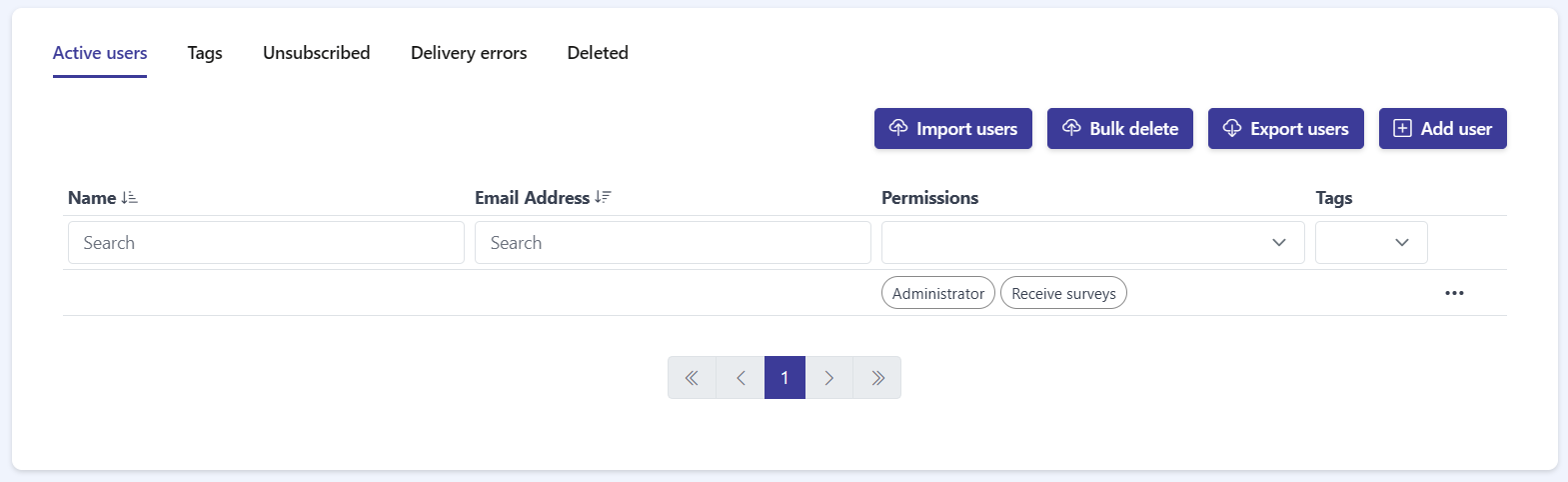
A aba Active users é a visualização padrão da seção Users. Mostra uma tabela com todos os usuários ativos da sua organização: as pessoas que podem receber pesquisas e os membros que têm acesso à plataforma. A partir daqui você pode pesquisar, ordenar, filtrar e gerenciar cada usuário individualmente.
Colunas da tabela
Seção intitulada “Colunas da tabela”A tabela tem quatro colunas:
- Name — o nome completo do usuário.
- Email Address — o endereço de e-mail usado para enviar pesquisas e notificações.
- Permissions — as funções atribuídas ao usuário, exibidas como etiquetas como Administrator e Receive surveys. Um usuário pode ter uma ou ambas.
- Tags — as etiquetas atribuídas ao usuário.
Pesquisar e filtrar
Seção intitulada “Pesquisar e filtrar”Você pode reduzir a lista usando os controles na parte superior da tabela:
- Ordenar — os cabeçalhos das colunas Name e Email Address têm um controle de ordenação. Clique nele para ordenar a lista em ordem crescente ou decrescente.
- Pesquisar — abaixo dos cabeçalhos Name e Email Address há uma caixa de texto Search. Digite nela para filtrar por essa coluna.
- Filtrar — as colunas Permissions e Tags têm filtros suspensos. Abra um menu suspenso e selecione um valor para mostrar apenas os usuários correspondentes.

Ações por usuário
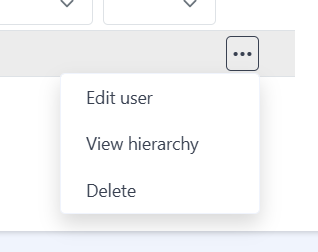
Seção intitulada “Ações por usuário”Cada linha tem um menu de ações ··· à direita. Clique nele para abrir três opções:
- Edit user — abre o perfil do usuário, onde você pode atualizar o nome, o endereço de e-mail e as permissões.
- View hierarchy — mostra a posição do usuário dentro da estrutura da sua organização.
- Delete — remove o usuário da organização.
Paginação
Seção intitulada “Paginação”Se a sua organização tiver muitos usuários, a tabela é dividida em várias páginas. Use o controle de paginação na parte inferior da tabela para navegar entre as páginas.
Perguntas frequentes
Como filtro os usuários ativos por função ou tag?
Use os filtros suspensos nas colunas Permissions e Tags.
Que ações estão disponíveis para cada usuário?
Edit user, View hierarchy, e Delete, a partir do menu ··· na linha do usuário.
Quais colunas a tabela de usuários ativos mostra?
Name, Email Address, Permissions, e Tags.