

Utilizadores
A página Utilizadores oferece-lhe uma visão completa de todas as pessoas na sua organização. A partir daqui, pode pesquisar, filtrar e gerir cada utilizador individualmente.
Para aceder, vá a Organização → Utilizadores na barra lateral esquerda.
Separadores
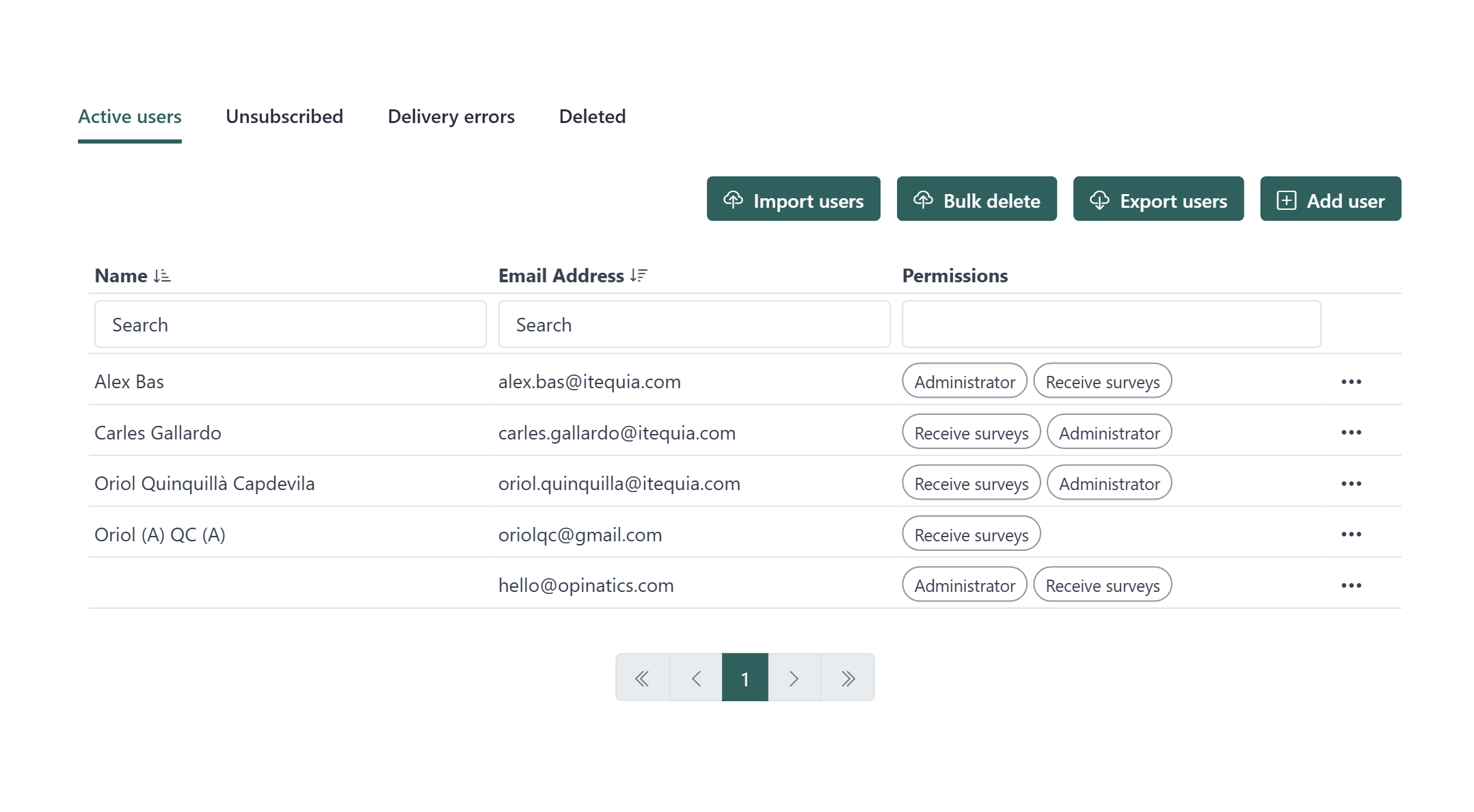
Seção intitulada “Separadores”A página está dividida em quatro separadores:
- Utilizadores ativos — utilizadores atualmente ativos na organização.
- Cancelaram subscrição — utilizadores que optaram por não receber inquéritos.
- Erros de entrega — utilizadores cujos e-mails não puderam ser entregues.
- Eliminados — utilizadores que foram removidos da organização.
Este artigo aborda o separador Utilizadores ativos. Os outros separadores são documentados separadamente.
A lista de utilizadores ativos
Seção intitulada “A lista de utilizadores ativos”A tabela de utilizadores ativos mostra todos os utilizadores atualmente na sua organização. Cada linha apresenta:
- Nome — o nome completo do utilizador.
- Endereço de e-mail — o e-mail utilizado para enviar inquéritos e notificações.
- Permissões — os papéis atribuídos ao utilizador. Os valores possíveis são Administrador e Receber inquéritos. Um utilizador pode ter um ou ambos.
Pesquisar e filtrar
Seção intitulada “Pesquisar e filtrar”Pode restringir a lista utilizando os campos de pesquisa no topo da tabela:
- Escreva no campo de pesquisa Nome para filtrar por nome.
- Escreva no campo de pesquisa Endereço de e-mail para filtrar por e-mail.
- Utilize o menu suspenso Permissões para filtrar por papel.
Ordenar
Seção intitulada “Ordenar”Clique nos cabeçalhos das colunas Nome ou Endereço de e-mail para ordenar a lista por ordem ascendente ou descendente.
Paginação
Seção intitulada “Paginação”Se a sua organização tem muitos utilizadores, a lista é dividida em várias páginas. Utilize os controlos de navegação na parte inferior da tabela para navegar entre páginas.
Ações individuais do utilizador
Seção intitulada “Ações individuais do utilizador”Cada linha da tabela tem um ícone ··· no lado direito. Clique nele para aceder às seguintes ações para esse utilizador:
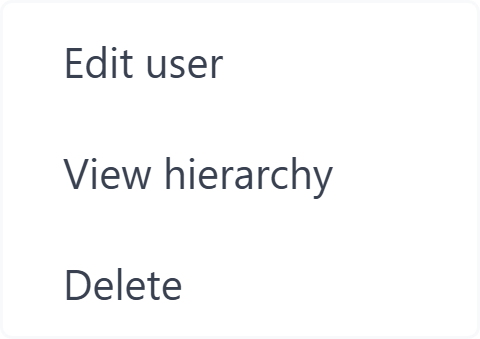
Editar utilizador
Seção intitulada “Editar utilizador”Abre o perfil do utilizador, onde pode atualizar o nome, endereço de e-mail e permissões.
Ver hierarquia
Seção intitulada “Ver hierarquia”Mostra a posição do utilizador na estrutura hierárquica da sua organização.
Eliminar
Seção intitulada “Eliminar”Remove o utilizador da organização.
Perguntas frequentes
Como encontro um utilizador específico?
Use as caixas de pesquisa Name e Email Address, ou o menu pendente Permissions, no topo da tabela.
Que permissões pode ter um utilizador?
Administrator e Receive surveys. Um utilizador pode ter uma ou ambas.
O que acontece quando elimino um utilizador?
A eliminação é permanente. Os seus dados passam para o separador Deleted e deixam de receber inquéritos ou de aparecer nos relatórios ativos.