

Conversations
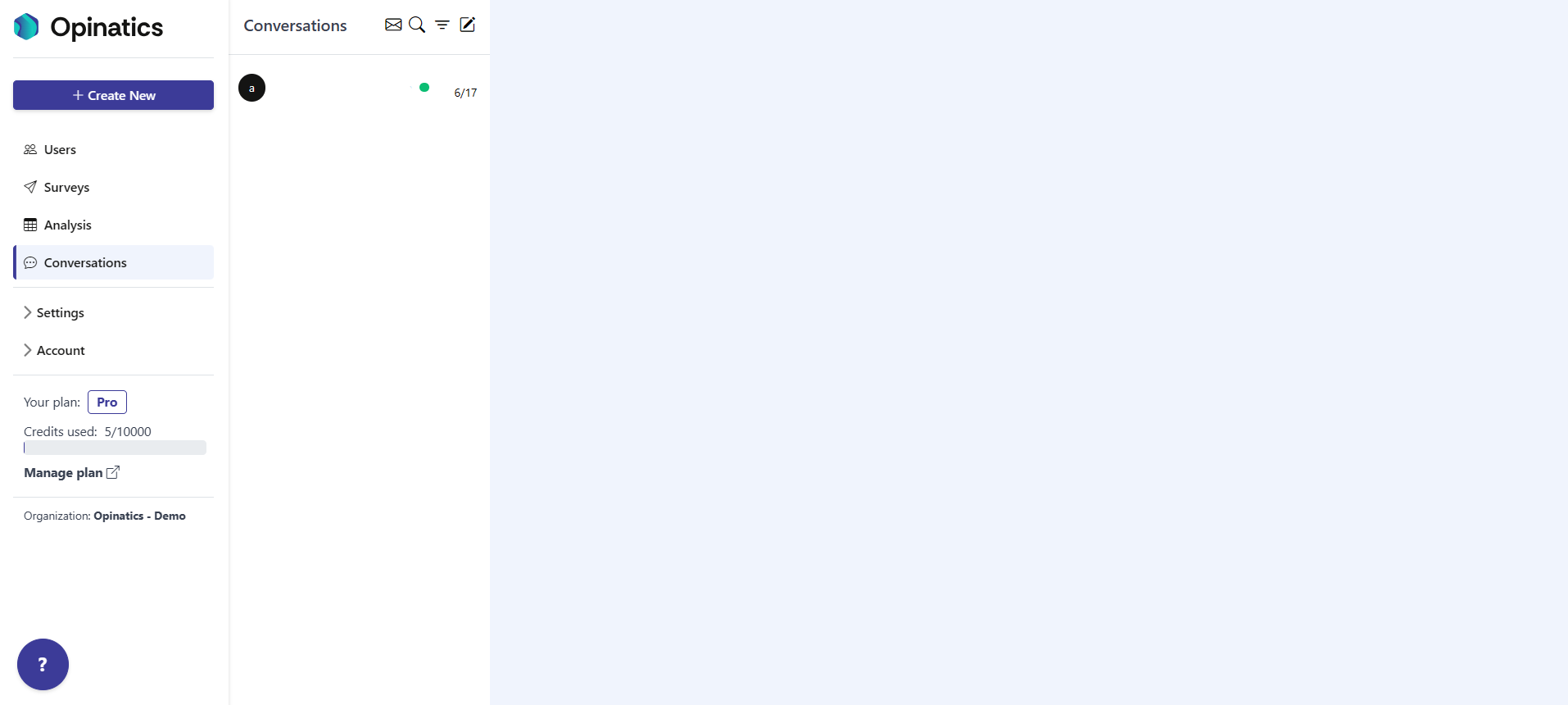
A secção Conversations é um espaço no estilo caixa de entrada onde a sua organização fala com os seus utilizadores. Funciona como um chat: uma lista de conversas à esquerda e o tópico de mensagens selecionado à direita.
Aqui aparecem dois tipos de conteúdo:
- Conversas diretas que inicia com um utilizador para pedir mais detalhe ou reunir feedback específico.
- Respostas de texto de pesquisa que foram configuradas para chegar a Conversations. Uma pergunta de texto envia as suas respostas para aqui apenas quando tem a opção Automatically add answers to conversation ativada no editor de pesquisas. Quando essa opção está ativada, a resposta escrita de cada utilizador chega como uma mensagem que pode ler e responder.
Como aceder
Seção intitulada “Como aceder”Abra a entrada Conversations na barra lateral esquerda. É o quarto item do menu, abaixo de Analysis.
A lista de conversas
Seção intitulada “A lista de conversas”O painel esquerdo é a sua caixa de entrada. Mostra todas as conversas, com a mais recente no topo. Cada entrada mostra:
- O utilizador com quem é a conversa (por exemplo, o seu email).
- A data da última atividade.
- Um ponto de estado colorido que indica o estado da conversa, como não lida ou ativa.
Selecione qualquer entrada para abrir o seu tópico de mensagens no painel direito.
Barra de ferramentas do cabeçalho
Seção intitulada “Barra de ferramentas do cabeçalho”Junto ao título Conversations há quatro botões de ícone. Da esquerda para a direita:

-
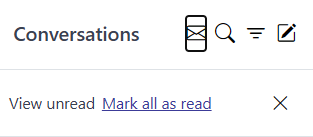
Ícone de envelope — controlos de não lidas. Abre uma pequena barra com duas ações: View unread, que mostra apenas as conversas não lidas, e Mark all as read, que marca todas as conversas como lidas.
-
Ícone de lupa — pesquisa. Abre um campo Search user para encontrar conversas por utilizador.

-
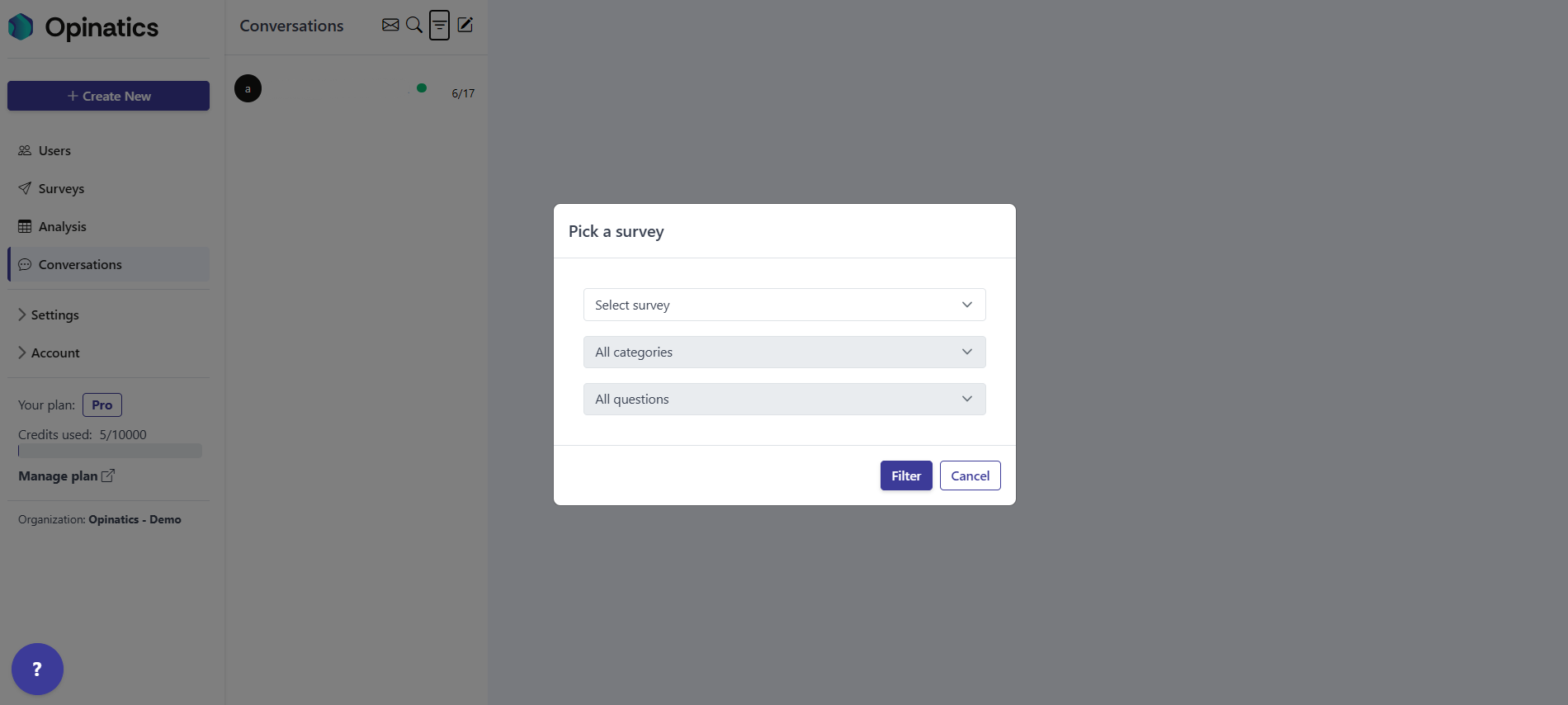
Ícone de funil — filtro. Abre o painel Pick a survey, onde pode restringir a lista por pesquisa, categoria e pergunta. Consulte a secção Filtrar por pesquisa, mais abaixo.
-
Ícone de redigir — nova conversa. Inicia uma nova conversa com um utilizador.
Filtrar por pesquisa
Seção intitulada “Filtrar por pesquisa”O ícone de funil abre o painel Pick a survey. Tem três menus suspensos:
- Select survey — escolha a pesquisa cujas respostas quer ver.
- All categories — restrinja os resultados a uma única categoria de perguntas.
- All questions — restrinja os resultados a uma única pergunta.
Selecione Filter para aplicar as suas escolhas, ou Cancel para fechar o painel sem filtrar.
Abrir uma conversa
Seção intitulada “Abrir uma conversa”Selecione uma entrada da lista para abrir o seu tópico de mensagens completo à direita, onde pode ler a troca de mensagens e responder. Para saber mais, consulte o tópico de conversa.
Perguntas frequentes
Onde fica a secção Conversations?
É o quarto item da barra lateral esquerda, abaixo de Analysis.
Porque é que algumas respostas de pesquisa aparecem em Conversations?
Uma pergunta de texto só envia as suas respostas para aqui quando tem a opção Automatically add answers to conversation ativada no editor de pesquisas. Sem essa opção, as respostas ficam apenas nos resultados da pesquisa.
Como vejo apenas as conversas não lidas?
Selecione o ícone de envelope junto ao título Conversations e escolha View unread. Também pode escolher Mark all as read para limpar todas as conversas de uma vez.
Como encontro uma conversa com um utilizador específico?
Selecione o ícone de lupa e escreva no campo Search user.