

Tags
I Tags sono etichette che crei e assegni agli utenti, per poter raggruppare e segmentare i tuoi contatti.
Per aprirli, vai alla sezione Users e seleziona la scheda Tags — la seconda scheda, accanto a Active users.
Creare un tag
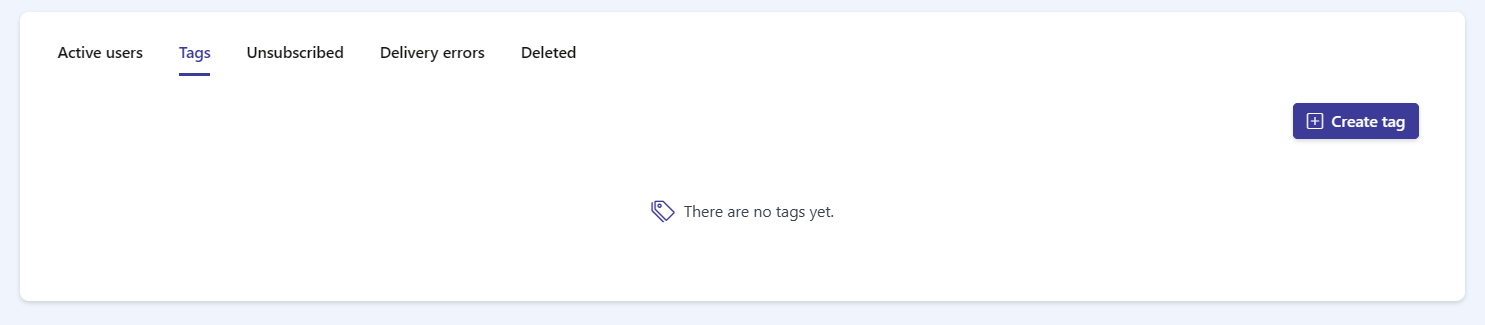
Sezione intitolata “Creare un tag”Quando la tua organizzazione non ha ancora tag, la scheda mostra There are no tags yet. e un pulsante Create tag nell’angolo in alto a destra.
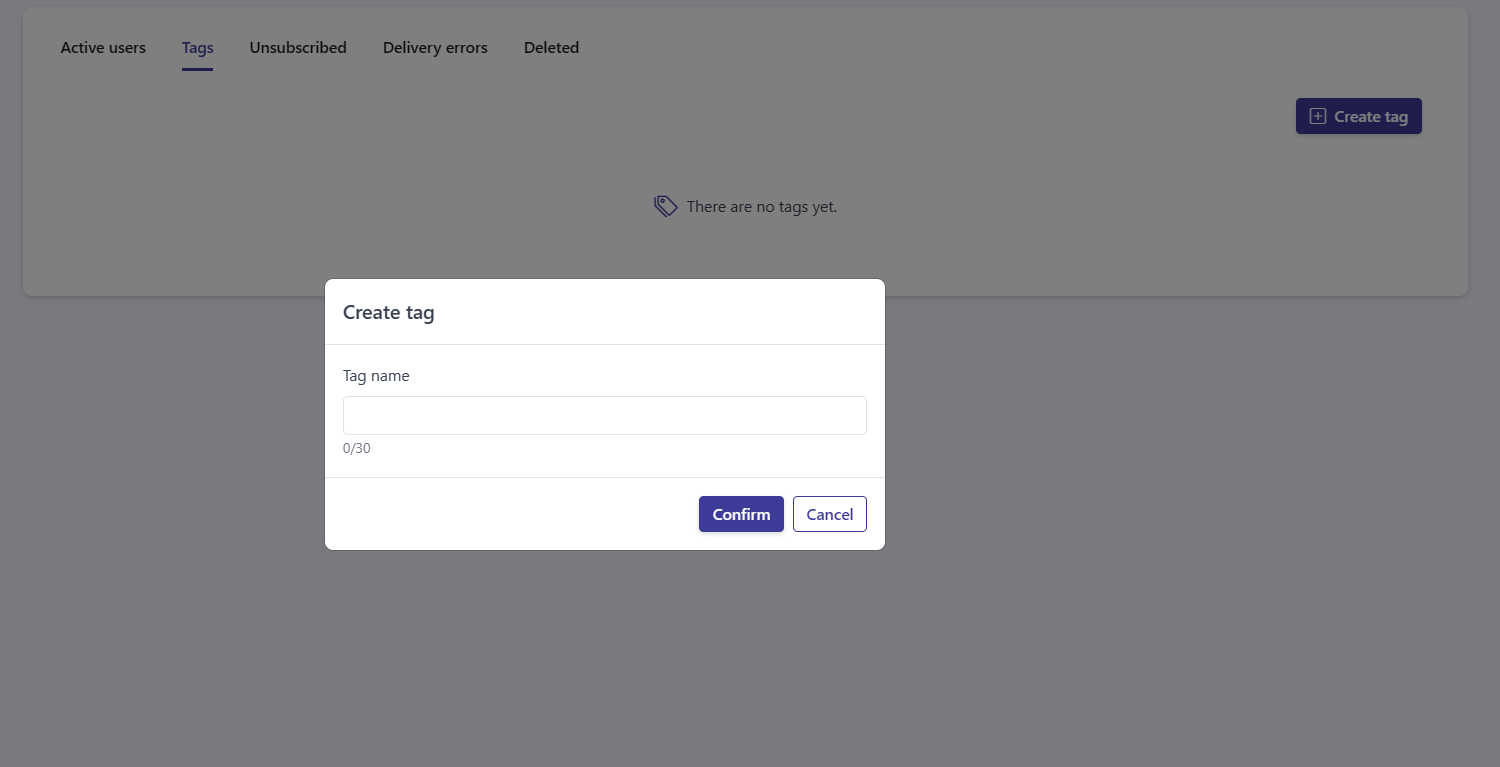
Fai clic su Create tag per aprire la finestra Create tag. Ha un unico campo Tag name, limitato a 30 caratteri (un contatore 0/30 mostra quanti ne hai usati). Inserisci un nome e fai clic su Confirm per creare il tag, oppure su Cancel per annullarlo.
Elenco dei tag
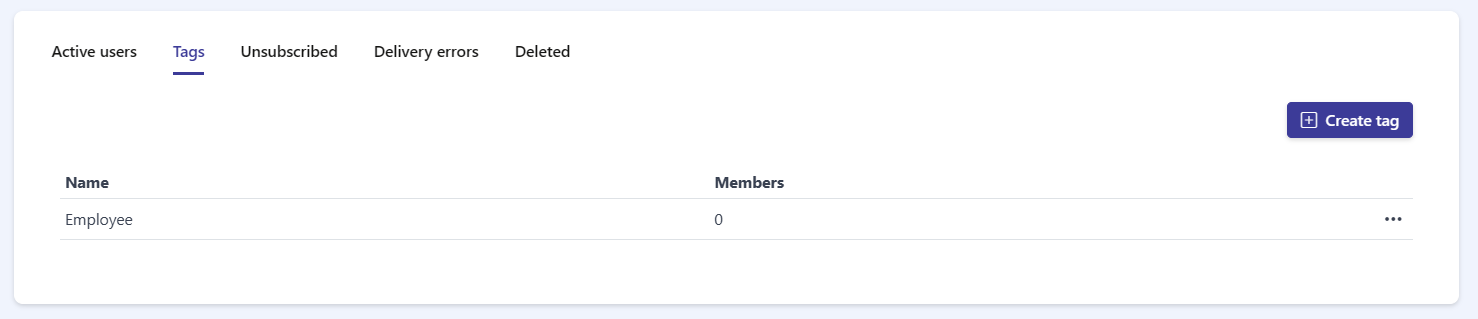
Sezione intitolata “Elenco dei tag”Una volta creati i tag, questi appaiono in una tabella con due colonne:
- Name — il nome del tag.
- Members — il numero di utenti assegnati a quel tag.
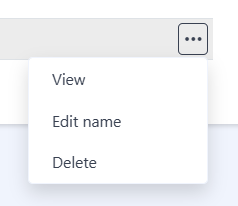
Ogni riga ha un menu di azioni ··· sulla destra con tre opzioni:
- View — apre la vista di dettaglio del tag per gestirne i membri.
- Edit name — rinomina il tag.
- Delete — rimuove il tag.
Gestire un tag
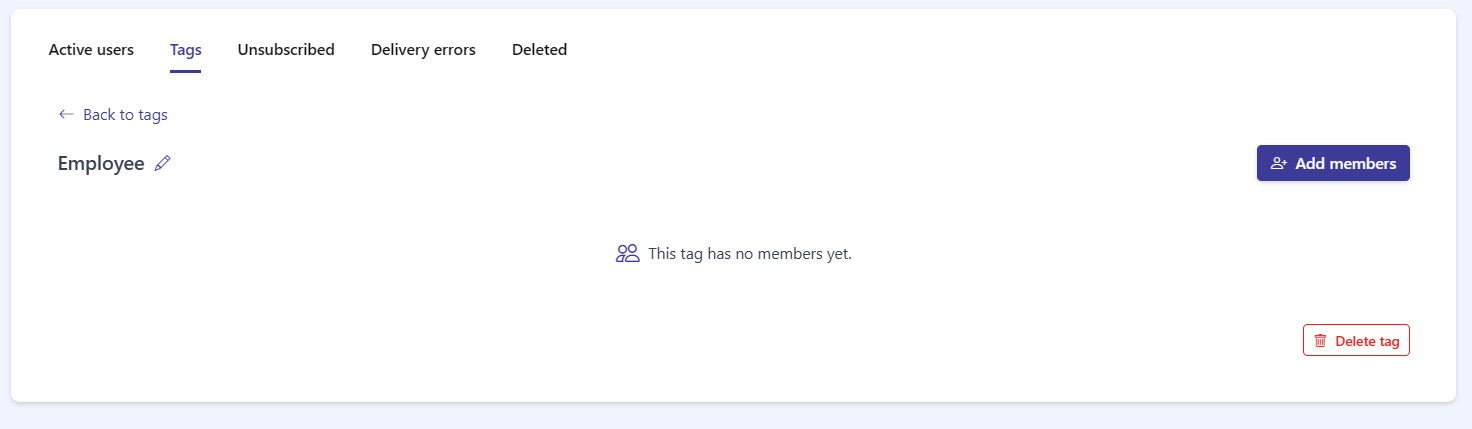
Sezione intitolata “Gestire un tag”Fai clic su View su un tag per aprire la sua vista di dettaglio. Da qui puoi:
- Usare il link ← Back to tags per tornare all’elenco.
- Rinominare il tag direttamente facendo clic sull’icona della matita accanto al suo nome.
- Aggiungere utenti con il pulsante Add members nell’angolo in alto a destra.
- Vedere i membri del tag, oppure lo stato vuoto This tag has no members yet.
- Rimuovere il tag con il pulsante rosso Delete tag.
Aggiungere membri
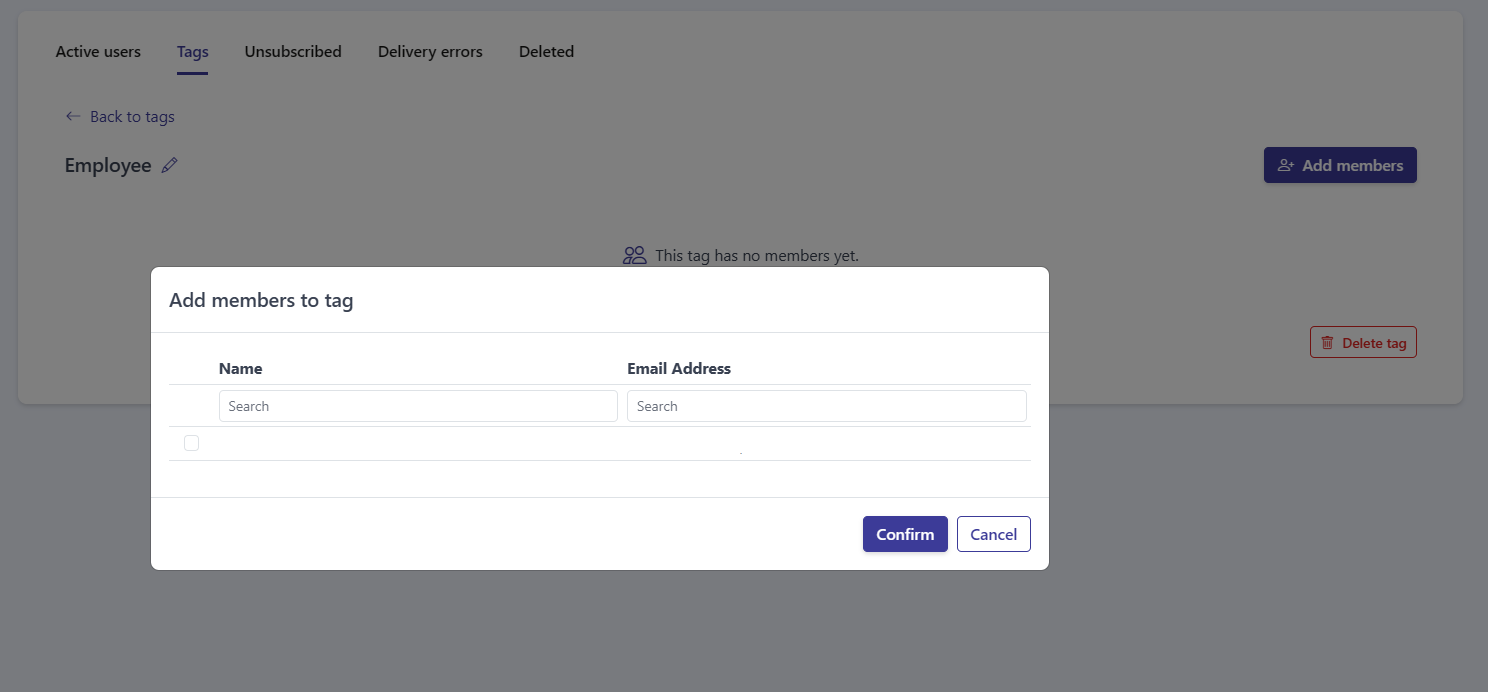
Sezione intitolata “Aggiungere membri”Fai clic su Add members per aprire la finestra Add members to tag. Mostra una tabella di utenti con le colonne Name e Email Address, ciascuna con la propria casella Search.
- Usa le caselle Search per trovare gli utenti desiderati.
- Seleziona la casella accanto a ciascun utente che vuoi aggiungere.
- Fai clic su Confirm per aggiungere gli utenti selezionati al tag, oppure su Cancel per chiudere senza aggiungerli.
Eliminare un tag
Sezione intitolata “Eliminare un tag”Puoi eliminare un tag in due modi: scegli Delete dal menu ··· nell’elenco dei tag, oppure fai clic su Delete tag nella vista di dettaglio del tag.
Domande frequenti
A cosa servono i tag?
I tag sono etichette che crei e assegni agli utenti, per poter raggruppare e segmentare i tuoi contatti.
C'è un limite per il nome del tag?
Sì. Il nome di un tag può contenere fino a 30 caratteri.
Come aggiungo utenti a un tag?
Apri il tag con View, fai clic su Add members, cerca e seleziona gli utenti desiderati, quindi fai clic su Confirm.
Come rinomino un tag?
Apri il tag e fai clic sull'icona della matita accanto al suo nome, oppure scegli Edit name dal menu ··· nell'elenco dei tag.