

Analysis detail
Il dettaglio dell’analisi è dove costruisci un’analisi. Un’analisi è composta da uno o più blocchi tabella, e ogni blocco è una tabella che configuri singolarmente: scegli da dove provengono i suoi dati, come vengono suddivisi i risultati e quali statistiche aggiuntive mostrare. Apri questa vista dall’elenco Analysis: apri il menu … sulla riga di un’analisi e scegli View.
Intestazione
Sezione intitolata “Intestazione”L’intestazione rimane in alto nella vista mentre lavori.
- Back — torna all’elenco delle analisi.
- Il titolo dell’analisi, con un’icona a forma di matita accanto. Seleziona la matita per rinominare l’analisi.
- Sotto il titolo, il nome del sondaggio di origine e la sua data di lancio (per esempio, Customer Satisfaction Survey - Launched on 6/16/26).
- Export data — in alto a destra, esporta i dati dell’analisi.

Blocchi tabella
Sezione intitolata “Blocchi tabella”Un’analisi è costruita a partire da uno o più blocchi tabella. Ogni blocco ha il proprio titolo con un’icona a forma di matita per rinominarlo (per esempio, Numeric scale questions result), e una riga di azioni:
- Clone — duplica il blocco.
- Up — sposta il blocco verso l’alto.
- Down — sposta il blocco verso il basso.
- Delete — rimuove il blocco.

Configurare una tabella
Sezione intitolata “Configurare una tabella”Ogni blocco tabella ha le proprie impostazioni. Impostale in quest’ordine per scegliere cosa mostra la tabella.
Get data from
Sezione intitolata “Get data from”Get data from sceglie l’origine dei dati della tabella. Apri il menu a discesa per sceglierne una:
- Numeric scale questions
- Participation
- NPS questions
- Sentiment analysis (text questions)
- Choice questions (first option)
- Choice questions (second option)
Sotto, un secondo menu a discesa restringe l’ambito di quell’origine (per esempio, All questions result).

See results by
Sezione intitolata “See results by”See results by sceglie come i risultati vengono raggruppati e suddivisi. Apri il menu a discesa per sceglierne una:
- Age
- Manager (direct hierarchy)
- Manager (full hierarchy)
- Questions
- Start date
Accanto, … and segment also by consente di incrociare i risultati con una seconda dimensione. Combina i due menu a discesa per creare una tabella incrociata: la scelta in See results by definisce la suddivisione principale, e la scelta in … and segment also by divide ulteriormente ogni gruppo.

La riga Data ha quattro interruttori. Ognuno aggiunge una statistica o una colonna aggiuntiva alla tabella:
- Show standard deviation
- Show confidence
- Show sample size
- Show heatmap
Attiva quelli che vuoi. Lasciali disattivati per mantenere la tabella semplice.

Tabella dei risultati
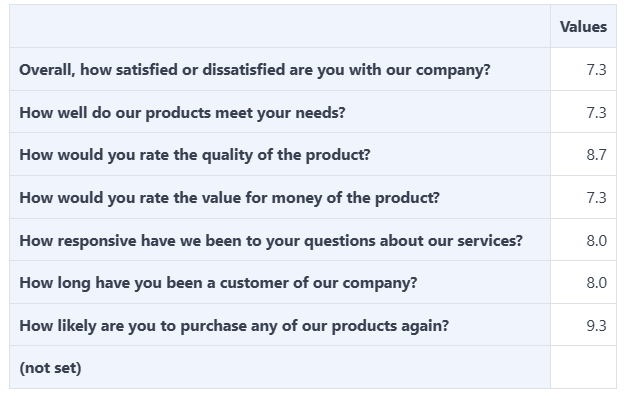
Sezione intitolata “Tabella dei risultati”La tabella dei risultati mostra i dati in base alle tue impostazioni. Le righe sono le domande (o ciò che hai scelto in See results by), e la colonna Values mostra il valore calcolato per ogni riga (per esempio, 7.3 o 8.7).
Una riga (not set) può comparire per le risposte che non hanno alcun valore per il raggruppamento scelto.
Aggiungere una tabella
Sezione intitolata “Aggiungere una tabella”Per aggiungere un altro blocco tabella all’analisi, seleziona Add table in fondo alla vista. Il nuovo blocco compare sotto quelli esistenti, pronto per essere configurato.
Domande frequenti
Come apro il dettaglio dell'analisi?
Dall'elenco Analysis, apri il menu ... sulla riga di un'analisi e scegli View.
Che cos'è un blocco tabella?
Un blocco tabella è una tabella configurabile all'interno di un'analisi. Scegli la sua origine dati con Get data from, come suddividerla con See results by e quali statistiche aggiuntive mostrare nella riga Data.
Come incrocio due dimensioni?
Scegli una dimensione in See results by e una seconda in ... and segment also by. Combinandole si crea una tabella incrociata.
Un'analisi può avere più di una tabella?
Sì. Seleziona Add table in fondo per aggiungere un altro blocco tabella.