

Import users
La procedura guidata Import users ti consente di creare molti utenti contemporaneamente a partire da un unico file, invece di aggiungerli uno per uno. Carichi un file Excel o CSV, associ le sue colonne ai campi utente corretti, controlli i dati e li importi.
Per aprirla, vai alla sezione Users e fai clic su Import users nell’intestazione, in alto a destra, accanto a Bulk delete, Export users e Add user.

Facendo clic su Import users si apre una procedura guidata a schermo intero con quattro passaggi, mostrati nella barra di avanzamento in alto:

Passaggi
Sezione intitolata “Passaggi”Passaggio 1: Import file
Sezione intitolata “Passaggio 1: Import file”Carica il file che contiene i tuoi utenti. Trascinalo sull’area etichettata come Drop files here or click to upload, oppure fai clic sull’area per scegliere un file dal tuo computer. La procedura guidata accetta file Excel e CSV.
Usa il link Download the template in Excel per ottenere un file con il formato corretto da compilare.

Passaggio 2: Select fields
Sezione intitolata “Passaggio 2: Select fields”Dopo aver caricato il file, appare una tabella di associazione a due colonne. La colonna di sinistra, Opinatics Field, elenca i campi che un utente può avere. La colonna di destra, Your file Field, ha un menu a tendina per ciascuno, che elenca le colonne trovate nel file che hai caricato.
Per ogni Opinatics Field, apri il menu a tendina e scegli la colonna del tuo file che deve compilarlo. È qui che puoi anche inserire informazioni aggiuntive oltre al nome e all’e-mail — come etichette, responsabili o autorizzazioni — a partire dal tuo file.
I campi che puoi associare (tutti facoltativi) sono:
- Email address
- Organization ID
- First Name
- Last Name
- Start date
- Birth Date
- Managers
- Administrator
- Receive surveys
- Tag
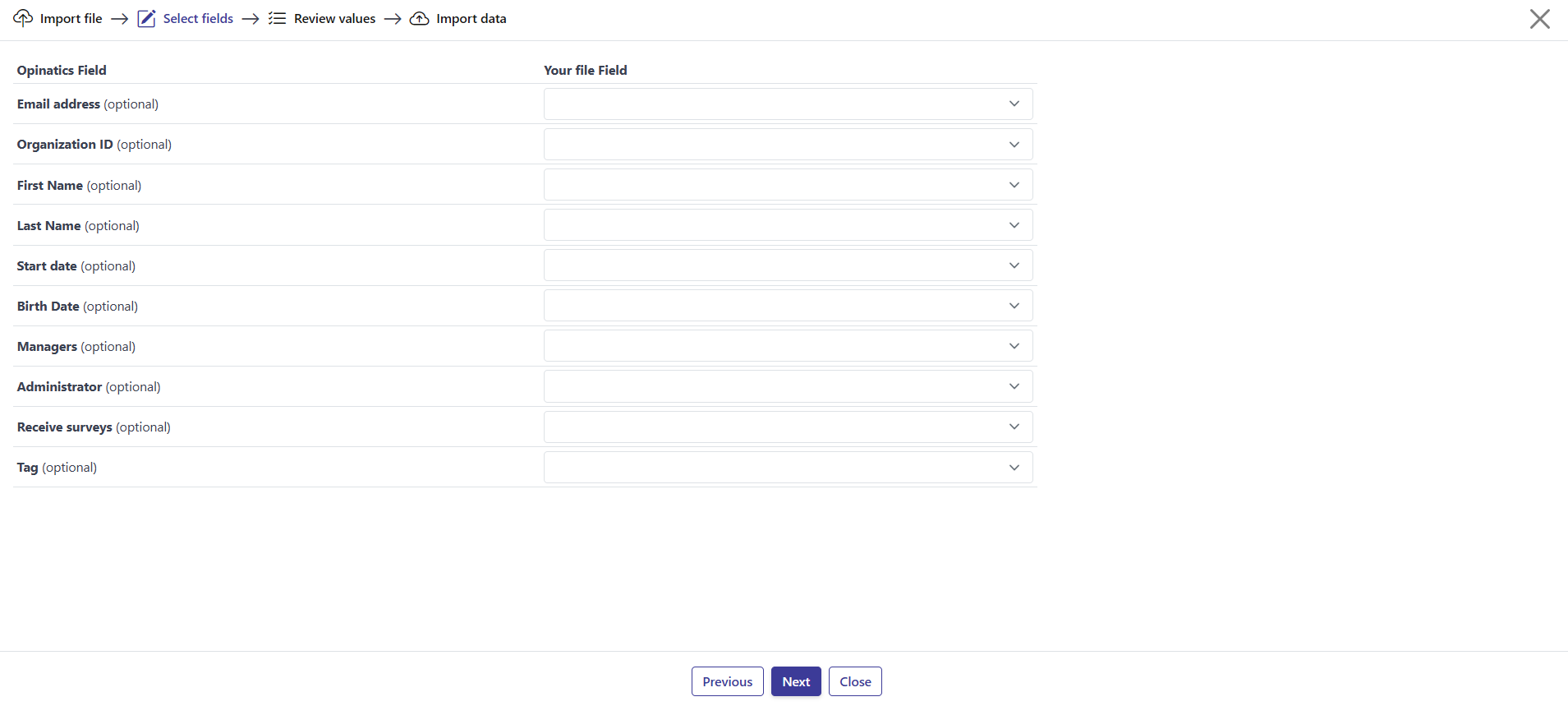
La tabella elenca anche i Custom Fields della tua organizzazione, sotto i campi standard. Ognuno appare come una riga a sé, contrassegnata come (optional) — associagli una colonna del tuo file come faresti con un campo standard e i suoi valori vengono compilati durante l’importazione. Se un campo personalizzato accetta più opzioni, usa il suo pulsante + Add [field name] column per associare più colonne del file a quel campo.
Passaggio 3: Review values
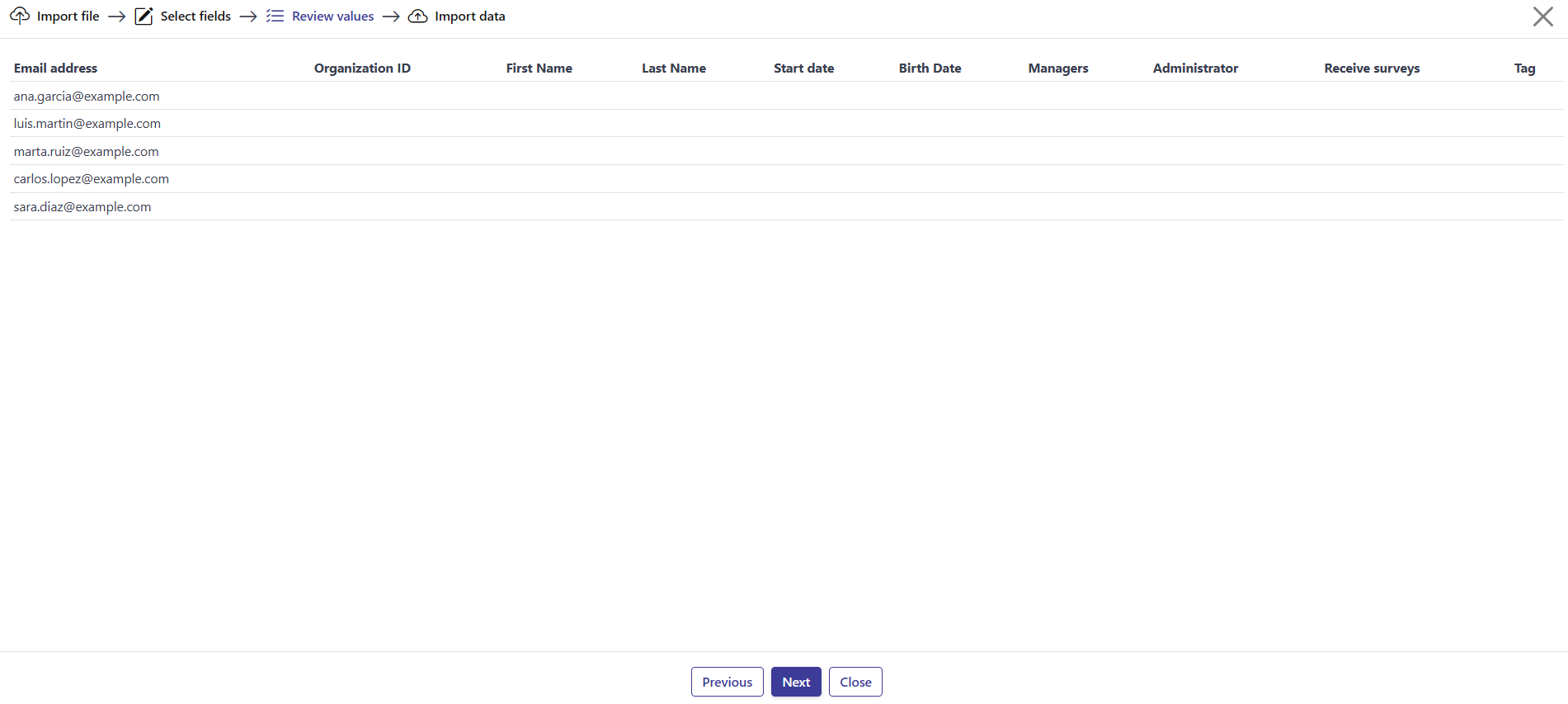
Sezione intitolata “Passaggio 3: Review values”Una tabella di anteprima mostra i tuoi dati, con una colonna per ogni Opinatics Field associato. Verifica che i valori siano corretti prima di continuare. Se qualcosa non va, torna indietro e modifica l’associazione o correggi il tuo file.
Passaggio 4: Import data
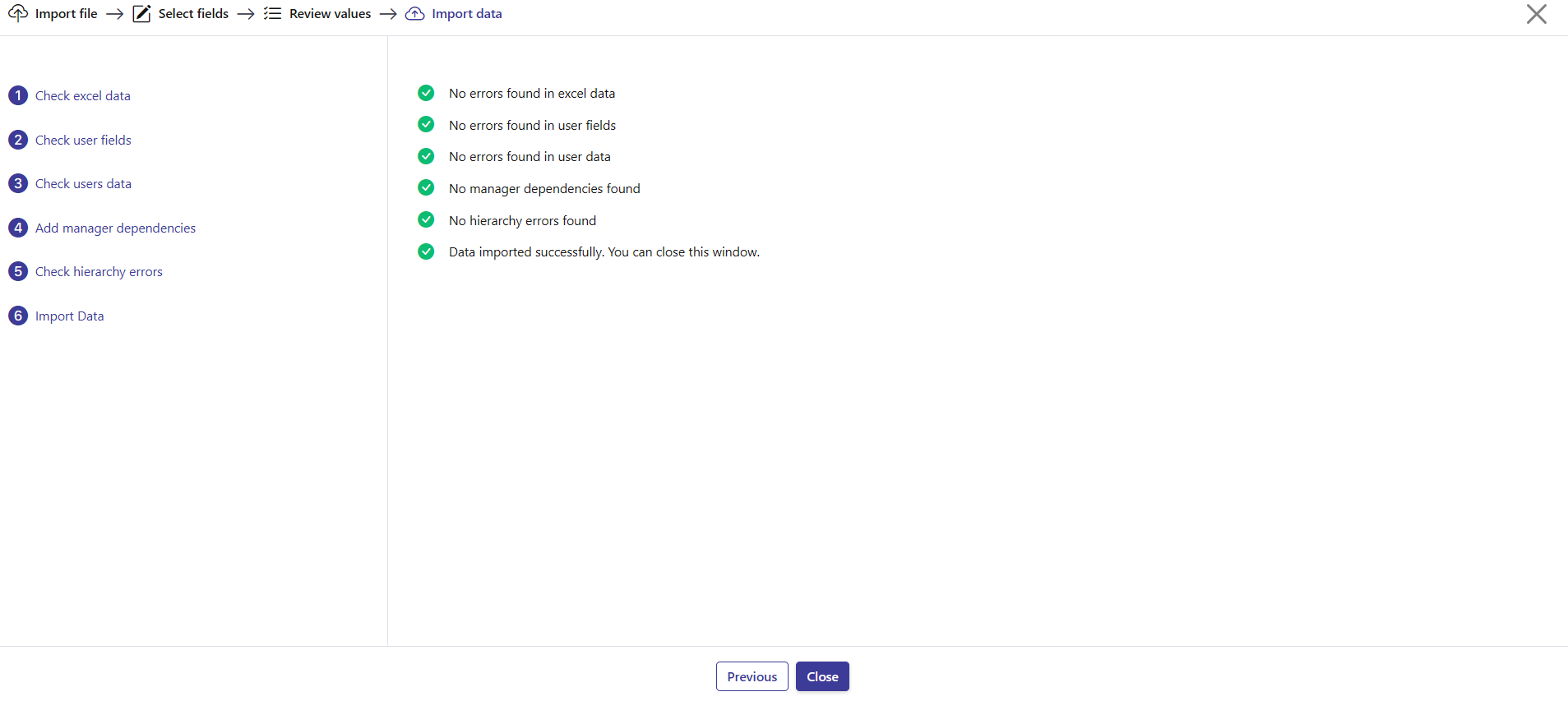
Sezione intitolata “Passaggio 4: Import data”La procedura guidata esegue un processo di convalida, mostrato come una lista di controllo in sei fasi:
- Check excel data
- Check user fields
- Check users data
- Add manager dependencies
- Check hierarchy errors
- Import Data
Se tutte le fasi vengono superate, i tuoi utenti vengono importati e puoi chiudere la finestra.
Se ci sono problemi, appare invece una tabella di errori con due colonne:
| Colonna | Cosa mostra |
|---|---|
| User email | L’utente a cui si riferisce l’errore. |
| Error | Cosa è andato storto (ad esempio, Email address or Organization ID cannot be empty). |
Finché restano errori, l’importazione non può continuare. Correggi i problemi nel tuo file e riavvia l’importazione.
Spostarsi nella procedura guidata
Sezione intitolata “Spostarsi nella procedura guidata”Usa Next per passare al passaggio successivo e Previous per tornare indietro. Close chiude la procedura guidata, così come la X nell’angolo in alto a destra.
Domande frequenti
Quali formati di file posso importare?
File Excel e CSV.
Qual è il requisito minimo per ogni utente?
Ogni utente deve avere almeno un Email address o un Organization ID, altrimenti la riga non supera la validazione e l'importazione non può proseguire.
Esiste un modello che posso usare?
Sì. Usa il link Download the template in Excel nel passaggio 1; le sue colonne corrispondono già ai campi che Opinatics si aspetta.
Posso importare valori per i campi personalizzati?
Sì. Ogni campo personalizzato definito per la tua organizzazione appare come una riga a sé nella tabella di associazione dei campi del passaggio 2, così puoi associargli una colonna del tuo file.