

Bulk delete
Bulk delete ti permette di cessare molti utenti in una sola volta da un unico file, invece di rimuoverli uno per uno. Per ogni utente nel file registra una cessazione — una data e un motivo di cessazione — e lo sposta nella scheda Deleted.
Per aprirlo, vai alla sezione Users e fai clic su Bulk delete nell’intestazione. È la seconda azione, accanto a Import users, Export users, e Add user.

Facendo clic su Bulk delete si apre una procedura guidata a schermo intero con quattro passaggi, mostrati nella barra di avanzamento in alto. Funziona esattamente come la procedura guidata Import users — solo l’ultimo passaggio è diverso, terminando con Bulk delete invece di Import data.

Modello
Sezione intitolata “Modello”Il file di bulk delete è diverso dal modello di importazione. Le sue colonne sono:
- E-mail — l’indirizzo e-mail che identifica quale utente cessare.
- Termination Date — la data in cui l’utente lascia. Deve essere un valore data di Excel reale, non testo.
- Termination Reason — accetta solo Voluntary o Involuntary.
Ti consigliamo di scaricare prima il modello ufficiale con il link Download the template in Excel nel passaggio 1, e di inserirvi i tuoi utenti.
Passaggi
Sezione intitolata “Passaggi”Passaggio 1: Import file
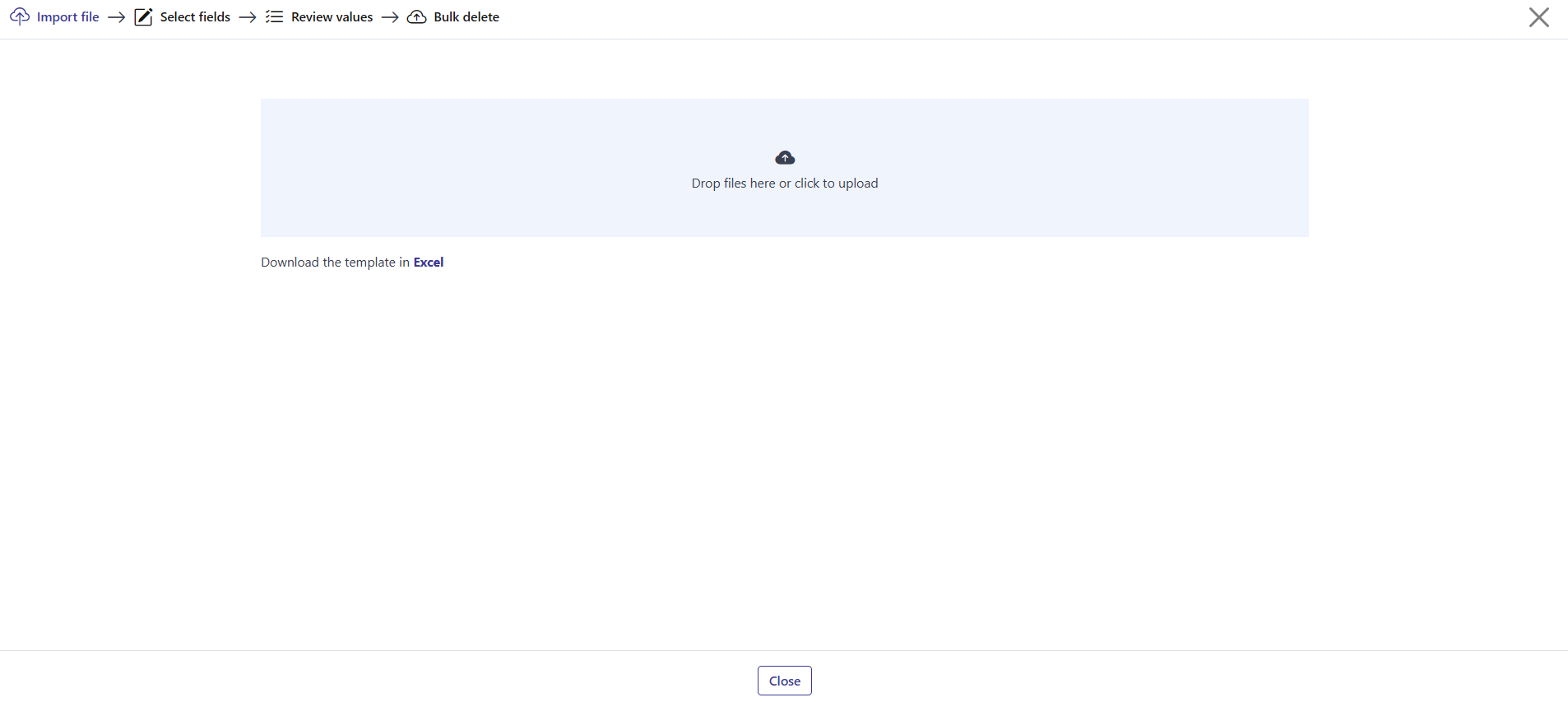
Sezione intitolata “Passaggio 1: Import file”Carica il file che elenca gli utenti da cessare. Trascinalo sull’area etichettata Drop files here or click to upload, oppure fai clic sull’area per scegliere un file dal tuo computer.
Usa il link Download the template in Excel per ottenere un file formattato correttamente da compilare.
Passaggio 2: Select fields
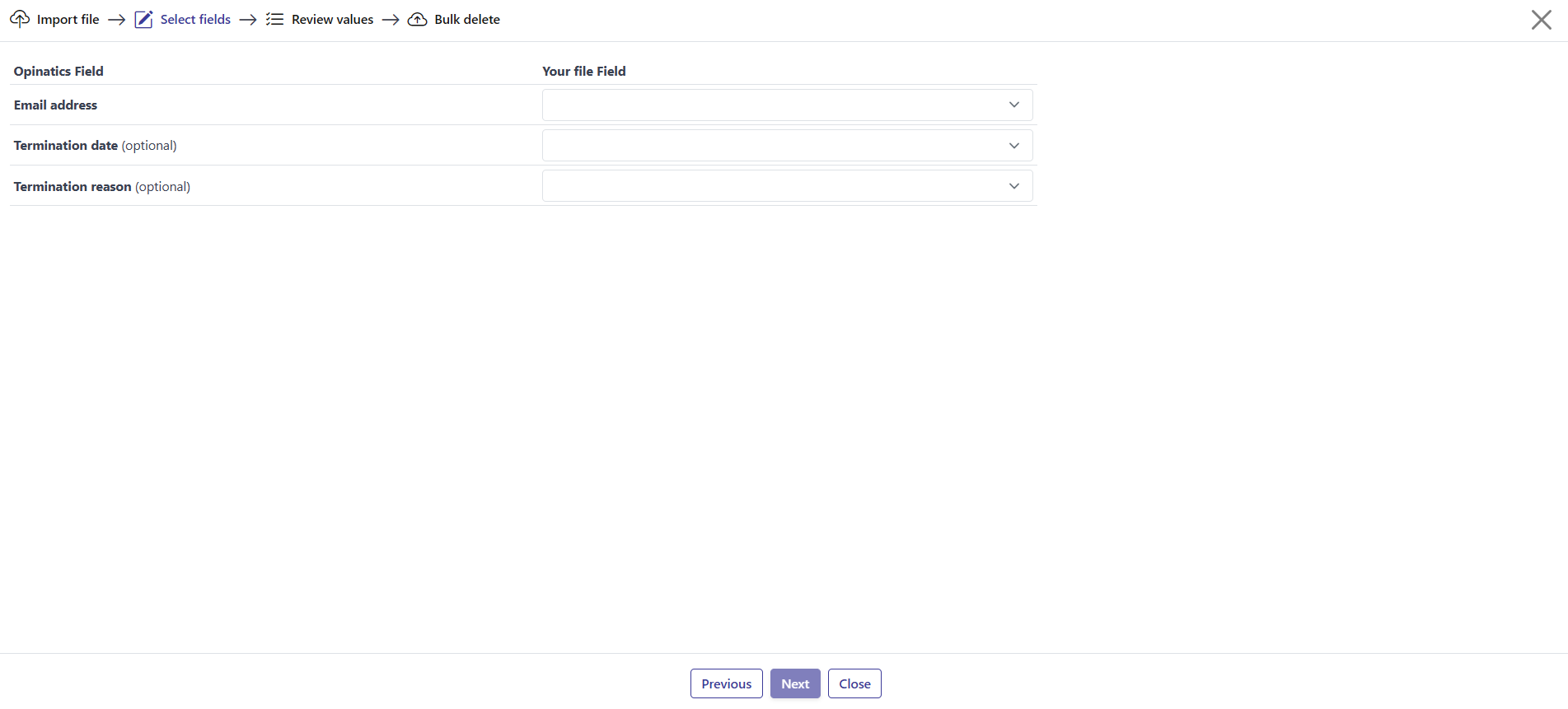
Sezione intitolata “Passaggio 2: Select fields”Dopo aver caricato il file, appare una tabella di mappatura a due colonne. La colonna di sinistra, Opinatics Field, elenca i campi utilizzati per la cessazione. La colonna di destra, Your file Field, ha un menu a discesa per ciascuno, che elenca le colonne trovate nel file caricato.
Per ogni Opinatics Field, apri il menu a discesa e scegli la colonna corrispondente dal tuo file:
- Email address — obbligatorio. Identifica quale utente cessare.
- Termination date — facoltativo.
- Termination reason — facoltativo.
Passaggio 3: Review values
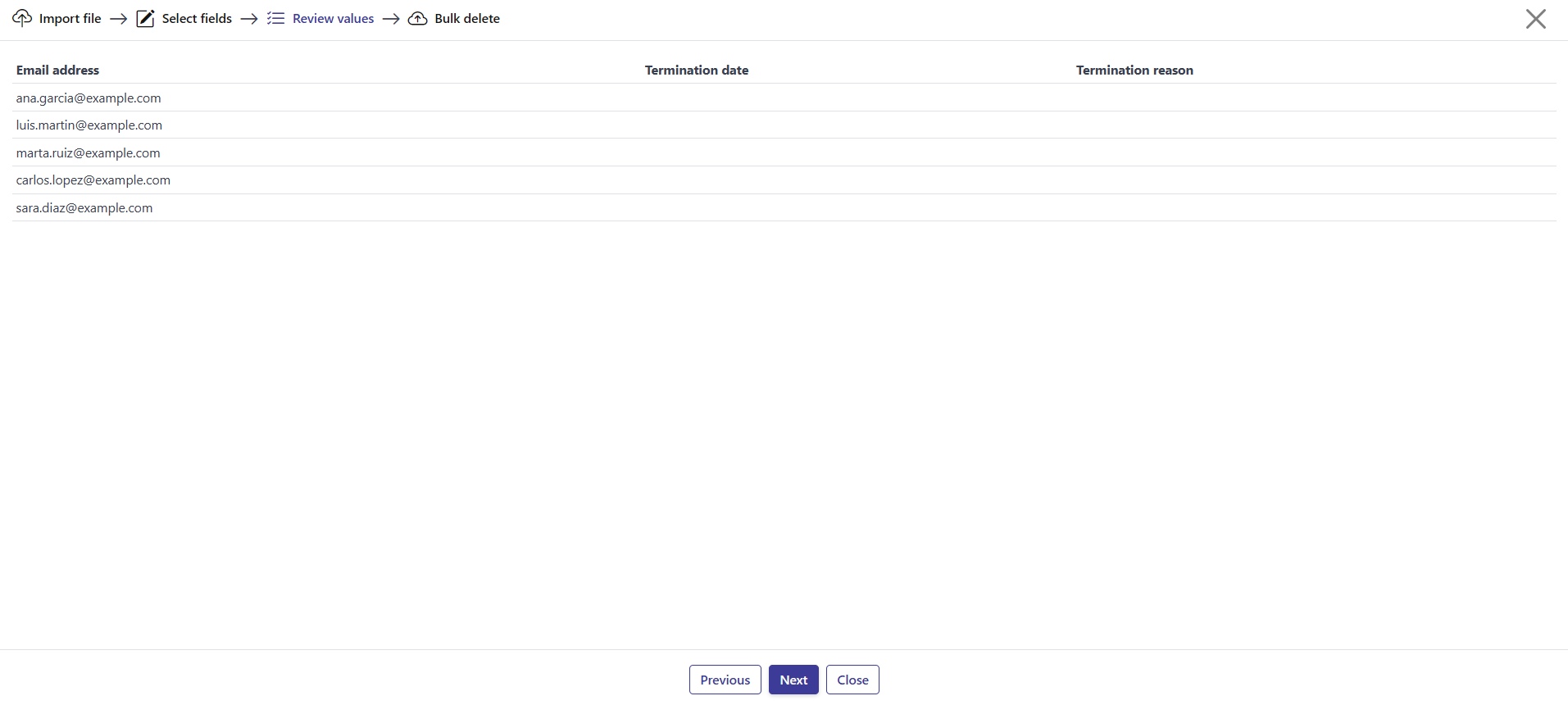
Sezione intitolata “Passaggio 3: Review values”Una tabella di anteprima mostra i valori che verranno applicati, con una colonna per ogni campo mappato: Email address, Termination date, e Termination reason. Verifica che tutto sia corretto prima di continuare. Se qualcosa non va, torna indietro e modifica la mappatura o correggi il tuo file.
Passaggio 4: Bulk delete
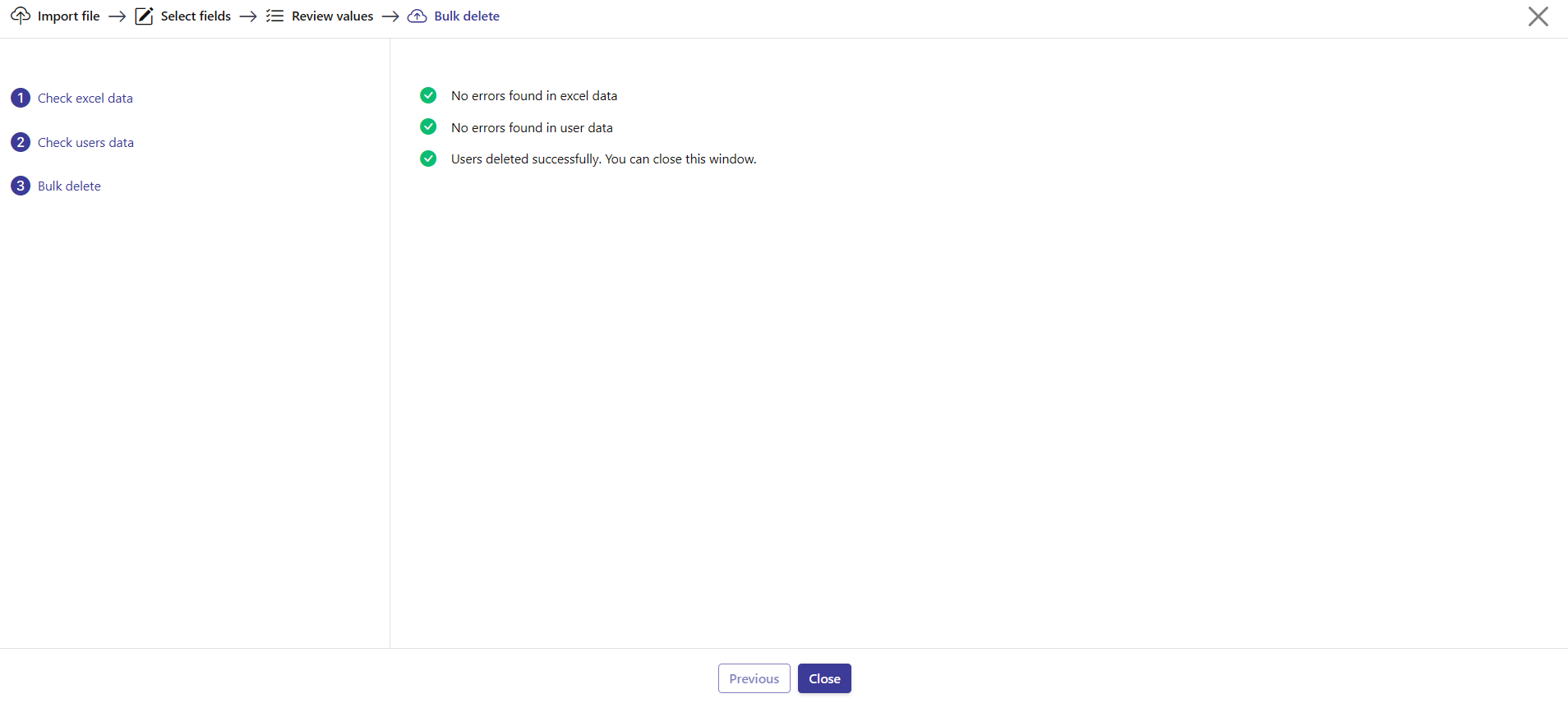
Sezione intitolata “Passaggio 4: Bulk delete”La procedura guidata esegue un processo di convalida e poi applica le cessazioni agli utenti elencati. Se tutti i controlli vengono superati, gli utenti vengono cessati e puoi chiudere la finestra.
Se ci sono problemi, appare invece una tabella di errori e il processo si interrompe. Correggi i problemi nel tuo file e riavvia il bulk delete.
Spostarsi nella procedura guidata
Sezione intitolata “Spostarsi nella procedura guidata”Usa Next per andare al passaggio successivo e Previous per tornare indietro. Close esce dalla procedura guidata, così come la X nell’angolo in alto a destra.
Domande frequenti
Cosa fa Bulk delete?
Cessa diversi utenti in una sola volta da un file. Per ogni utente elencato registra una cessazione, con una data e un motivo di cessazione, e lo sposta nella scheda Deleted.
Quale colonna è obbligatoria nel file?
Solo Email address. Identifica quale utente cessare. Termination date e Termination reason sono facoltativi.
Quali valori accetta la colonna Termination Reason?
Solo Voluntary o Involuntary.
Posso annullare un bulk delete?
Bulk delete è un'azione distruttiva. Gli utenti cessati vengono spostati nella scheda Deleted, dove puoi ripristinarli se necessario. Controlla sempre i dati nel passaggio 3 prima di confermare.