

Conversations
La sezione Conversations è uno spazio in stile casella di posta in cui la tua organizzazione parla con i suoi utenti. Funziona come una chat: un elenco di conversazioni a sinistra e il thread di messaggi selezionato a destra.
Qui compaiono due tipi di contenuto:
- Le conversazioni dirette che avvii con un utente per chiedere più dettagli o raccogliere un feedback specifico.
- Le risposte testuali dei sondaggi che sono state impostate per arrivare in Conversations. Una domanda di testo invia le sue risposte qui solo quando ha l’opzione Automatically add answers to conversation attivata nell’editor del sondaggio. Quando quell’opzione è attiva, la risposta scritta di ogni utente arriva come un messaggio che puoi leggere e a cui puoi rispondere.
Come accedere
Sezione intitolata “Come accedere”Apri la voce Conversations nella barra laterale sinistra. È il quarto elemento del menu, sotto Analysis.
L’elenco delle conversazioni
Sezione intitolata “L’elenco delle conversazioni”Il riquadro sinistro è la tua casella di posta. Elenca tutte le conversazioni, con la più recente in alto. Ogni voce mostra:
- L’utente con cui è la conversazione (per esempio, la sua email).
- La data dell’ultima attività.
- Un punto di stato colorato che indica lo stato della conversazione, come non letta o attiva.
Seleziona una voce qualsiasi per aprire il suo thread di messaggi nel riquadro destro.
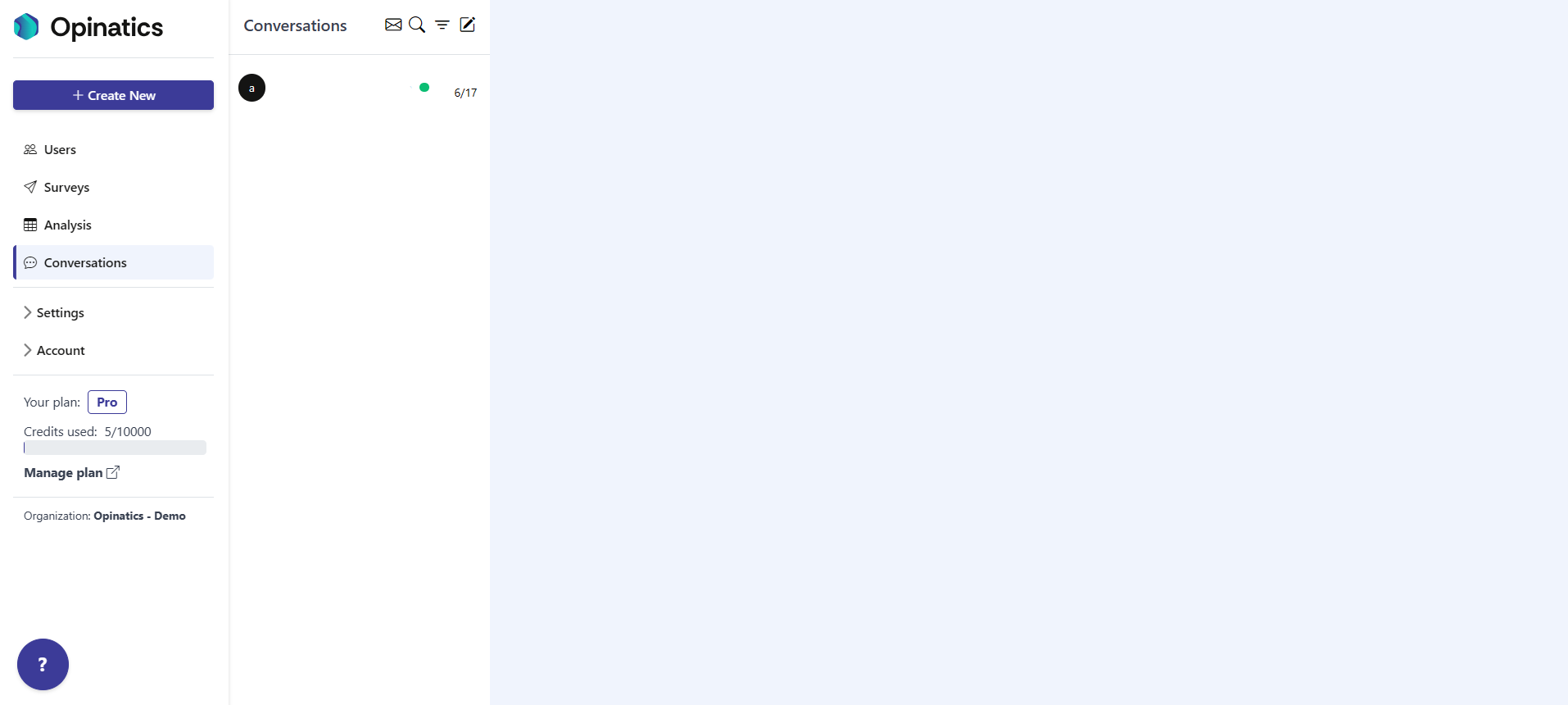
Barra degli strumenti dell’intestazione
Sezione intitolata “Barra degli strumenti dell’intestazione”Accanto al titolo Conversations ci sono quattro pulsanti a icona. Da sinistra a destra:

-
Icona della busta — controlli dei non letti. Apre una piccola barra con due azioni: View unread, che mostra solo le conversazioni non lette, e Mark all as read, che segna tutte le conversazioni come lette.
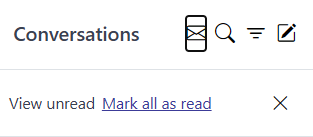
-
Icona della lente di ingrandimento — ricerca. Apre un campo Search user per trovare le conversazioni per utente.

-
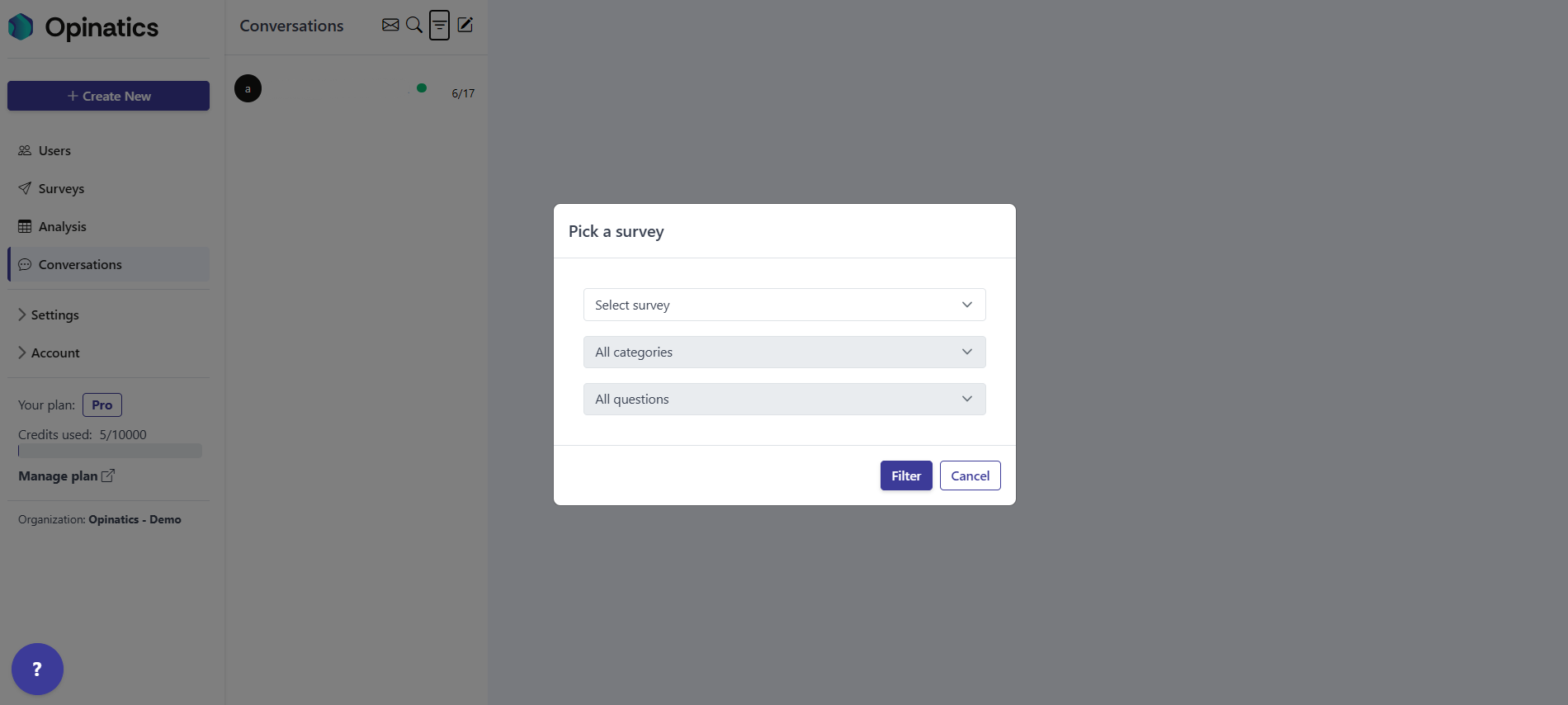
Icona dell’imbuto — filtro. Apre il pannello Pick a survey, dove puoi restringere l’elenco per sondaggio, categoria e domanda. Vedi la sezione Filtrare per sondaggio, più sotto.
-
Icona componi — nuova conversazione. Avvia una nuova conversazione con un utente.
Filtrare per sondaggio
Sezione intitolata “Filtrare per sondaggio”L’icona dell’imbuto apre il pannello Pick a survey. Ha tre menu a discesa:
- Select survey — scegli il sondaggio di cui vuoi vedere le risposte.
- All categories — restringi i risultati a una singola categoria di domande.
- All questions — restringi i risultati a una singola domanda.
Seleziona Filter per applicare le tue scelte, oppure Cancel per chiudere il pannello senza filtrare.
Aprire una conversazione
Sezione intitolata “Aprire una conversazione”Seleziona una voce nell’elenco per aprire il suo thread di messaggi completo a destra, dove puoi leggere lo scambio e rispondere. Per saperne di più, consulta il thread della conversazione.
Domande frequenti
Dove si trova la sezione Conversations?
È il quarto elemento della barra laterale sinistra, sotto Analysis.
Perché alcune risposte ai sondaggi compaiono in Conversations?
Una domanda di testo invia le sue risposte qui solo quando ha l'opzione Automatically add answers to conversation attivata nell'editor del sondaggio. Senza quell'opzione, le risposte restano solo nei risultati del sondaggio.
Come vedo solo le conversazioni non lette?
Seleziona l'icona della busta accanto al titolo Conversations e scegli View unread. Puoi anche scegliere Mark all as read per svuotare tutte le conversazioni in una volta.
Come trovo una conversazione con un utente specifico?
Seleziona l'icona della lente di ingrandimento e digita nel campo Search user.