

Active users
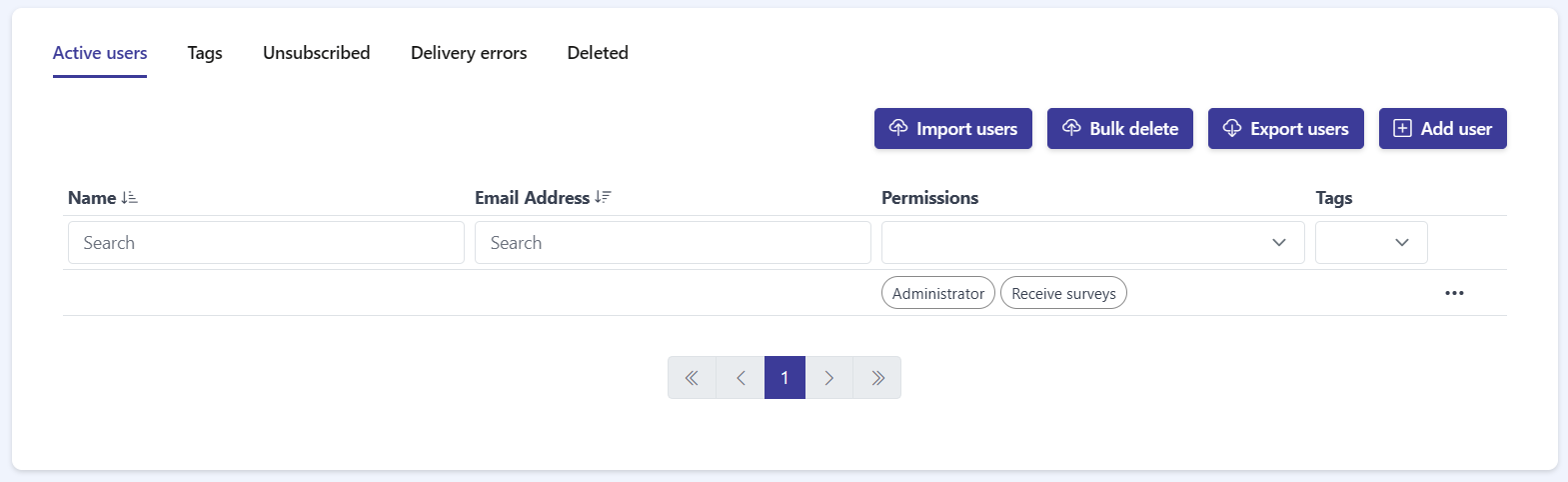
La scheda Active users è la vista predefinita della sezione Users. Mostra una tabella con tutti gli utenti attivi della tua organizzazione: le persone che possono ricevere sondaggi e i membri che hanno accesso alla piattaforma. Da qui puoi cercare, ordinare, filtrare e gestire ogni utente singolarmente.
Colonne della tabella
Sezione intitolata “Colonne della tabella”La tabella ha quattro colonne:
- Name — il nome completo dell’utente.
- Email Address — l’indirizzo e-mail usato per inviare sondaggi e notifiche.
- Permissions — i ruoli assegnati all’utente, mostrati come etichette quali Administrator e Receive surveys. Un utente può averne uno o entrambi.
- Tags — le etichette assegnate all’utente.
Cercare e filtrare
Sezione intitolata “Cercare e filtrare”Puoi restringere l’elenco usando i controlli nella parte superiore della tabella:
- Ordinare — le intestazioni delle colonne Name ed Email Address hanno ciascuna un controllo di ordinamento. Fai clic su di esso per ordinare l’elenco in ordine crescente o decrescente.
- Cercare — sotto le intestazioni Name ed Email Address è presente una casella di testo Search. Digita al suo interno per filtrare in base a quella colonna.
- Filtrare — le colonne Permissions e Tags dispongono di filtri a tendina. Apri un menu a tendina e seleziona un valore per mostrare solo gli utenti corrispondenti.

Azioni per utente
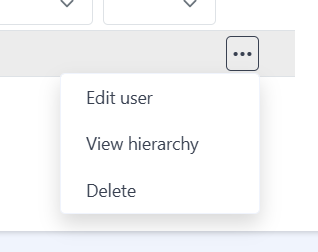
Sezione intitolata “Azioni per utente”Ogni riga ha un menu di azioni ··· sulla destra. Fai clic su di esso per aprire tre opzioni:
- Edit user — apre il profilo dell’utente, dove puoi aggiornare nome, indirizzo e-mail e autorizzazioni.
- View hierarchy — mostra la posizione dell’utente all’interno della struttura della tua organizzazione.
- Delete — rimuove l’utente dall’organizzazione.
Impaginazione
Sezione intitolata “Impaginazione”Se la tua organizzazione ha molti utenti, la tabella viene suddivisa su più pagine. Usa il controllo di impaginazione nella parte inferiore della tabella per spostarti tra le pagine.
Domande frequenti
Come filtro gli utenti attivi per ruolo o tag?
Usa i filtri a discesa sulle colonne Permissions e Tags.
Quali azioni sono disponibili per ogni utente?
Edit user, View hierarchy e Delete, dal menu ··· nella riga dell'utente.
Quali colonne mostra la tabella degli utenti attivi?
Name, Email Address, Permissions e Tags.