

Utenti
La pagina Utenti ti offre una vista completa di tutte le persone nella tua organizzazione. Da qui puoi cercare, filtrare e gestire ogni utente individualmente.
Per accedervi, vai su Organizzazione → Utenti nella barra laterale sinistra.
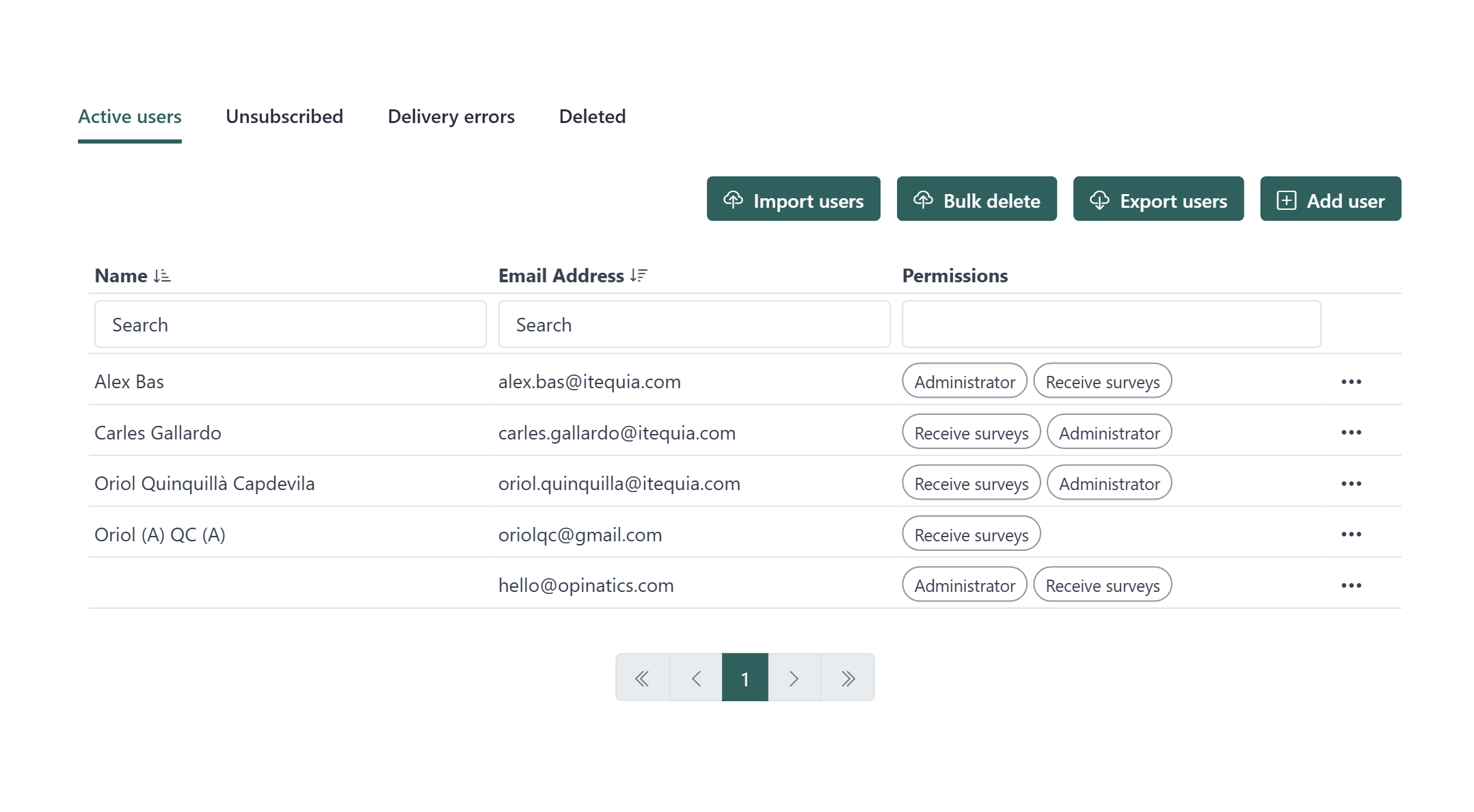
La pagina è divisa in quattro schede:
- Utenti attivi — utenti attualmente attivi nell’organizzazione.
- Disiscritti — utenti che hanno scelto di non ricevere sondaggi.
- Errori di consegna — utenti i cui e-mail non hanno potuto essere consegnati.
- Eliminati — utenti che sono stati rimossi dall’organizzazione.
Questo articolo tratta la scheda Utenti attivi. Le altre schede sono documentate separatamente.
La lista degli utenti attivi
Sezione intitolata “La lista degli utenti attivi”La tabella degli utenti attivi mostra tutti gli utenti attualmente nella tua organizzazione. Ogni riga mostra:
- Nome — il nome completo dell’utente.
- Indirizzo e-mail — l’e-mail utilizzata per inviare sondaggi e notifiche.
- Permessi — i ruoli assegnati all’utente. I valori possibili sono Amministratore e Ricevi sondaggi. Un utente può avere uno o entrambi.
Cercare e filtrare
Sezione intitolata “Cercare e filtrare”Puoi restringere la lista utilizzando i campi di ricerca nella parte superiore della tabella:
- Digita nel campo di ricerca Nome per filtrare per nome.
- Digita nel campo di ricerca Indirizzo e-mail per filtrare per e-mail.
- Usa il menu a discesa Permessi per filtrare per ruolo.
Ordinare
Sezione intitolata “Ordinare”Fai clic sulle intestazioni delle colonne Nome o Indirizzo e-mail per ordinare la lista in ordine crescente o decrescente.
Paginazione
Sezione intitolata “Paginazione”Se la tua organizzazione ha molti utenti, la lista è suddivisa su più pagine. Usa i controlli di navigazione nella parte inferiore della tabella per spostarti tra le pagine.
Azioni individuali dell’utente
Sezione intitolata “Azioni individuali dell’utente”Ogni riga della tabella ha un’icona ··· sul lato destro. Fai clic su di essa per accedere alle seguenti azioni per quell’utente:
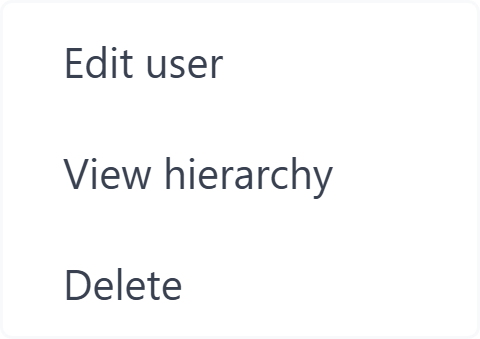
Modifica utente
Sezione intitolata “Modifica utente”Apre il profilo dell’utente, dove puoi aggiornare nome, indirizzo e-mail e permessi.
Visualizza gerarchia
Sezione intitolata “Visualizza gerarchia”Mostra la posizione dell’utente all’interno della struttura gerarchica della tua organizzazione.
Elimina
Sezione intitolata “Elimina”Rimuove l’utente dall’organizzazione.
Domande frequenti
Come trovo un utente specifico?
Usa le caselle di ricerca Name ed Email Address, o il menu a discesa Permissions, in cima alla tabella.
Quali permessi può avere un utente?
Administrator e Receive surveys. Un utente può avere uno o entrambi.
Cosa succede quando elimino un utente?
L'eliminazione è permanente. I suoi dati vengono spostati nella scheda Deleted e l'utente non riceve più sondaggi né compare nei report attivi.