

Surveys
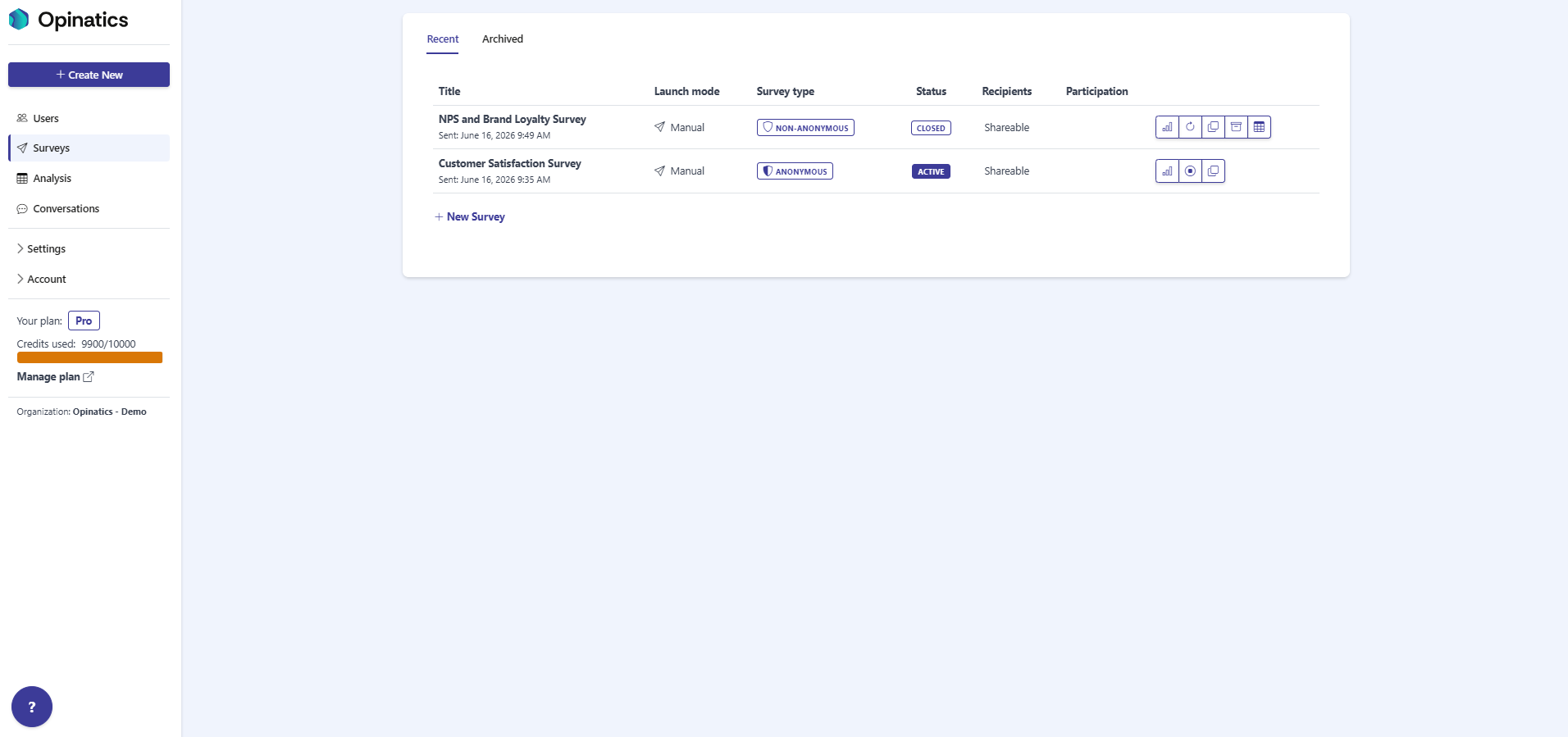
La sezione Surveys è il punto in cui tutti i sondaggi della tua organizzazione vengono elencati e gestiti. Da qui puoi controllare a colpo d’occhio lo stato di ogni sondaggio, passare dai tuoi sondaggi attuali a quelli archiviati, aprire un sondaggio per vederne i risultati e usare i pulsanti di azione di ciascun sondaggio.
Come accedere
Sezione intitolata “Come accedere”Apri la voce Surveys nella barra laterale sinistra. È il secondo elemento, sotto Users.
La pagina ha due schede:
- Recent — l’elenco attivo dei tuoi sondaggi attuali.
- Archived — i sondaggi che sono stati archiviati.
Colonne della tabella
Sezione intitolata “Colonne della tabella”Ogni sondaggio appare come una riga con le seguenti colonne:
- Title — il nome del sondaggio, con la data di invio mostrata sotto (ad esempio, Sent: June 16, 2026 9:49 AM).
- Launch mode — come viene lanciato il sondaggio (ad esempio, Manual).
- Survey type — un badge che indica se il sondaggio è Anonymous o Non-anonymous.
- Status — lo stato attuale del sondaggio: Active, Closed o Draft.
- Recipients — chi può rispondere al sondaggio (ad esempio, Shareable).
- Participation — informazioni sulla partecipazione al sondaggio.
Azioni per ciascun sondaggio
Sezione intitolata “Azioni per ciascun sondaggio”A destra di ogni riga è presente un insieme di pulsanti di azione. I pulsanti che appaiono dipendono dallo Status del sondaggio. Consulta Survey actions per scoprire cosa fa ciascun pulsante.
Fai clic sul Title di un sondaggio per aprirne la vista di dettaglio e dei risultati. Consulta Survey details per saperne di più.
Domande frequenti
Dove trovo i miei sondaggi?
Apri Surveys nella barra laterale sinistra. È il secondo elemento, sotto Users.
Qual è la differenza tra le schede Recent e Archived?
Recent mostra i tuoi sondaggi attuali. Archived mostra i sondaggi che sono stati archiviati.
Cosa mostra la colonna Survey type?
Se un sondaggio è Anonymous o Non-anonymous.