

Participation
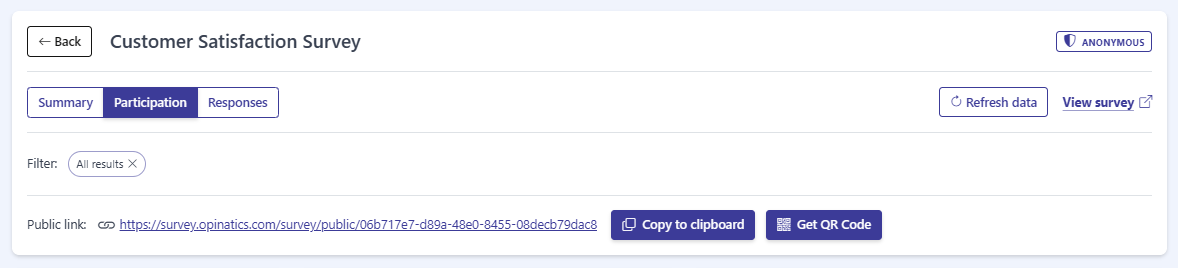
La scheda Participation è la seconda vista della pagina di dettaglio di un sondaggio. Mostra come le persone partecipano al sondaggio e fornisce l’accesso condivisibile del sondaggio — un link pubblico e un codice QR.
In alto, il controllo Filter delimita quali risultati vengono mostrati. Per impostazione predefinita è impostato su All results; puoi modificarlo o rimuoverlo per restringere i dati visualizzati in questa scheda.
Link pubblico
Sezione intitolata “Link pubblico”La riga Public link: mostra l’URL pubblico e condivisibile del sondaggio (ad esempio, https://survey.opinatics.com/survey/public/...). Chiunque abbia questo link può aprire e rispondere al sondaggio. Accanto si trovano due pulsanti:
- Copy to clipboard — copia il link pubblico così puoi incollarlo in un’e-mail, un messaggio o una pagina web.
- Get QR Code — genera un codice QR per il link pubblico, comodo per materiali stampati o per condividere il sondaggio di persona.
Metriche di partecipazione
Sezione intitolata “Metriche di partecipazione”Tre schede riepilogano come le persone partecipano:
- Participation — i numeri complessivi di partecipazione del sondaggio.
- Participation funnel — un imbuto da Opened a Completed, che mostra quante persone hanno superato ogni passaggio.
- Participation evolution — un grafico della partecipazione nel tempo.
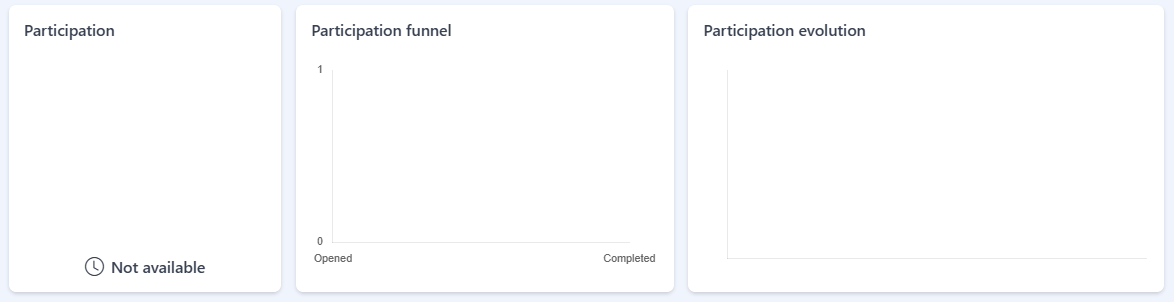
Finché il sondaggio non ha dati di partecipazione, le schede sono vuote — la scheda Participation mostra Not available, e i grafici a imbuto e di evoluzione non hanno dati da rappresentare.
Domande frequenti
Cosa mostra la scheda Participation?
I dati di partecipazione del sondaggio, oltre al suo link pubblico condivisibile e a un codice QR.
Come condivido il sondaggio?
Usa Copy to clipboard per copiare il link pubblico, oppure Get QR Code per creare un codice QR che le persone possono scansionare.
Perché le schede mostrano Not available?
Non ci sono ancora dati di partecipazione. Le schede si popolano quando le persone iniziano a rispondere.