

Campi personalizzati
I campi personalizzati ti permettono di aggiungere informazioni extra ai tuoi dipendenti oltre al nome e all’e-mail predefiniti. Puoi usarli per segmentare i dipendenti e indirizzare i sondaggi a gruppi specifici.
Per accedervi, vai su Organizzazione → Campi personalizzati nel menu laterale sinistro.
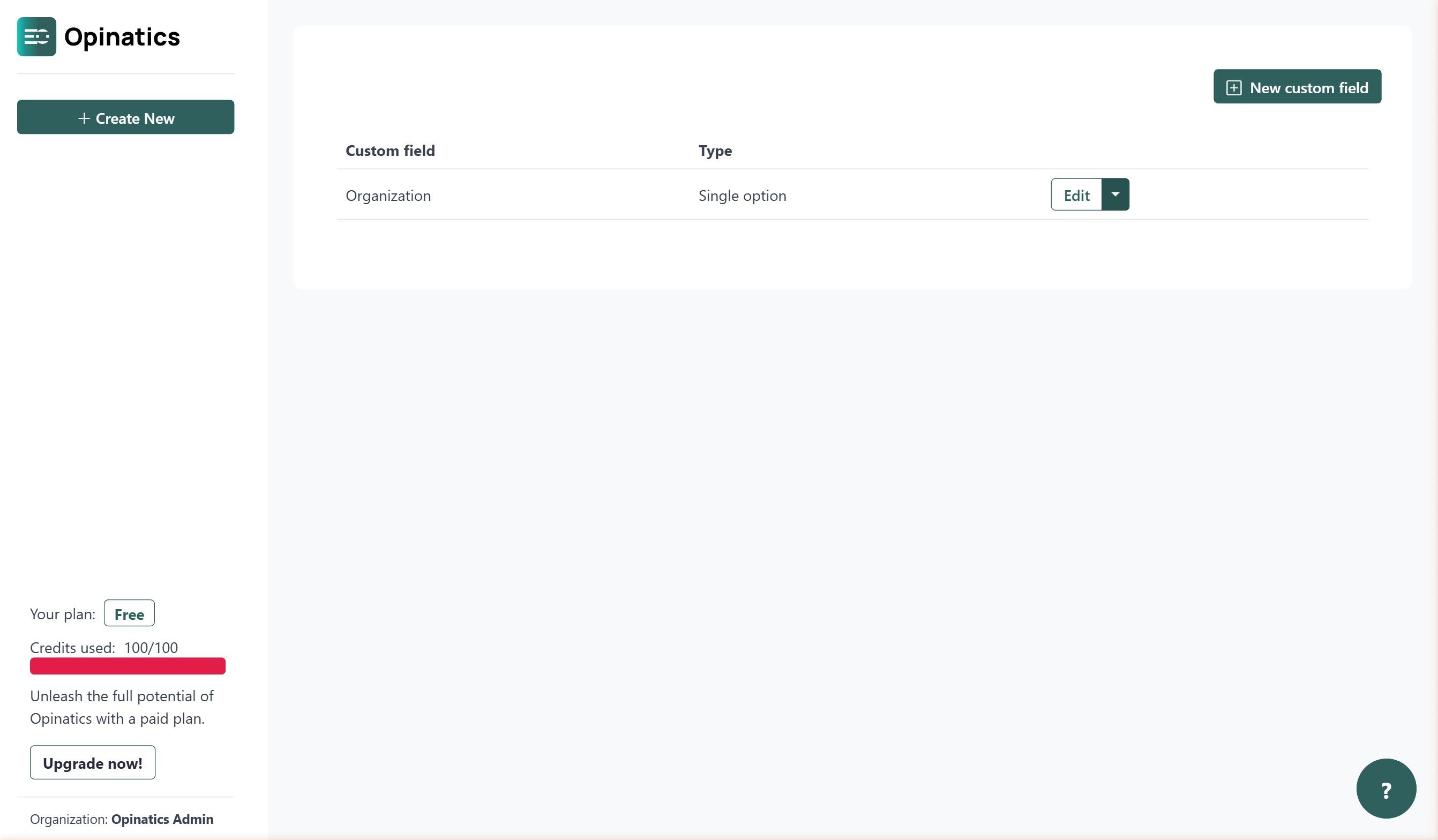
L’elenco dei campi personalizzati
Sezione intitolata “L’elenco dei campi personalizzati”La tabella mostra tutti i campi personalizzati definiti per la tua organizzazione. Ogni riga visualizza:
- Campo personalizzato — il nome del campo.
- Tipo — il tipo di dati che il campo accetta (ad esempio, Opzione singola).
Ogni riga ha un pulsante diviso sul lato destro con due azioni:
Modifica
Sezione intitolata “Modifica”Fai clic sul pulsante Modifica per modificare il nome, il tipo o le opzioni disponibili del campo personalizzato.
Elimina
Sezione intitolata “Elimina”Fai clic sulla freccia ▾ accanto a Modifica per mostrare l’opzione Elimina. Questo rimuove il campo personalizzato dalla tua organizzazione.
Aggiungere un nuovo campo personalizzato
Sezione intitolata “Aggiungere un nuovo campo personalizzato”Fai clic su Nuovo campo personalizzato nell’angolo in alto a destra per creare un nuovo campo. Consulta Creare un campo personalizzato per istruzioni passo dopo passo.
Domande frequenti
A cosa servono i campi personalizzati?
Ti permettono di aggiungere informazioni extra ai tuoi dipendenti oltre al nome e all'e-mail, così puoi segmentarli e indirizzare i sondaggi a gruppi specifici.
Cosa succede quando elimino un campo personalizzato?
Viene rimosso da tutti i dipendenti in modo permanente e tutti i dati memorizzati in quel campo vanno persi.
Come aggiungo un nuovo campo personalizzato?
Fai clic su New custom field nell'angolo in alto a destra della pagina Custom fields.