

Tags
Tags zijn labels die je aanmaakt en aan gebruikers toewijst, zodat je je contacten kunt groeperen en segmenteren.
Om ze te openen, ga je naar de sectie Users en selecteer je het tabblad Tags — het tweede tabblad, naast Active users.
Een tag aanmaken
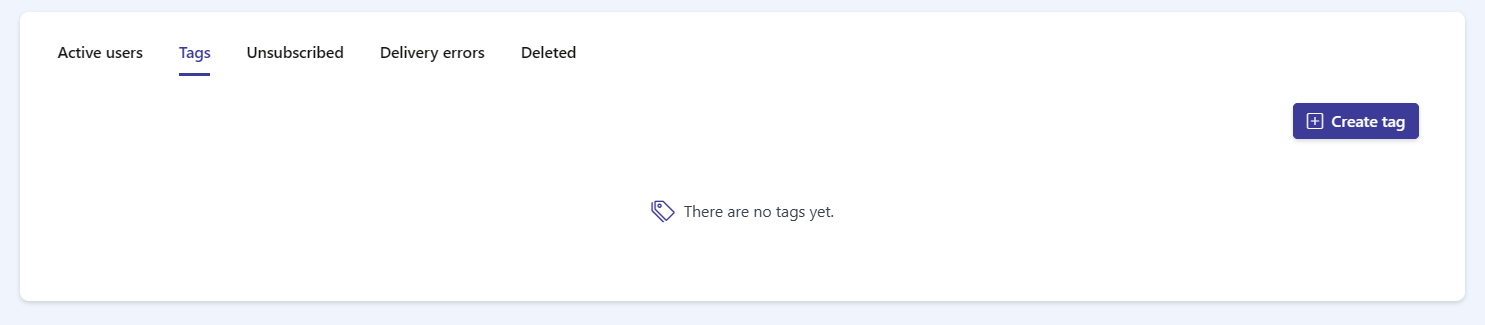
Section titled “Een tag aanmaken”Wanneer je organisatie nog geen tags heeft, toont het tabblad There are no tags yet. en een knop Create tag in de rechterbovenhoek.
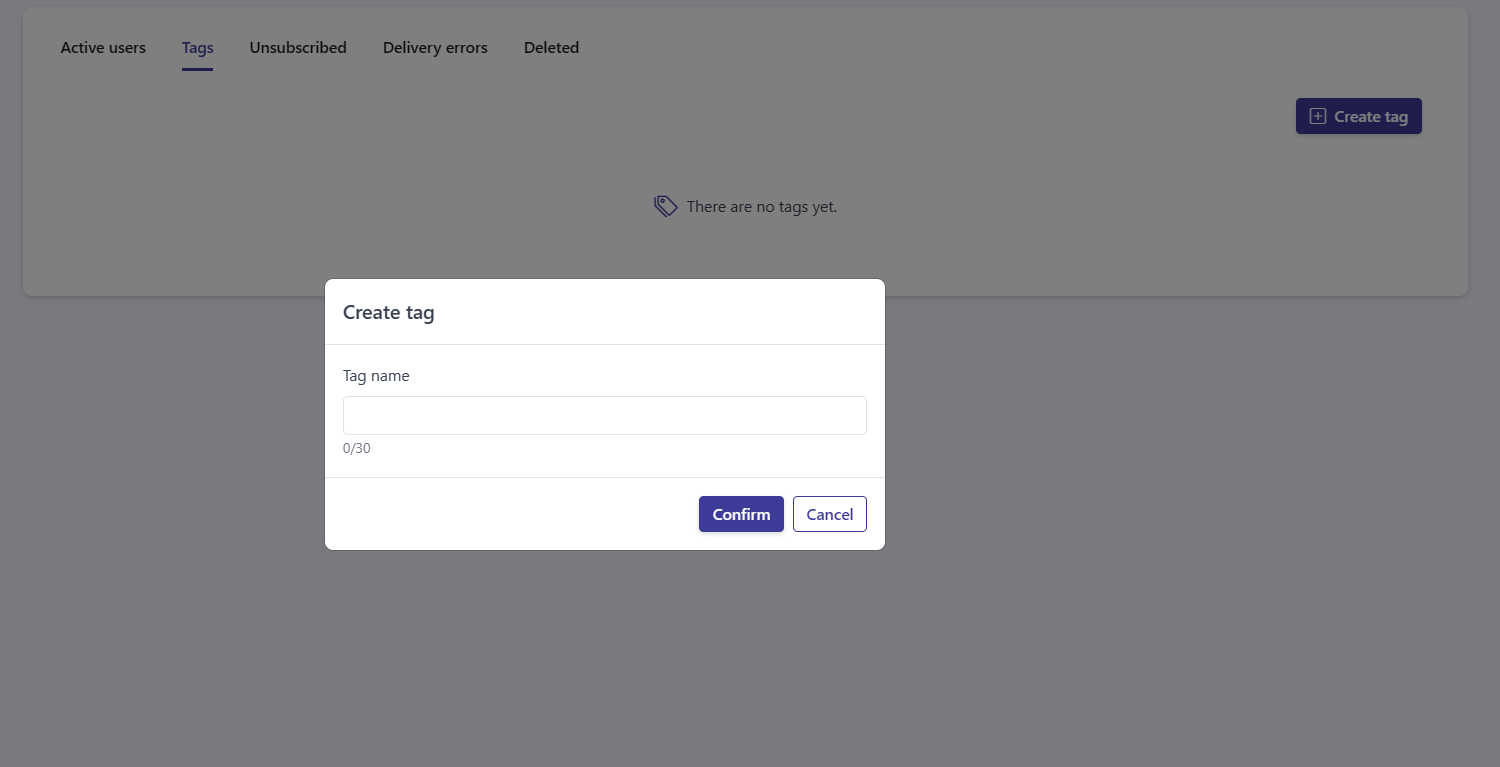
Klik op Create tag om het venster Create tag te openen. Het heeft één enkel veld Tag name, beperkt tot 30 tekens (een teller 0/30 toont hoeveel je hebt gebruikt). Voer een naam in en klik op Confirm om de tag aan te maken, of op Cancel om hem te verwerpen.
Taglijst
Section titled “Taglijst”Zodra je tags hebt aangemaakt, verschijnen ze in een tabel met twee kolommen:
- Name — de naam van de tag.
- Members — het aantal gebruikers dat aan die tag is toegewezen.
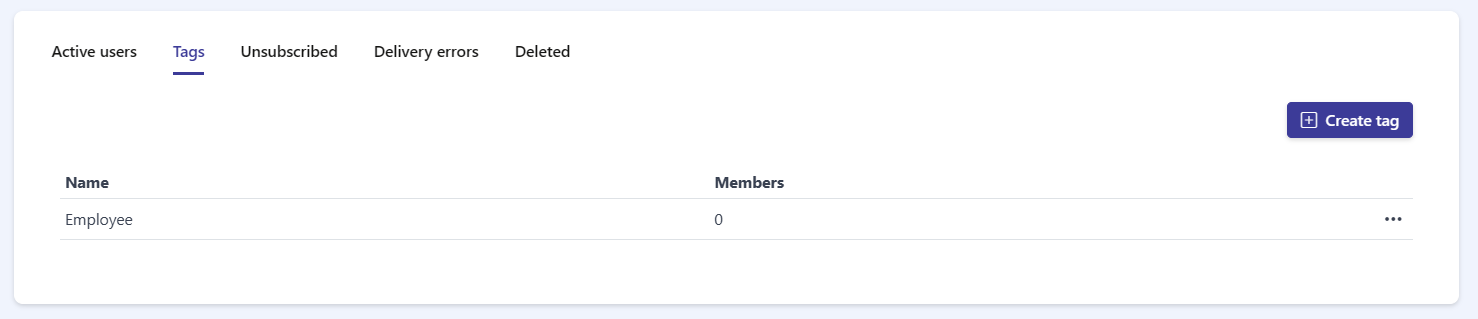
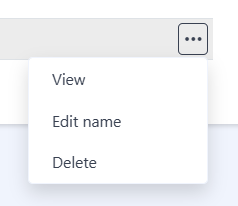
Elke rij heeft rechts een actiemenu ··· met drie opties:
- View — opent de detailweergave van de tag om de leden te beheren.
- Edit name — hernoemt de tag.
- Delete — verwijdert de tag.
Een tag beheren
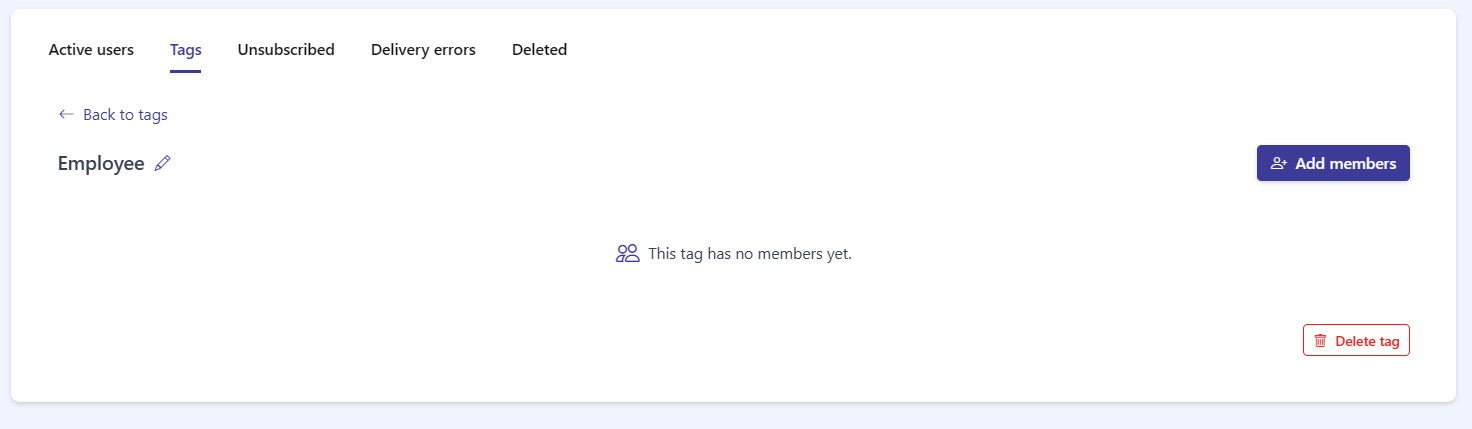
Section titled “Een tag beheren”Klik bij een tag op View om de detailweergave te openen. Vanaf hier kun je:
- De link ← Back to tags gebruiken om terug te keren naar de lijst.
- De tag direct hernoemen door op het potloodpictogram naast de naam te klikken.
- Gebruikers toevoegen met de knop Add members in de rechterbovenhoek.
- De leden van de tag bekijken, of de lege staat This tag has no members yet.
- De tag verwijderen met de rode knop Delete tag.
Leden toevoegen
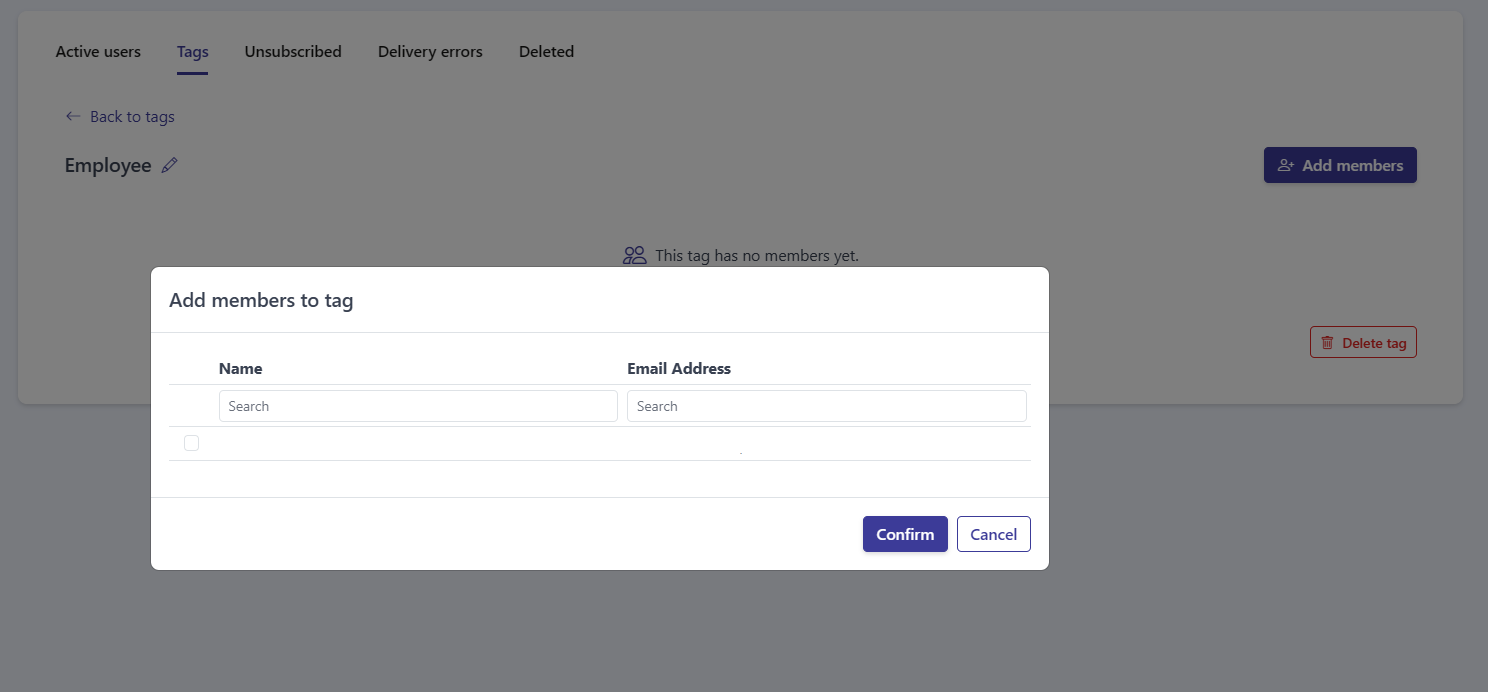
Section titled “Leden toevoegen”Klik op Add members om het venster Add members to tag te openen. Het toont een tabel met gebruikers met de kolommen Name en Email Address, elk met een eigen vak Search.
- Gebruik de vakken Search om de gewenste gebruikers te vinden.
- Vink het selectievakje aan naast elke gebruiker die je wilt toevoegen.
- Klik op Confirm om de geselecteerde gebruikers aan de tag toe te voegen, of op Cancel om te sluiten zonder toe te voegen.
Een tag verwijderen
Section titled “Een tag verwijderen”Je kunt een tag op twee manieren verwijderen: kies Delete in het menu ··· in de taglijst, of klik op Delete tag in de detailweergave van de tag.
Veelgestelde vragen
Waarvoor dienen tags?
Tags zijn labels die je aanmaakt en aan gebruikers toewijst, zodat je je contacten kunt groeperen en segmenteren.
Is er een limiet voor de tagnaam?
Ja. Een tagnaam mag maximaal 30 tekens lang zijn.
Hoe voeg ik gebruikers toe aan een tag?
Open de tag met View, klik op Add members, zoek en vink de gewenste gebruikers aan en klik vervolgens op Confirm.
Hoe hernoem ik een tag?
Open de tag en klik op het potloodpictogram naast de naam, of kies Edit name in het menu ··· in de taglijst.