

Conversations
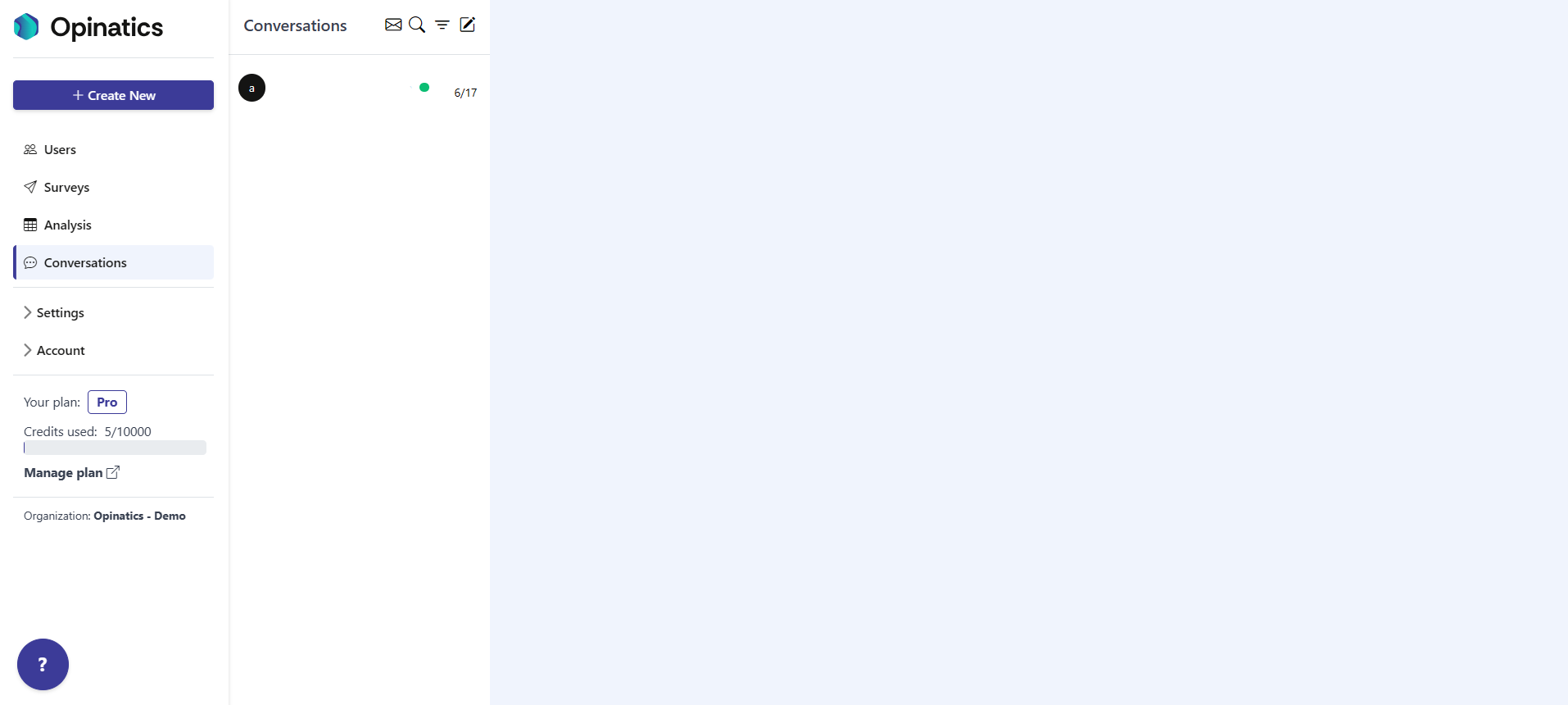
Het gedeelte Conversations is een inbox-achtige ruimte waar uw organisatie met haar gebruikers praat. Het werkt als een chat: een lijst met gesprekken aan de linkerkant en de geselecteerde berichtenreeks aan de rechterkant.
Hier verschijnen twee soorten inhoud:
- Directe gesprekken die u met een gebruiker start om meer detail te vragen of specifieke feedback te verzamelen.
- Tekstantwoorden uit enquêtes die zijn ingesteld om in Conversations terecht te komen. Een tekstvraag stuurt zijn antwoorden hier alleen naartoe als de optie Automatically add answers to conversation is ingeschakeld in de enquête-editor. Als die optie aanstaat, komt het geschreven antwoord van elke gebruiker binnen als een bericht dat u kunt lezen en beantwoorden.
Hoe u er komt
Section titled “Hoe u er komt”Open het item Conversations in de linker zijbalk. Het is het vierde item in het menu, onder Analysis.
De gesprekkenlijst
Section titled “De gesprekkenlijst”Het linkerdeelvenster is uw inbox. Het toont alle gesprekken, met het meest recente bovenaan. Elk item toont:
- De gebruiker met wie het gesprek is (bijvoorbeeld hun e-mailadres).
- De datum van de laatste activiteit.
- Een gekleurde statusstip die de status van het gesprek aangeeft, zoals ongelezen of actief.
Selecteer een item om de berichtenreeks ervan te openen in het rechterdeelvenster.
Werkbalk in de koptekst
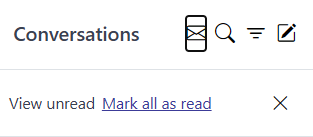
Section titled “Werkbalk in de koptekst”Naast de titel Conversations staan vier pictogramknoppen. Van links naar rechts:

-
Envelop-pictogram — bediening voor ongelezen. Opent een kleine balk met twee acties: View unread, die alleen ongelezen gesprekken toont, en Mark all as read, die alle gesprekken als gelezen markeert.
-
Vergrootglas-pictogram — zoeken. Opent een veld Search user zodat u gesprekken per gebruiker kunt vinden.

-
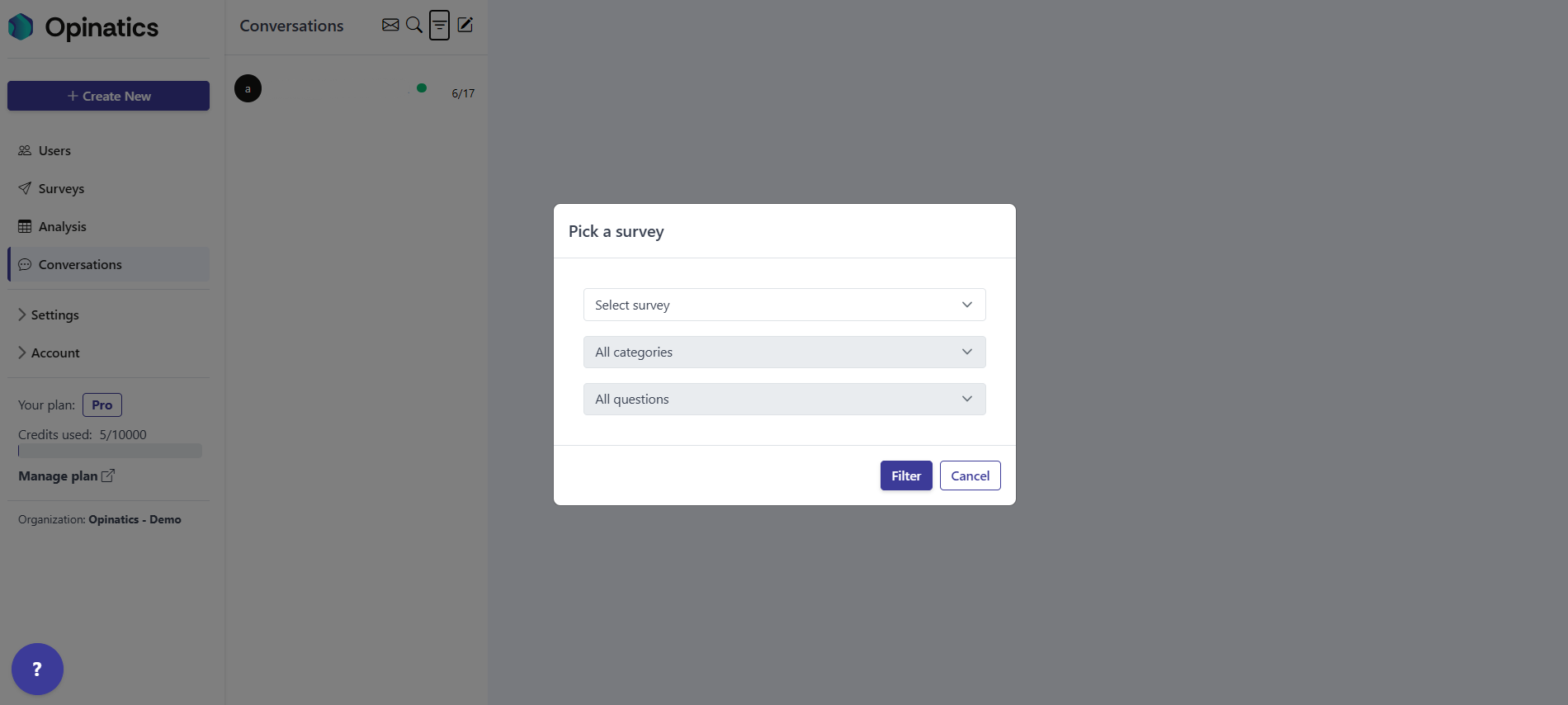
Trechter-pictogram — filter. Opent het paneel Pick a survey, waar u de lijst kunt beperken op enquête, categorie en vraag. Zie het gedeelte Filteren op enquête hieronder.
-
Opstellen-pictogram — nieuw gesprek. Start een nieuw gesprek met een gebruiker.
Filteren op enquête
Section titled “Filteren op enquête”Het trechter-pictogram opent het paneel Pick a survey. Het heeft drie vervolgkeuzelijsten:
- Select survey — kies de enquête waarvan u de antwoorden wilt zien.
- All categories — beperk de resultaten tot één vraagcategorie.
- All questions — beperk de resultaten tot één vraag.
Selecteer Filter om uw keuzes toe te passen, of Cancel om het paneel te sluiten zonder te filteren.
Een gesprek openen
Section titled “Een gesprek openen”Selecteer een item in de lijst om de volledige berichtenreeks ervan rechts te openen, waar u de uitwisseling kunt lezen en kunt antwoorden. Zie voor meer informatie de berichtenreeks van het gesprek.
Veelgestelde vragen
Waar staat het gedeelte Conversations?
Het is het vierde item in de linker zijbalk, onder Analysis.
Waarom verschijnen sommige enquêteantwoorden in Conversations?
Een tekstvraag stuurt zijn antwoorden hier alleen naartoe als de optie Automatically add answers to conversation is ingeschakeld in de enquête-editor. Zonder die optie blijven de antwoorden alleen in de enquêteresultaten.
Hoe bekijk ik alleen ongelezen gesprekken?
Selecteer het envelop-pictogram naast de titel Conversations en kies View unread. U kunt ook Mark all as read kiezen om alle gesprekken in één keer leeg te maken.
Hoe vind ik een gesprek met een specifieke gebruiker?
Selecteer het vergrootglas-pictogram en typ in het veld Search user.