

Analysis detail
Het analysedetail is waar je een analyse opbouwt. Een analyse bestaat uit een of meer tabelblokken, en elk blok is een tabel die je afzonderlijk configureert: je kiest waar de gegevens vandaan komen, hoe de resultaten worden uitgesplitst en welke extra statistieken worden getoond. Je opent deze weergave vanuit de lijst Analysis: open het …-menu op de rij van een analyse en kies View.
Koptekst
Section titled “Koptekst”De koptekst blijft bovenaan de weergave terwijl je werkt.
- Back — keert terug naar de analyselijst.
- De titel van de analyse, met een potloodpictogram ernaast. Selecteer het potlood om de analyse te hernoemen.
- Onder de titel staan de naam van de bronenquête en de startdatum (bijvoorbeeld Customer Satisfaction Survey - Launched on 6/16/26).
- Export data — rechtsboven, exporteert de analysegegevens.

Tabelblokken
Section titled “Tabelblokken”Een analyse wordt opgebouwd uit een of meer tabelblokken. Elk blok heeft een eigen titel met een potloodpictogram om het te hernoemen (bijvoorbeeld Numeric scale questions result), en een rij met acties:
- Clone — dupliceert het blok.
- Up — verplaatst het blok omhoog.
- Down — verplaatst het blok omlaag.
- Delete — verwijdert het blok.

Een tabel configureren
Section titled “Een tabel configureren”Elk tabelblok heeft eigen instellingen. Stel ze in deze volgorde in om te bepalen wat de tabel toont.
Get data from
Section titled “Get data from”Get data from kiest de gegevensbron van de tabel. Open het keuzemenu om er een te kiezen:
- Numeric scale questions
- Participation
- NPS questions
- Sentiment analysis (text questions)
- Choice questions (first option)
- Choice questions (second option)
Daaronder beperkt een tweede keuzemenu de reikwijdte van die bron (bijvoorbeeld All questions result).

See results by
Section titled “See results by”See results by kiest hoe de resultaten worden gegroepeerd en uitgesplitst. Open het keuzemenu om er een te kiezen:
- Age
- Manager (direct hierarchy)
- Manager (full hierarchy)
- Questions
- Start date
Ernaast kun je met … and segment also by de resultaten combineren met een tweede dimensie. Combineer de twee keuzemenu’s om een kruistabel te maken: de keuze in See results by bepaalt de hoofduitsplitsing, en de keuze in … and segment also by splitst elke groep verder op.

De rij Data heeft vier schakelaars. Elk voegt een extra statistiek of kolom toe aan de tabel:
- Show standard deviation
- Show confidence
- Show sample size
- Show heatmap
Schakel de gewenste in. Laat ze uit om de tabel eenvoudig te houden.

Resultatentabel
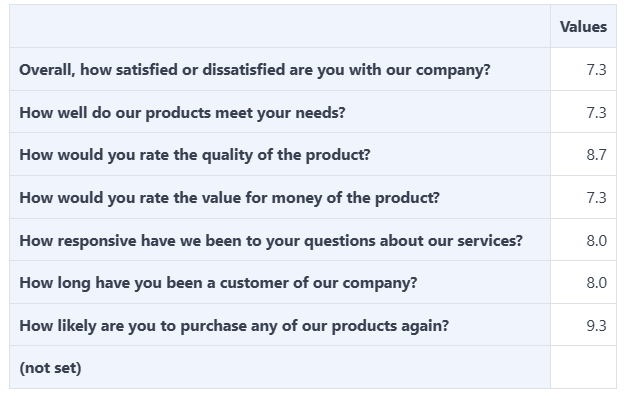
Section titled “Resultatentabel”De resultatentabel toont de gegevens volgens jouw instellingen. De rijen zijn de vragen (of wat je hebt gekozen in See results by), en de kolom Values toont de berekende waarde voor elke rij (bijvoorbeeld 7.3 of 8.7).
Een rij (not set) kan verschijnen voor antwoorden die geen waarde hebben voor de gekozen groepering.
Een tabel toevoegen
Section titled “Een tabel toevoegen”Om nog een tabelblok aan de analyse toe te voegen, selecteer je onderaan de weergave Add table. Het nieuwe blok verschijnt onder de bestaande, klaar om te configureren.

Veelgestelde vragen
Hoe open ik het analysedetail?
Open in de lijst Analysis het ...-menu op de rij van een analyse en kies View.
Wat is een tabelblok?
Een tabelblok is een configureerbare tabel binnen een analyse. Je kiest de gegevensbron met Get data from, hoe je deze uitsplitst met See results by en welke extra statistieken je toont in de rij Data.
Hoe combineer ik twee dimensies?
Kies een dimensie in See results by en een tweede in ... and segment also by. Door ze te combineren maak je een kruistabel.
Kan een analyse meer dan één tabel hebben?
Ja. Selecteer onderaan Add table om nog een tabelblok toe te voegen.