

Aangepaste velden
Aangepaste velden stellen u in staat om extra informatie toe te voegen aan uw medewerkers naast de standaard naam en e-mail. U kunt ze gebruiken om medewerkers te segmenteren en enquêtes op specifieke groepen te richten.
Om ze te openen, ga naar Organisatie → Aangepaste velden in het linkermenu.
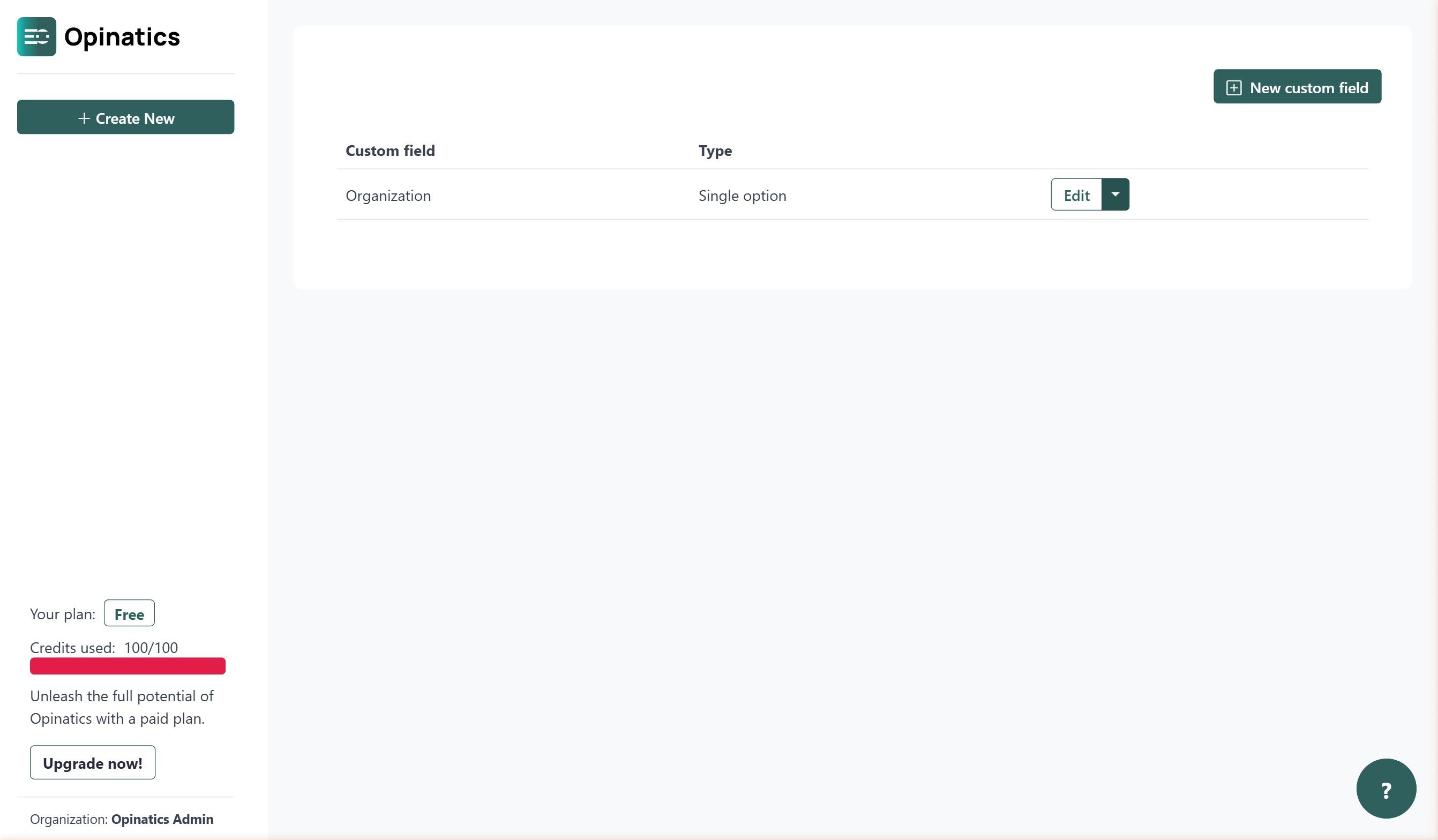
De lijst met aangepaste velden
Section titled “De lijst met aangepaste velden”De tabel toont alle aangepaste velden die voor uw organisatie zijn gedefinieerd. Elke rij toont:
- Aangepast veld — de naam van het veld.
- Type — het soort gegevens dat het veld accepteert (bijvoorbeeld Enkele optie).
Acties
Section titled “Acties”Elke rij heeft een gesplitste knop aan de rechterkant met twee acties:
Bewerken
Section titled “Bewerken”Klik op de knop Bewerken om de naam, het type of de beschikbare opties van het aangepaste veld te wijzigen.
Verwijderen
Section titled “Verwijderen”Klik op de pijl ▾ naast Bewerken om de optie Verwijderen te tonen. Dit verwijdert het aangepaste veld uit uw organisatie.
Een nieuw aangepast veld toevoegen
Section titled “Een nieuw aangepast veld toevoegen”Klik op Nieuw aangepast veld in de rechterbovenhoek om een nieuw veld aan te maken. Zie Een aangepast veld aanmaken voor stapsgewijze instructies.
Veelgestelde vragen
Waarvoor worden aangepaste velden gebruikt?
Ze stellen u in staat om extra informatie aan uw medewerkers toe te voegen naast naam en e-mail, zodat u ze kunt segmenteren en enquêtes op specifieke groepen kunt richten.
Wat gebeurt er wanneer ik een aangepast veld verwijder?
Het wordt permanent bij alle medewerkers verwijderd, en alle gegevens die in dat veld zijn opgeslagen, gaan verloren.
Hoe voeg ik een nieuw aangepast veld toe?
Klik op New custom field rechtsboven op de pagina Custom fields.