

Gebruikers
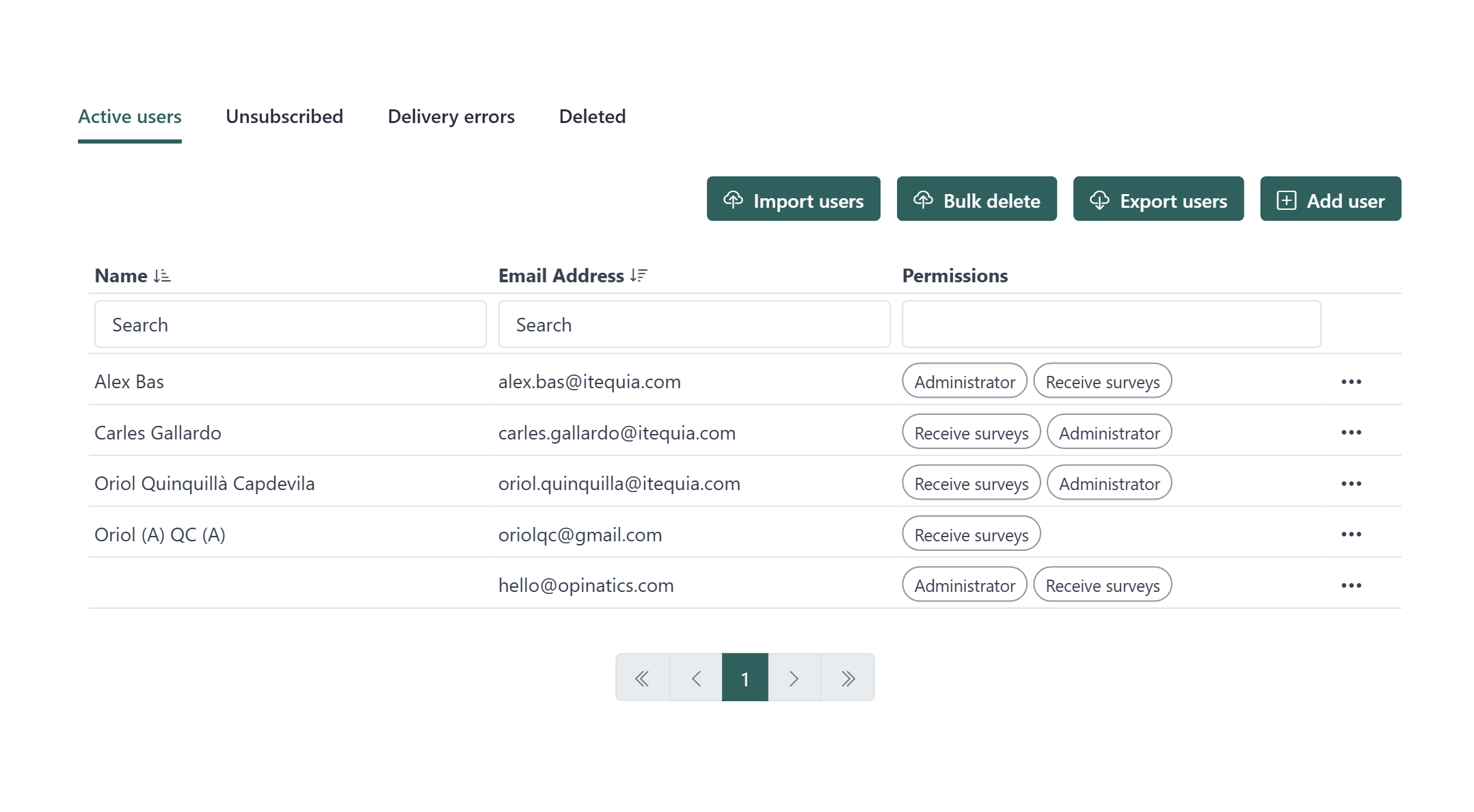
De pagina Gebruikers geeft u een volledig overzicht van alle personen in uw organisatie. Vanaf hier kunt u elke gebruiker individueel zoeken, filteren en beheren.
Om toegang te krijgen, ga naar Organisatie → Gebruikers in de linker zijbalk.
Tabbladen
Section titled “Tabbladen”De pagina is verdeeld in vier tabbladen:
- Actieve gebruikers — gebruikers die momenteel actief zijn in de organisatie.
- Uitgeschreven — gebruikers die ervoor hebben gekozen geen enquêtes meer te ontvangen.
- Afleverfouten — gebruikers van wie de e-mails niet konden worden afgeleverd.
- Verwijderd — gebruikers die uit de organisatie zijn verwijderd.
Dit artikel behandelt het tabblad Actieve gebruikers. De andere tabbladen worden apart gedocumenteerd.
De lijst met actieve gebruikers
Section titled “De lijst met actieve gebruikers”De tabel met actieve gebruikers toont alle gebruikers die momenteel in uw organisatie zijn. Elke rij toont:
- Naam — de volledige naam van de gebruiker.
- E-mailadres — het e-mailadres dat wordt gebruikt voor het verzenden van enquêtes en meldingen.
- Rechten — de rollen die aan de gebruiker zijn toegewezen. Mogelijke waarden zijn Beheerder en Enquêtes ontvangen. Een gebruiker kan er een of beide hebben.
Zoeken en filteren
Section titled “Zoeken en filteren”U kunt de lijst verfijnen met behulp van de zoekvelden bovenaan de tabel:
- Typ in het zoekveld Naam om te filteren op naam.
- Typ in het zoekveld E-mailadres om te filteren op e-mail.
- Gebruik het vervolgkeuzemenu Rechten om te filteren op rol.
Sorteren
Section titled “Sorteren”Klik op de kolomkoppen Naam of E-mailadres om de lijst in oplopende of aflopende volgorde te sorteren.
Paginering
Section titled “Paginering”Als uw organisatie veel gebruikers heeft, wordt de lijst over meerdere pagina’s verdeeld. Gebruik de navigatieknoppen onderaan de tabel om tussen pagina’s te navigeren.
Individuele gebruikersacties
Section titled “Individuele gebruikersacties”Elke rij in de tabel heeft een ···-pictogram aan de rechterkant. Klik erop om de volgende acties voor die gebruiker te openen:
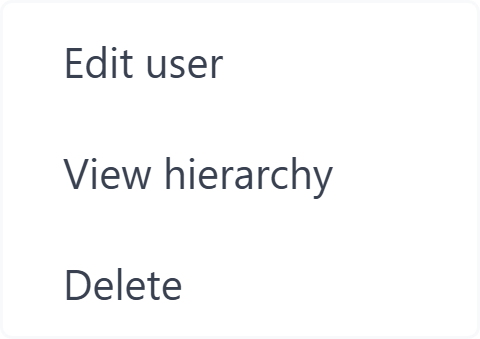
Gebruiker bewerken
Section titled “Gebruiker bewerken”Opent het profiel van de gebruiker, waar u de naam, het e-mailadres en de rechten kunt bijwerken.
Hiërarchie bekijken
Section titled “Hiërarchie bekijken”Toont de positie van de gebruiker binnen de rapportagestructuur van uw organisatie.
Verwijderen
Section titled “Verwijderen”Verwijdert de gebruiker uit de organisatie.
Veelgestelde vragen
Hoe vind ik een specifieke gebruiker?
Gebruik de zoekvelden Name en Email Address, of de vervolgkeuzelijst Permissions, bovenaan de tabel.
Welke permissies kan een gebruiker hebben?
Administrator en Receive surveys. Een gebruiker kan er een of beide hebben.
Wat gebeurt er wanneer ik een gebruiker verwijder?
Verwijderen is permanent. Hun gegevens verplaatsen naar het tabblad Deleted en ze ontvangen geen enquêtes meer en verschijnen niet meer in actieve rapporten.