

Bulk delete
Met Bulk delete kunt u in één keer veel gebruikers vanuit één bestand beëindigen, in plaats van ze een voor een te verwijderen. Voor elke gebruiker in het bestand legt het een beëindiging vast — een beëindigingsdatum en een reden — en verplaatst ze naar het tabblad Deleted.
Om het te openen, ga naar de sectie Users en klik op Bulk delete in de kopbalk. Het is de tweede actie, naast Import users, Export users, en Add user.

Als u op Bulk delete klikt, wordt een schermvullende wizard met vier stappen geopend, weergegeven in de voortgangsbalk bovenaan. Het werkt net als de wizard Import users — alleen de laatste stap verschilt, die eindigt met Bulk delete in plaats van Import data.

Sjabloon
Section titled “Sjabloon”Het bulk-delete-bestand is anders dan het importsjabloon. De kolommen zijn:
- E-mail — het e-mailadres dat bepaalt welke gebruiker moet worden beëindigd.
- Termination Date — de datum waarop de gebruiker vertrekt. Het moet een echte Excel-datumwaarde zijn, geen tekst.
- Termination Reason — accepteert alleen Voluntary of Involuntary.
We raden aan om eerst het officiële sjabloon te downloaden met de link Download the template in Excel in stap 1, en uw gebruikers daarin in te vullen.
Stappen
Section titled “Stappen”Stap 1: Import file
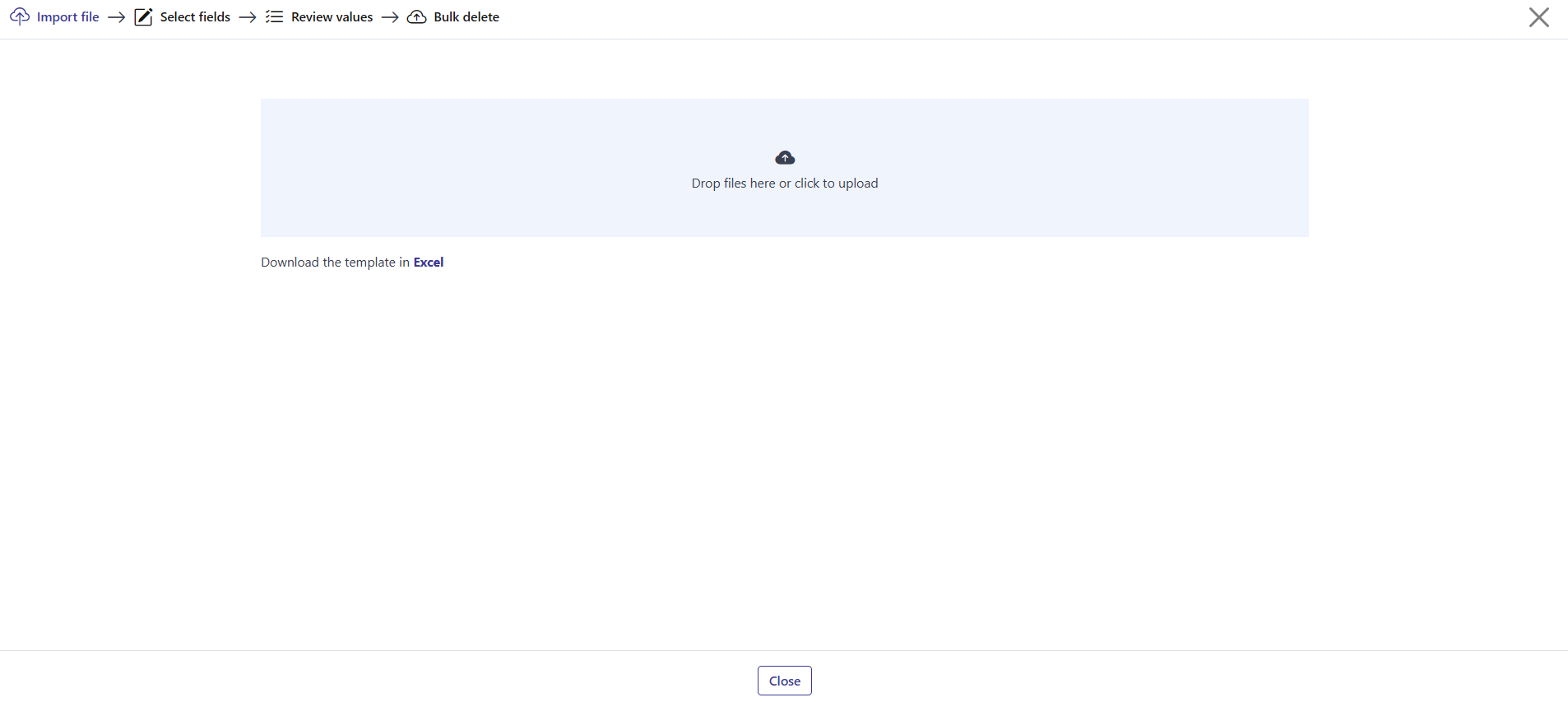
Section titled “Stap 1: Import file”Upload het bestand met de lijst van te beëindigen gebruikers. Sleep het naar het gebied met het label Drop files here or click to upload, of klik op het gebied om een bestand van uw computer te kiezen.
Gebruik de link Download the template in Excel om een correct opgemaakt bestand te krijgen om in te vullen.
Stap 2: Select fields
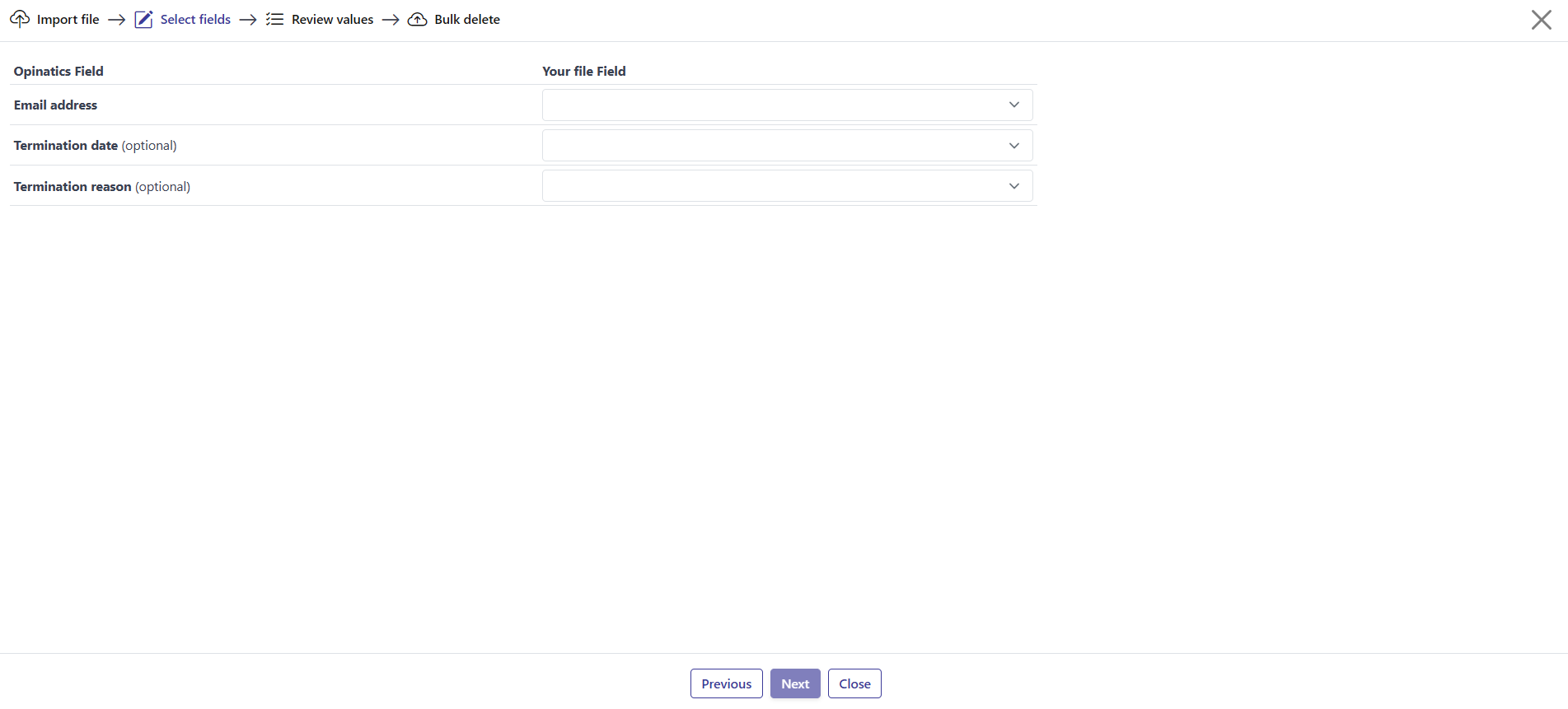
Section titled “Stap 2: Select fields”Nadat het bestand is geüpload, verschijnt er een toewijzingstabel met twee kolommen. De linkerkolom, Opinatics Field, toont de velden die voor de beëindiging worden gebruikt. De rechterkolom, Your file Field, heeft voor elk een vervolgkeuzemenu met de kolommen die in uw geüploade bestand zijn gevonden.
Open voor elk Opinatics Field het vervolgkeuzemenu en kies de bijbehorende kolom uit uw bestand:
- Email address — verplicht. Hiermee wordt bepaald welke gebruiker moet worden beëindigd.
- Termination date — optioneel.
- Termination reason — optioneel.
Stap 3: Review values
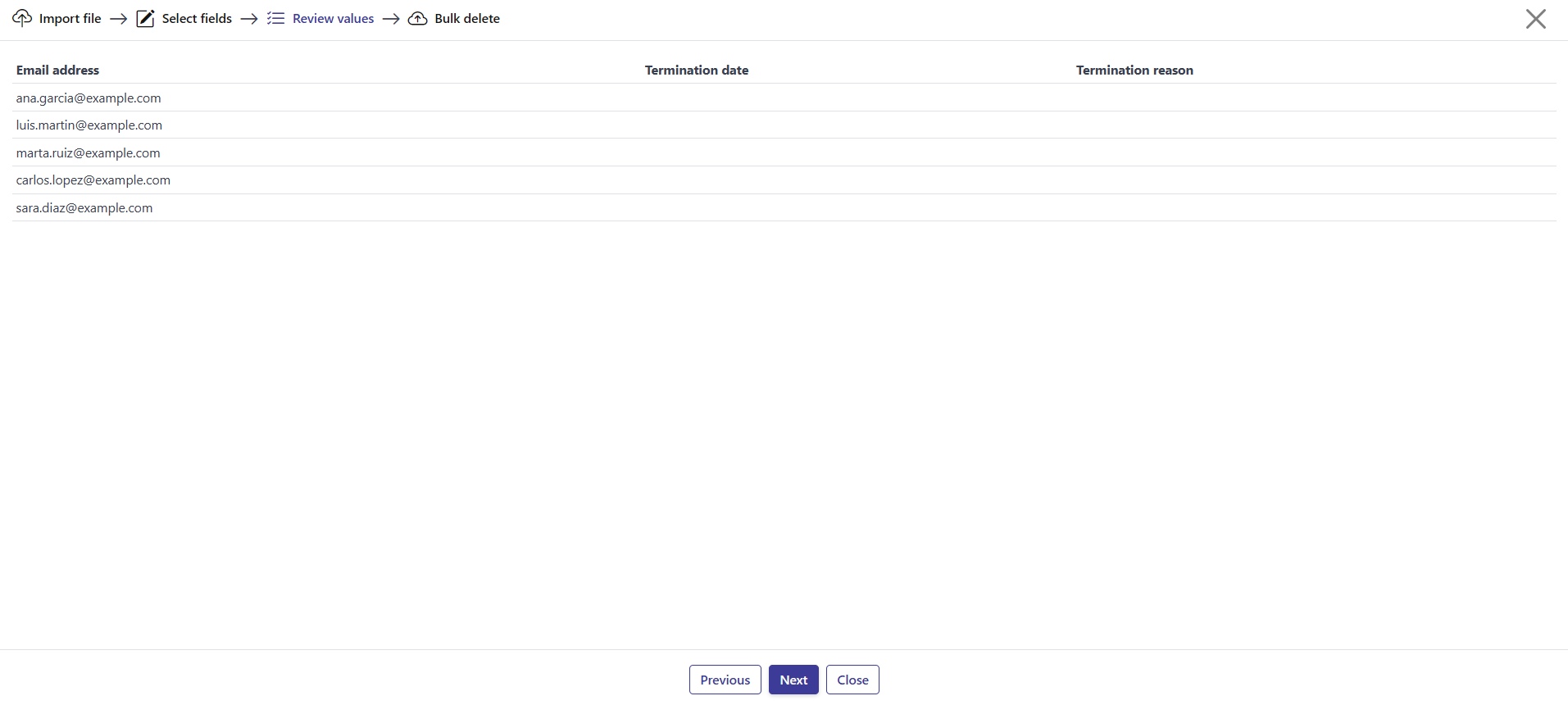
Section titled “Stap 3: Review values”Een voorbeeldtabel toont de waarden die worden toegepast, met één kolom per toegewezen veld: Email address, Termination date, en Termination reason. Controleer of alles klopt voordat u doorgaat. Als er iets niet klopt, ga terug en pas de toewijzing aan of corrigeer uw bestand.
Stap 4: Bulk delete
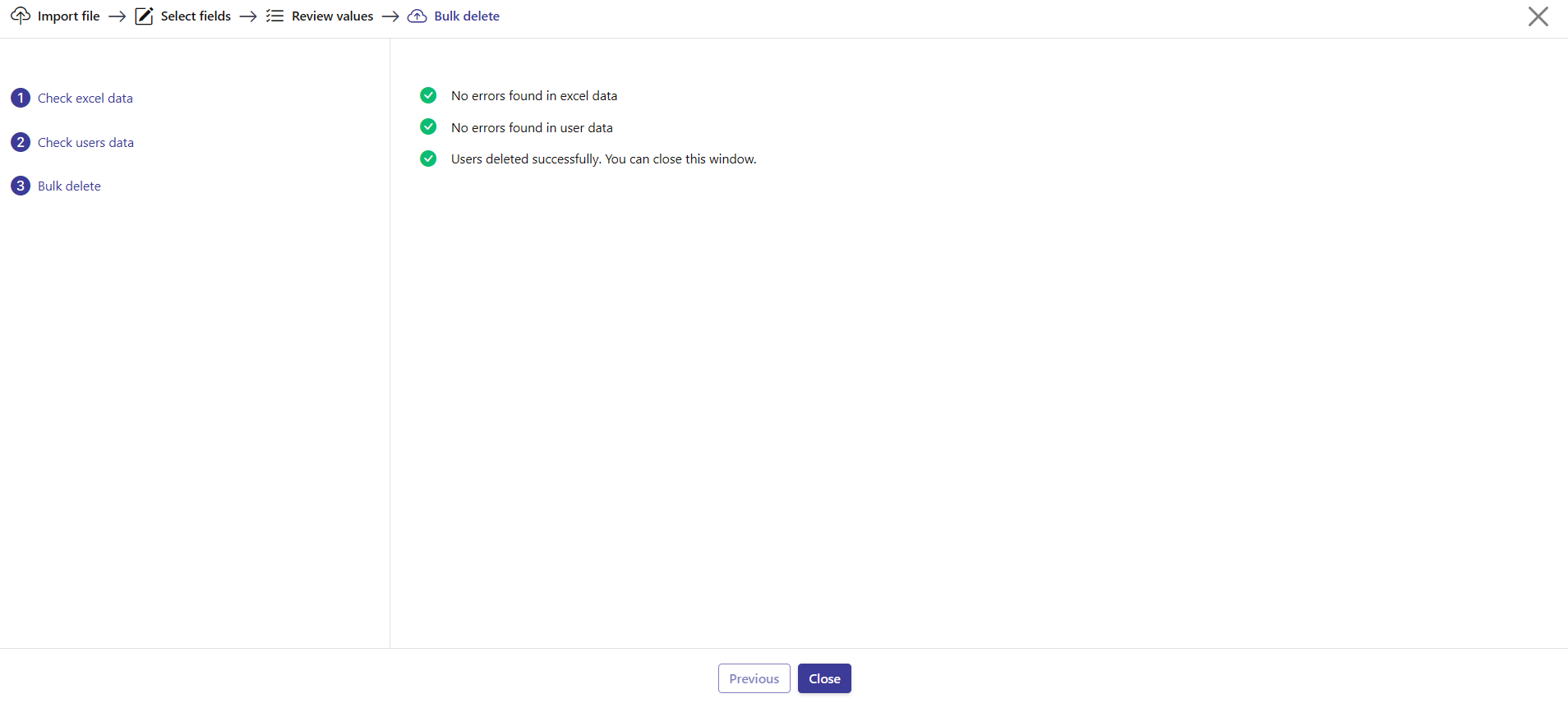
Section titled “Stap 4: Bulk delete”De wizard voert een validatieproces uit en past vervolgens de beëindigingen toe op de vermelde gebruikers. Als alle controles slagen, worden de gebruikers beëindigd en kunt u het venster sluiten.
Als er problemen zijn, verschijnt er in plaats daarvan een fouttabel en stopt het proces. Los de problemen in uw bestand op en start de bulk delete opnieuw.
Door de wizard navigeren
Section titled “Door de wizard navigeren”Gebruik Next om naar de volgende stap te gaan en Previous om terug te gaan. Close sluit de wizard af, net als de X in de rechterbovenhoek.
Veelgestelde vragen
Wat doet Bulk delete?
Het beëindigt meerdere gebruikers tegelijk vanuit een bestand. Voor elke vermelde gebruiker legt het een beëindiging vast, met een beëindigingsdatum en een reden, en verplaatst ze naar het tabblad Deleted.
Welke kolom is verplicht in het bestand?
Alleen Email address. Hiermee wordt bepaald welke gebruiker moet worden beëindigd. Termination date en Termination reason zijn optioneel.
Welke waarden accepteert de kolom Termination Reason?
Alleen Voluntary of Involuntary.
Kan ik een bulk delete ongedaan maken?
Bulk delete is een onomkeerbare actie. Beëindigde gebruikers verplaatsen naar het tabblad Deleted, waar u ze indien nodig kunt herstellen. Controleer de gegevens altijd in stap 3 voordat u bevestigt.