

Active users
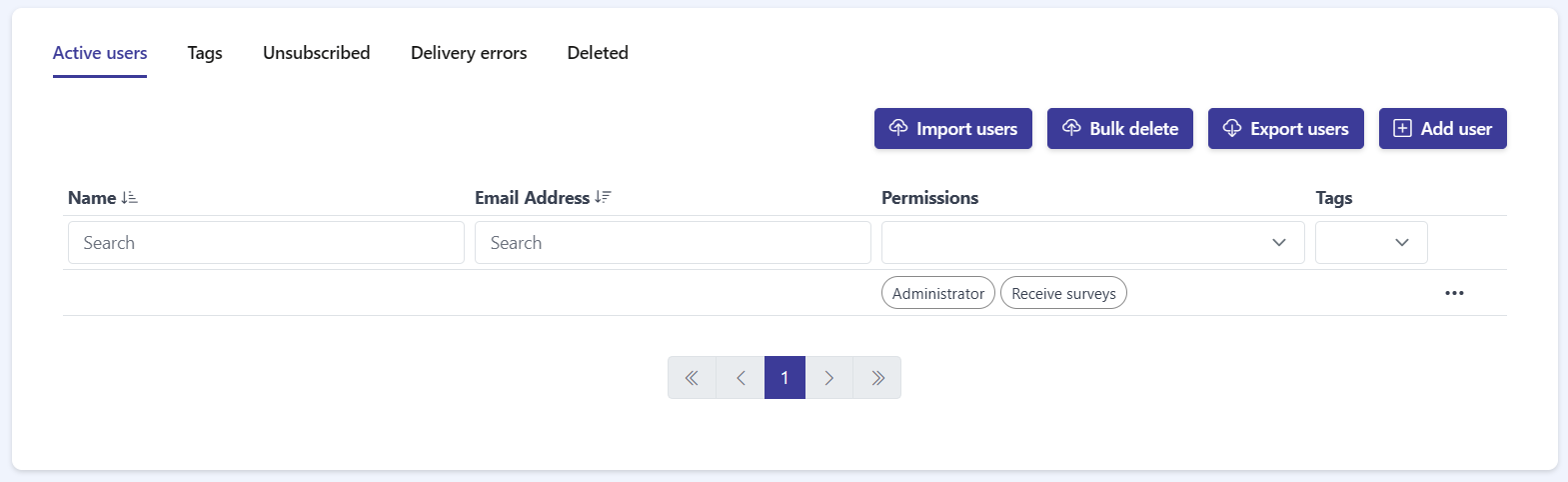
Het tabblad Active users is de standaardweergave van het gedeelte Users. Het toont een tabel met alle actieve gebruikers in je organisatie: de mensen die enquêtes kunnen ontvangen en de leden die toegang hebben tot het platform. Hier kun je elke gebruiker afzonderlijk zoeken, sorteren, filteren en beheren.
Tabelkolommen
Section titled “Tabelkolommen”De tabel heeft vier kolommen:
- Name — de volledige naam van de gebruiker.
- Email Address — het e-mailadres dat wordt gebruikt om enquêtes en meldingen te versturen.
- Permissions — de rollen die aan de gebruiker zijn toegewezen, weergegeven als labels zoals Administrator en Receive surveys. Een gebruiker kan er een of beide hebben.
- Tags — de labels die aan de gebruiker zijn toegewezen.
Zoeken en filteren
Section titled “Zoeken en filteren”Je kunt de lijst beperken met de bedieningselementen bovenaan de tabel:
- Sorteren — de kolomkoppen Name en Email Address hebben elk een sorteerknop. Klik erop om de lijst in oplopende of aflopende volgorde te ordenen.
- Zoeken — onder de koppen Name en Email Address staat een tekstvak Search. Typ erin om op die kolom te filteren.
- Filteren — de kolommen Permissions en Tags hebben vervolgkeuzefilters. Open een vervolgkeuzemenu en selecteer een waarde om alleen de overeenkomende gebruikers te tonen.

Acties per gebruiker
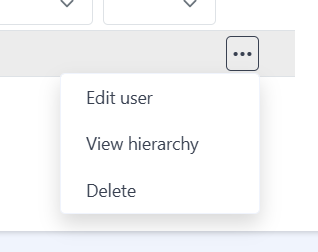
Section titled “Acties per gebruiker”Elke rij heeft rechts een actiemenu ···. Klik erop om drie opties te openen:
- Edit user — opent het profiel van de gebruiker, waar je de naam, het e-mailadres en de machtigingen kunt bijwerken.
- View hierarchy — toont de positie van de gebruiker binnen de structuur van je organisatie.
- Delete — verwijdert de gebruiker uit de organisatie.
Paginering
Section titled “Paginering”Als je organisatie veel gebruikers heeft, wordt de tabel over meerdere pagina’s verdeeld. Gebruik het pagineringselement onderaan de tabel om tussen pagina’s te navigeren.
Veelgestelde vragen
Hoe filter ik actieve gebruikers op rol of tag?
Gebruik de vervolgkeuzefilters op de kolommen Permissions en Tags.
Welke acties zijn beschikbaar voor elke gebruiker?
Edit user, View hierarchy, en Delete, via het menu ··· op de rij van de gebruiker.
Welke kolommen toont de tabel met actieve gebruikers?
Name, Email Address, Permissions, en Tags.